
Opera não abre no Windows 11: como corrigir
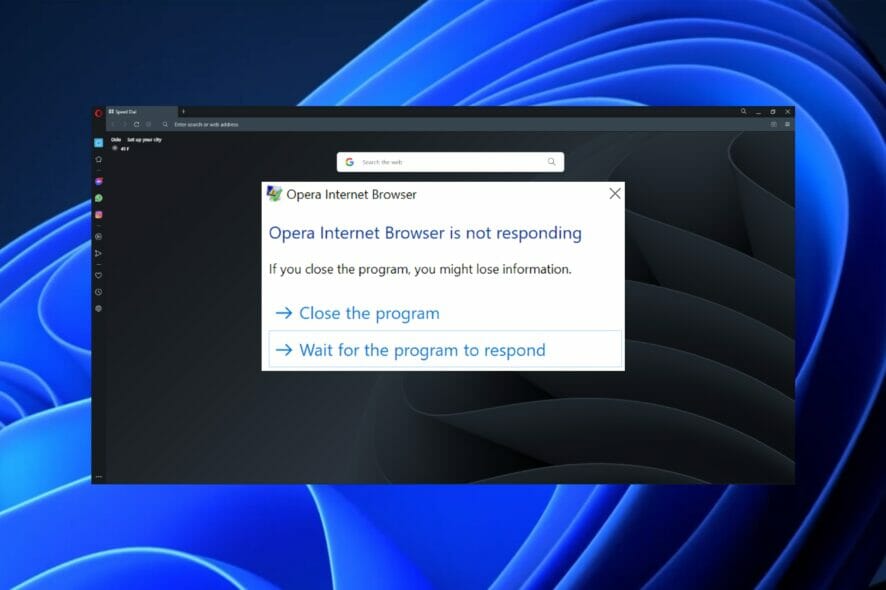
Se o Opera não abre no Windows 11, você não conseguirá navegar normalmente. Isso é inconveniente, mas há várias soluções práticas que você pode tentar — da verificação do antivírus até a reinstalação limpa. Abaixo estão passos claros, alternativas, diagnóstico e um fluxo rápido para triagem.
Como corrigir o Opera que não abre no Windows 11?
Antes de tentar procedimentos complexos, confirme se um antivírus ou software de segurança está interferindo com o Opera. Usuários relatam que produtos como o Sophos podem bloquear o navegador; desative temporariamente o antivírus para testar.
Passo rápido: matar processos e abrir novamente
- Abra o Gerenciador de Tarefas (Ctrl + Shift + Esc).
- Procure por qualquer processo com o nome “Opera” ou “opera.exe”.
- Selecione e clique em “Finalizar tarefa”.
- Tente abrir o Opera novamente.
Importante: finalizar processos forçadamente pode interromper downloads ou sessões. Salve trabalhos antes quando possível.
1. Atualizar o navegador manualmente
- Pressione Windows + R, digite
%localappdata%e clique em OK.
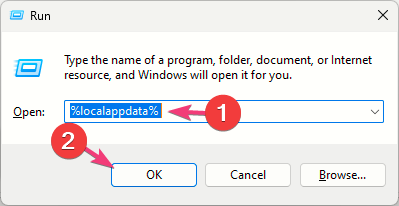
- Navegue até
\Programs\Opera. - Abra a pasta da versão instalada e execute o arquivo
setuppresente. - Alternativamente, baixe a versão mais recente diretamente do site oficial do Opera e execute o instalador.
Observação: usar um instalador offline (FTP do Opera) permite instalar versões anteriores se a atualização mais recente estiver com bugs.
2. Reinstalar o Opera (limpeza completa)
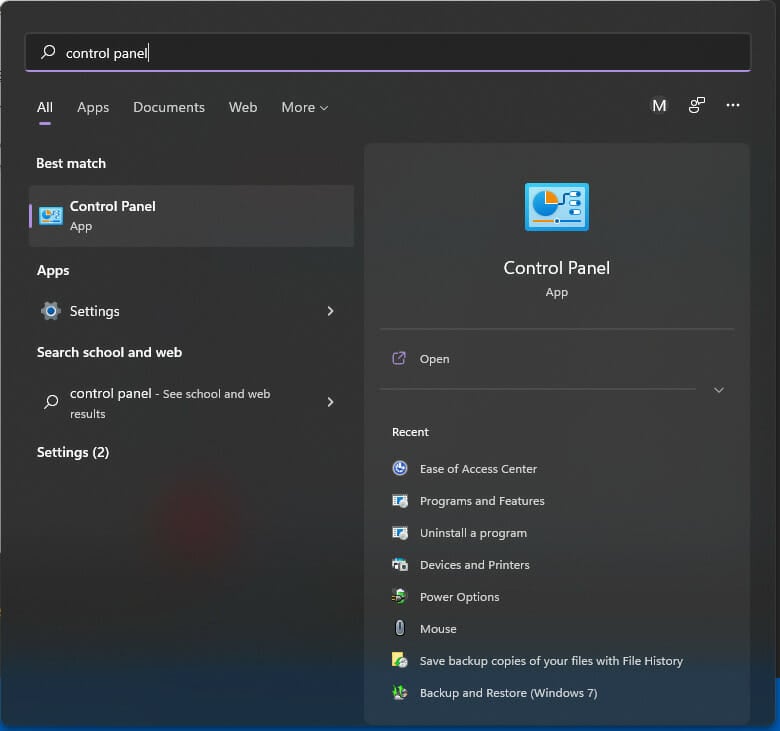
- Abra o Painel de Controle: no menu Iniciar, pesquise por Painel de Controle e pressione Enter.
- Em Programas, clique em Desinstalar um programa.
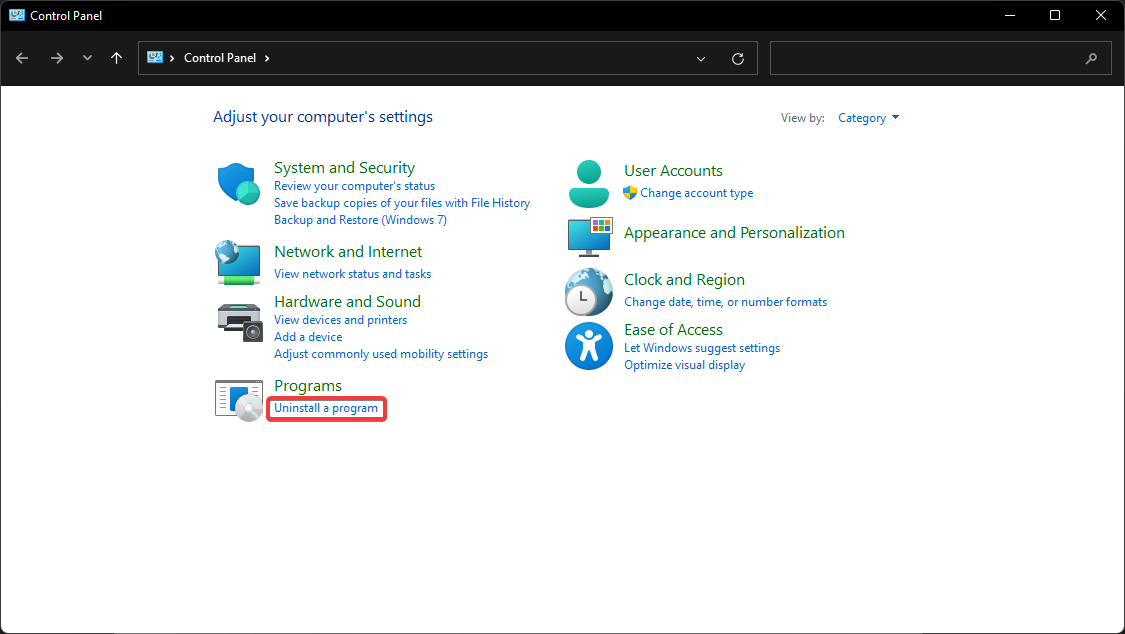
- Localize o Opera na lista, selecione-o e clique em Desinstalar.
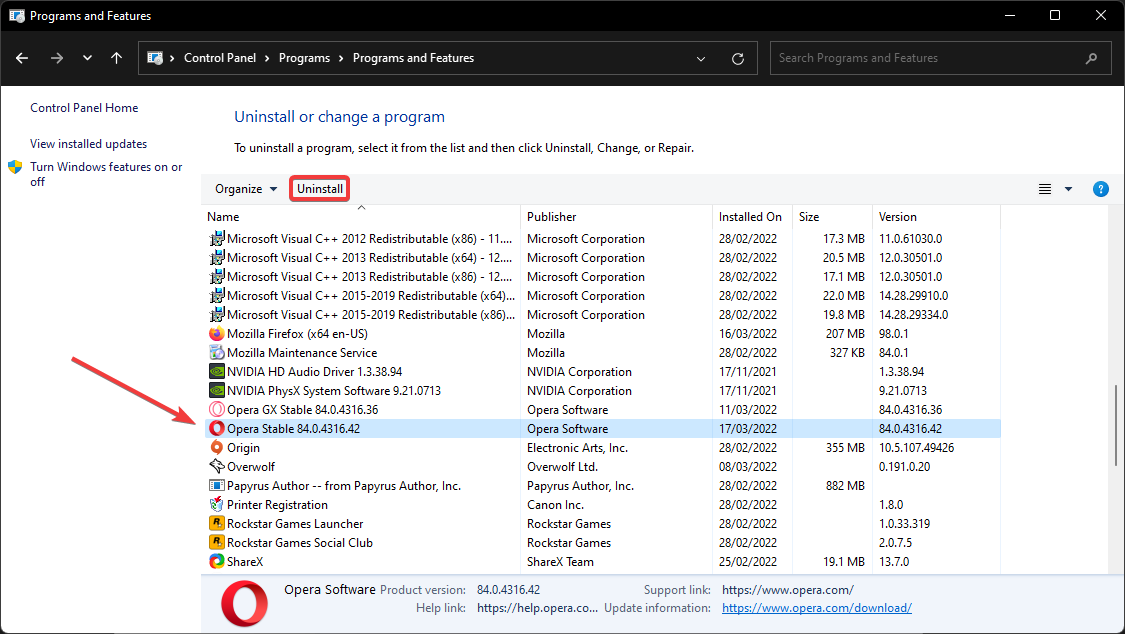
- Siga as instruções na tela para remover o aplicativo.
- Após a desinstalação, baixe e instale a versão mais recente do Opera.
Nota: antes de desinstalar, faça backup dos dados do perfil do Opera (favoritos, senhas, extensões) localizados geralmente em %appdata%\Opera Software ou %localappdata%\Programs\Opera. Se preferir, exporte favoritos e senhas por ferramentas próprias.
3. Soluções adicionais e diagnóstico
- Desative temporariamente todas as extensões: às vezes uma extensão corrompida impede o carregamento.
- Tente iniciar o Opera em modo de compatibilidade: clique com o botão direito no atalho > Propriedades > Compatibilidade > Executar este programa em modo de compatibilidade.
- Execute o Opera como administrador (clique com botão direito > Executar como administrador).
- Verifique arquivos do sistema do Windows: abra o Prompt de Comando como administrador e execute
sfc /scannowe, se necessário,DISM /Online /Cleanup-Image /RestoreHealth. - Crie um novo perfil do Windows e tente abrir o Opera nesse perfil (isola problemas relacionados ao perfil do usuário).
- Verifique logs de eventos do Windows: abra o Visualizador de Eventos e procure por erros relacionados ao Opera em “Logs do Windows > Aplicativo”.
4. Quando criar um perfil novo do Opera
Se o Opera abre, mas fecha logo em seguida ou mostra erros de perfil, renomeie a pasta de perfil para forçar o Opera a criar uma nova:
- Feche o Opera e finalize processos.
- Navegue até
%appdata%\Opera Softwaree renomeie a pasta (por exemplo,Opera Software.old). - Inicie o Opera — ele criará um novo perfil limpo.
Se isso resolver, você pode migrar favoritos e dados manualmente do backup.
Alternativas e caminhos quando nada funciona
- Use outro navegador (Edge, Chrome, Firefox) temporariamente para recuperar senhas ou concluir tarefas.
- Use a versão portátil do Opera (se disponível) para contornar problemas de instalação.
- Restaure o sistema para um ponto anterior onde o Opera funcionava (se tiver pontos de restauração configurados).
Contraexemplos / Quando essas soluções falham
- Se houver políticas corporativas aplicadas via Active Directory ou ferramentas de segurança gerenciadas, o bloqueio pode vir do administrador de TI e não do próprio PC — contate o suporte da empresa.
- Se o disco rígido estiver com erros físicos, reinstalar o navegador não resolverá; faça diagnóstico de disco (chkdsk) e backup imediato.
Mini-metodologia (Fluxo de triagem rápido)
- Verificar software de segurança e finalizar processos (rápido).
- Atualizar ou reparar instalação (médio).
- Reinstalação limpa e novo perfil (profundo).
- Diagnóstico do Windows (SFC/DISM) e análise de logs (avançado).
Fluxo de decisão (Mermaid)
flowchart TD
  A[Opera não abre] --> B{Antivírus ativo?}
  B -- Sim --> C[Desative temporariamente e teste]
  B -- Não --> D{Processos do Opera em execução?}
  D -- Sim --> E[Finalizar processos e abrir]
  D -- Não --> F{Erro ao iniciar/fechar logo após abrir?}
  F -- Sim --> G[Novo perfil ou reinstalar]
  F -- Não --> H[Executar SFC/DISM e checar logs]
  G --> I[Fim]
  E --> I
  C --> I
  H --> I
Checklist para quem dá suporte (end-user / TI)
End-user:
- Tentar reiniciar o computador
- Verificar antivírus e firewall
- Finalizar processos do Opera
- Reinstalar mantendo backup de favoritos
TI/Admin:
- Verificar políticas de grupo e logs de EDR
- Confirmar se há pacote de deployment corrompido
- Fornecer instalador offline confiável
Resumo e próximos passos
Se o Opera não abrir no Windows 11, siga a ordem: verifique antivírus, finalize processos no Gerenciador de Tarefas, atualize ou reinstale o navegador e, se necessário, crie um novo perfil. Se o problema persistir, faça diagnóstico do Windows e consulte o suporte da sua organização.
Se uma das soluções acima resolveu, ótimo. Se não, deixe um comentário com detalhes (mensagens de erro, versão do Opera, logs do Visualizador de Eventos) para diagnóstico mais aprofundado.
Leituras relacionadas
- GX Quick Settings Button in Opera GX: How to Use it
- Manage & Create Profiles in Opera GX: How to do it
- Opera Private Browsing Not Working: 3 Ways to Force it
- Opera Incognito History: Can You Check or Retrieve it?
- Make Opera Start in Private Browsing by Default [How to]
Nota: As soluções para o Opera GX e para o Opera convencional costumam ser semelhantes; se você usa a versão GX e ela não responde, aplique os mesmos passos descritos aqui.

Materiais semelhantes

Instalar e usar Podman no Debian 11
Apt‑pinning no Debian: guia prático

Injete FSR 4 com OptiScaler em qualquer jogo
DansGuardian e Squid com NTLM no Debian Etch

Corrigir erro de instalação no Android
