
Como corrigir Microsoft Store que não funciona no Windows
Importante: As instruções trazem variações para Windows 10 e Windows 11 quando relevantes. Antes de executar comandos como administrador, faça backup de dados importantes ou crie um ponto de restauração.
Índice
- Por que a Microsoft Store pode não funcionar
- Verificações iniciais rápidas
- Alterar o endereço DNS
- Sincronizar o horário do computador
- Assumir a propriedade da pasta WindowsApps
- Limpar o cache da Microsoft Store
- Reinstalar a Microsoft Store via PowerShell
- Desativar proxies e VPNs
- Redefinir a Microsoft Store (Configurações)
- Reregistrar o aplicativo Microsoft Store
- Usar a solução de problemas de apps da Microsoft
- Diagnosticar e corrigir a conexão com a Internet
- Atualizar o Windows para a versão mais recente
- Bônus: usar o app Xbox para jogos
- Playbook passo a passo para técnicos e usuários
- Fluxo de decisão (Mermaid) para escolher o próximo passo
- Checklist por papel: usuário e administrador de TI
- Critérios de aceitação e testes
- Tabela de compatibilidade e dicas de migração Windows 10 ↔ Windows 11
- Notas de segurança e privacidade
- Caixa de fatos: números e referências práticas
- Glossário rápido
- Perguntas frequentes ampliadas
Por que a Microsoft Store pode não funcionar
Principais causas comuns quando a Store apresenta falha ou misbehavior:
- Erro de rede ou bloqueio com código 0x80131500 devido a DNS ou encaminhamento de rede.
- Horário do sistema e horário do serviço da Store fora de sincronia.
- Permissões insuficientes sobre a pasta WindowsApps (apps UWP são executados a partir dela).
- Cache da Store cheio ou corrompido.
- Proxy ou VPN alterando o IP aparente, causando inconsistências de autenticação.
- Componentes da Store danificados que exigem reinstalação ou reregistro.
- Atualizações pendentes do Windows que afetam a compatibilidade dos serviços da Store.
- Conexão à Internet instável ou restrições por firewall/roteador.
Definições rápidas:
- DNS: sistema que traduz nomes (ex.: microsoft.com) em endereços IP.
- UWP (Plataforma Universal do Windows): modelo de apps da Microsoft com sandbox e distribuição via Store.
- Win32: modelo tradicional de aplicativos de desktop.
Verificações iniciais rápidas
Antes de seguir com correções técnicas, confirme o seguinte:
- O Windows não possui atualizações pendentes em “Windows Update”.
- O Controle de Conta de Usuário (UAC) está ativado.
- Drivers da placa gráfica/GPU estão atualizados (especialmente se a Store travar ao abrir).
- Você está conectado com uma conta Microsoft ou conta local conforme o comportamento observado (algumas features exigem conta Microsoft).
Se tudo acima estiver OK e o problema persistir, siga os passos detalhados abaixo na ordem sugerida (os primeiros passos costumam resolver a maior parte dos problemas).
1. Alterar o endereço DNS
Motivo: Erro 0x80131500 frequentemente indica que o servidor DNS atual está bloqueando ou atrasando a resolução de endereços necessários para a Store. Trocar para um DNS público confiável (Cloudflare ou Google) costuma resolver.
Importante: registrar o DNS corretamente não afeta seus arquivos; é uma mudança nas configurações de rede.
Mudar DNS no Windows 11
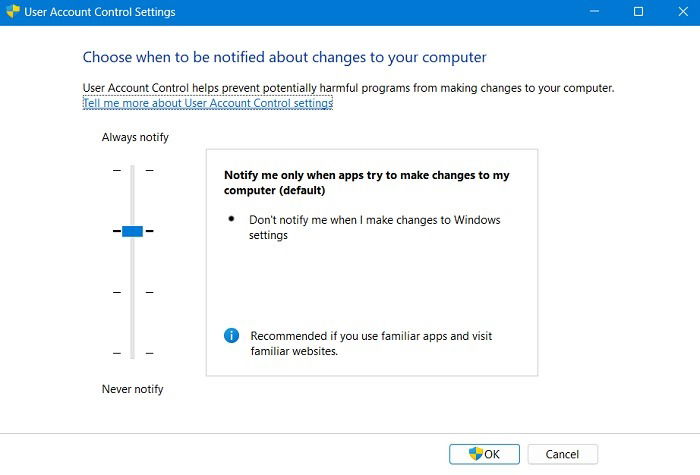
- Abra Configurações -> Rede e Internet.
- Clique em Propriedades (no topo da janela da interface de rede ativa).
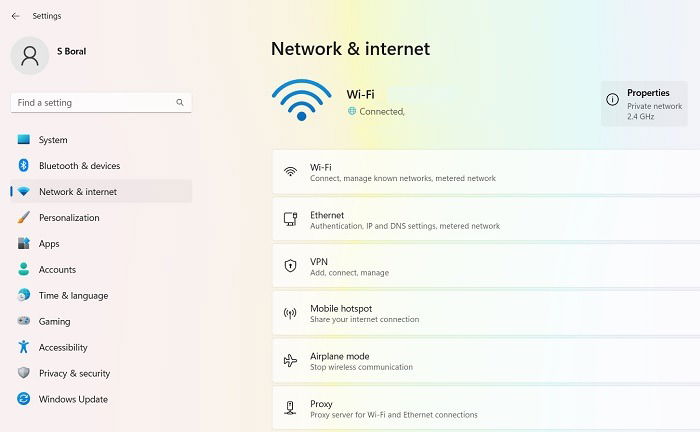
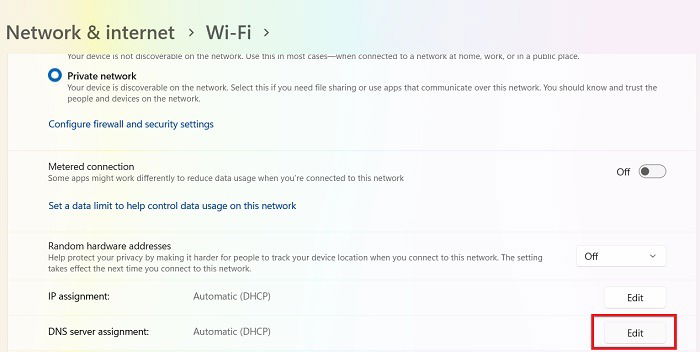
- Em “Atribuição do servidor DNS”, clique em Editar.
- No menu suspenso, selecione Manual. Em seguida, ative o IPv4.
- Em “DNS preferencial”, insira 1.1.1.1 (Cloudflare). Em DNS alternativo, insira 1.0.0.1. Alternativamente, use 8.8.8.8 e 8.8.4.4 (Google).
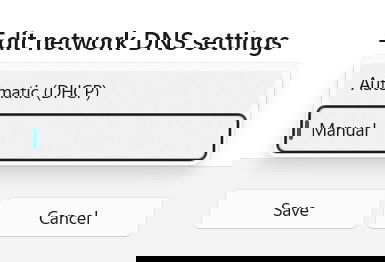
- Clique em OK e reinicie a conexão de rede (desativar/ativar Wi‑Fi ou reiniciar o adaptador).
Teste: abra a Microsoft Store e verifique se o erro desapareceu.
Mudar DNS no Windows 10
- Abra Configurações -> Rede e Internet -> Alterar opções do adaptador.
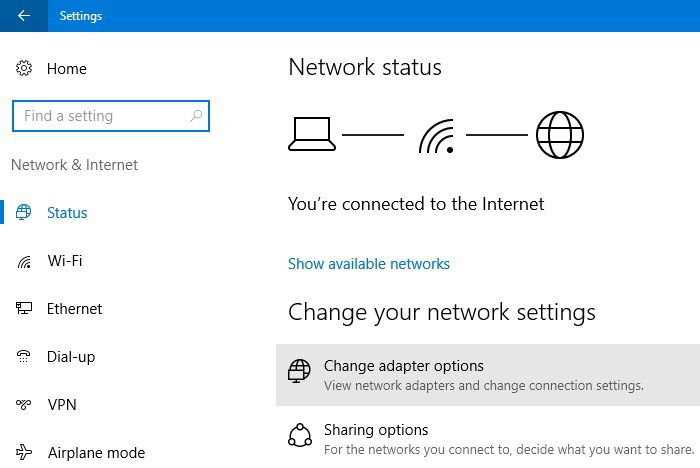
- Clique com o botão direito na conexão ativa e selecione Propriedades.
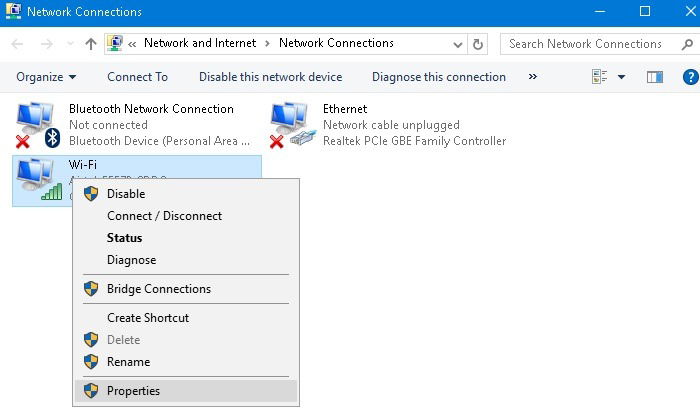
- Selecione “Protocolo IP Versão 4 (TCP/IPv4)” e abra suas Propriedades.
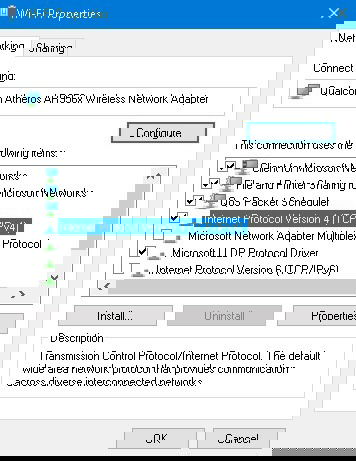
Marque “Usar os seguintes endereços de servidor DNS” e insira 1.1.1.1 / 1.0.0.1 ou 8.8.8.8 / 8.8.4.4.
Salve, feche e reinicie a conexão.
Notas:
- Se você estiver em uma rede corporativa, consulte o administrador antes de alterar DNS.
- Alterar DNS no roteador aplica a todos os dispositivos da rede, o que pode ser útil para resolver problemas recorrentes.
2. Sincronizar o horário do computador
Motivo: A Store valida certificados e tokens que dependem do horário do sistema. Se a hora ou o fuso horário estiver errado, autenticação e comunicações podem falhar.
Passos:
- Clique com o botão direito no relógio da barra de tarefas e escolha Ajustar data/hora.
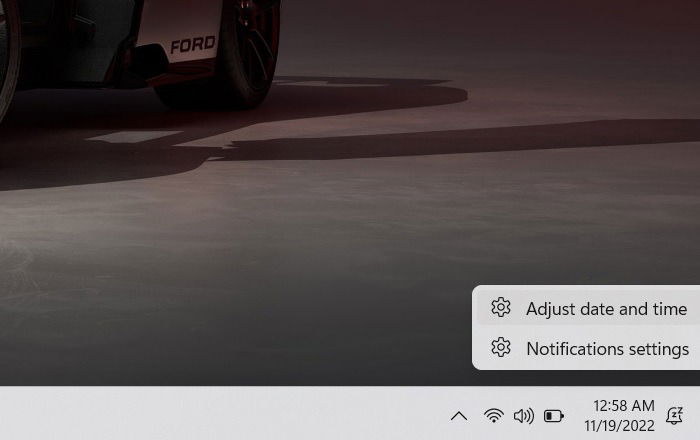
Ative “Definir hora automaticamente”. Se já estiver ativo, desative, aguarde alguns segundos e reative para forçar a sincronização.
Verifique se o fuso horário está correto.
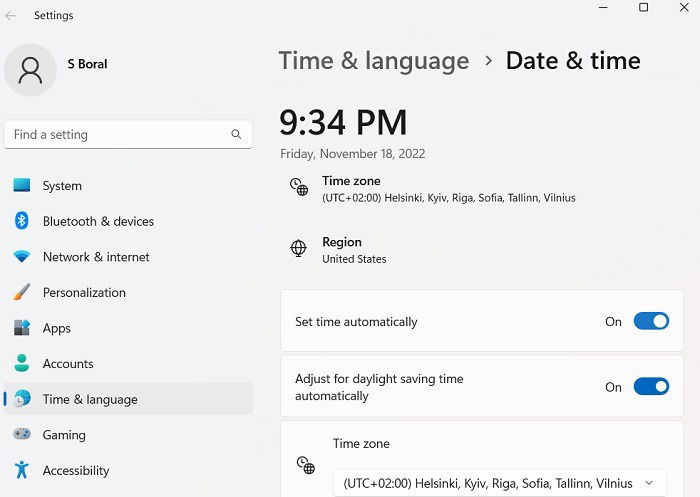
Teste: reabra a Store.
Dica: em ambientes corporativos com políticas GPO, a sincronização de horário pode ser gerenciada centralmente.
3. Assumir a propriedade da pasta WindowsApps
Motivo: A pasta C:\Program Files\WindowsApps contém pacotes de apps UWP. Se o usuário não tiver as permissões corretas, a Store pode falhar ao validar, atualizar ou executar apps.
Aviso: alterar permissões nesta pasta deve ser feito com cautela. Faça backup e siga passos documentados.
Resumo de passos (visão geral):
- Abra o Explorador de Arquivos como Administrador (explorer.exe com privilégio elevado não é trivial; use prompt elevado para gerenciar via takeown/icacls).
- Use takeown para assumir a propriedade:
takeown /f "C:\Program Files\WindowsApps" /r /d y- Em seguida, conceda controle total ao grupo Administradores:
icacls "C:\Program Files\WindowsApps" /grant administrators:F /t- Se preferir, siga um guia passo a passo detalhado com capturas para evitar erros.
Observação: Em muitos casos, isso resolve problemas em que atualizações falham com erros de acesso negado.
4. Limpar o cache da Microsoft Store
Motivo: O cache corrompido é uma causa frequente de falhas, travamentos ou downloads que não iniciam.
Passo único (rápido):
- Pressione Win + R, digite wsreset e pressione Enter.
Uma janela do Prompt de Comando aparecerá por alguns segundos. Quando fechar, o cache foi limpo.
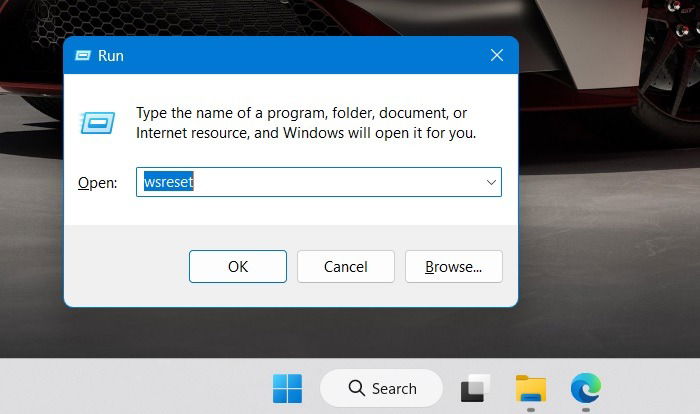
Teste: abra a Store e tente baixar/atualizar um app.
5. Reinstalar a Microsoft Store via PowerShell
Motivo: Quando componentes essenciais da Store são corrompidos, a reinstalação completa pode ser necessária.
Atenção: Reinstalar a Store remove a aplicação do sistema; dados do usuário podem ser perdidos. Faça um ponto de restauração.
Passos para desinstalar e reinstalar:
- Pressione Win, digite powershell, clique com o botão direito e escolha Executar como administrador.
- No PowerShell, liste os pacotes instalados para todos os usuários:
get-appxpackage -allusers- Localize a entrada Microsoft.WindowsStore e copie o valor PackageFullName.
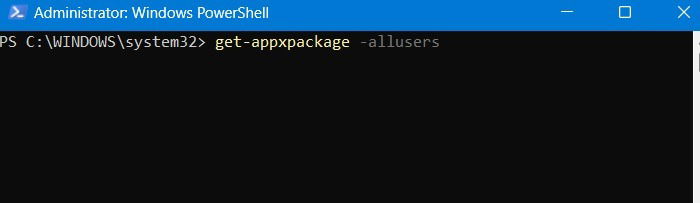
- Remova o pacote usando remove-appxpackage seguido do PackageFullName:
remove-appxpackage Microsoft.WindowsStore_22210.1401.6.0_x64__8wekyb3d8bbwe(Substitua pelo PackageFullName do seu sistema.)
Reinicie o PC.
Para reinstalar, abra PowerShell como administrador e execute:
Get-AppXPackage *WindowsStore* -AllUsers | Foreach { Add-AppxPackage -DisableDevelopmentMode -Register "$($_.InstallLocation)\AppXManifest.xml" }- Reinicie e teste a Store.
Observação: se a reinstalação falhar, verifique logs no Visualizador de Eventos (Event Viewer) em Aplicativo/Serviços Microsoft > Windows > AppxDeployment-Server.
6. Desativar proxies e VPNs
Motivo: Proxies e muitos modelos de VPN alteram o IP/aparência da conexão. A Store pode bloquear ou recusar conexões que não correspondam ao perfil da conta.
Passos para checar e desativar proxy:
- Abra Configurações -> Rede e Internet -> Proxy.
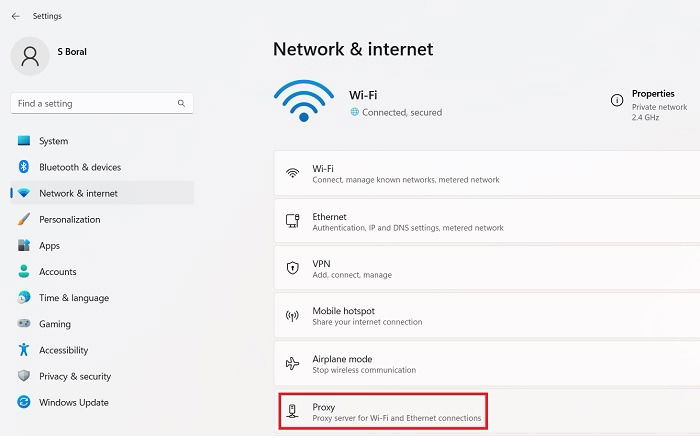
- Em “Configuração de proxy manual”, desative “Usar um servidor proxy”.
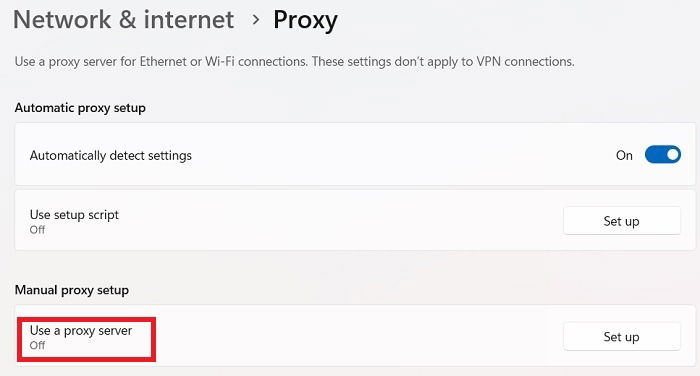
Para VPN: feche o cliente VPN (ex.: WireGuard, OpenVPN, clients de fornecedores comerciais) ou procure pelo ícone na bandeja e desconecte.
Teste: reinicie a Store.
Notas: Em redes corporativas, pode haver proxies obrigatórios. Consulte o suporte de TI.
7. Redefinir a Microsoft Store (Configurações)
Motivo: Redefinir remove dados da app (cache, credenciais locais, preferências) e a retorna ao estado de instalação inicial.
Passos:
- Clique com o botão direito em Iniciar -> Aplicativos e Recursos.
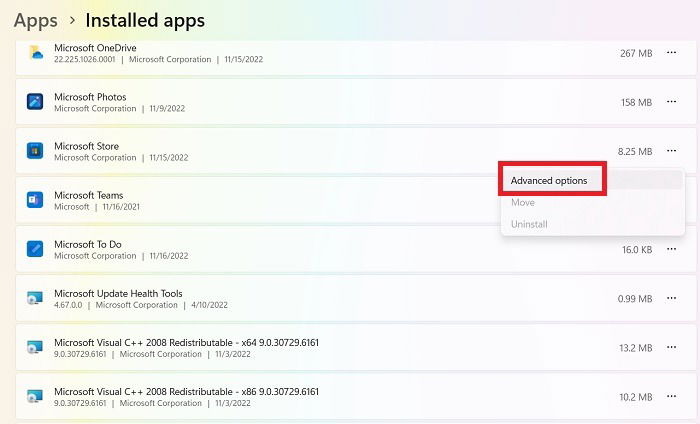
- Localize Microsoft Store, clique e selecione Opções Avançadas.
- Clique em Redefinir. Confirme que deseja apagar os dados da app.
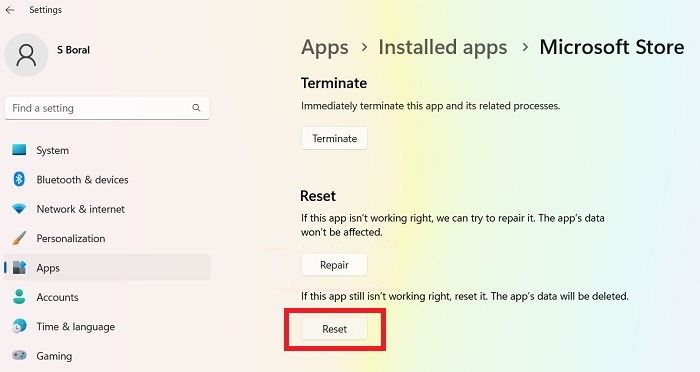
Resultado: a app volta ao estado inicial. Teste após a redefinição.
8. Reregistrar o aplicativo Microsoft Store
Motivo: O comando de reregistro registra novamente o pacote no sistema, corrigindo problemas de associação e manifestos.
Comando (PowerShell como administrador):
Get-AppXPackage *Microsoft.WindowsStore* | Foreach { Add-AppxPackage -DisableDevelopmentMode -Register "$($_.InstallLocation)\AppXManifest.xml" }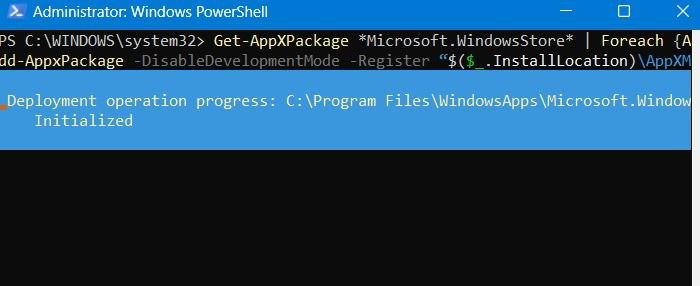
Teste: aguarde a conclusão e abra a Store.
9. Usar a solução de problemas de apps da Microsoft
Motivo: O solucionador de problemas identifica causas conhecidas e aplica correções automáticas.
Passos no Windows 11:
- Abra Configurações -> Sistema -> Solução de Problemas.
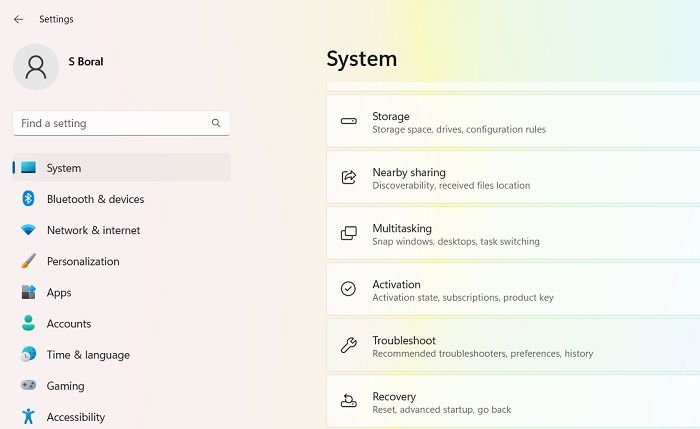
- Clique em Outros solucionadores de problemas.
- Localize Windows Store Apps e escolha Executar.
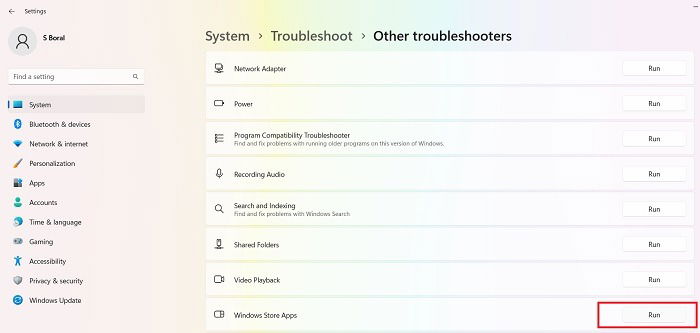
- Siga as instruções; aplique as correções sugeridas.
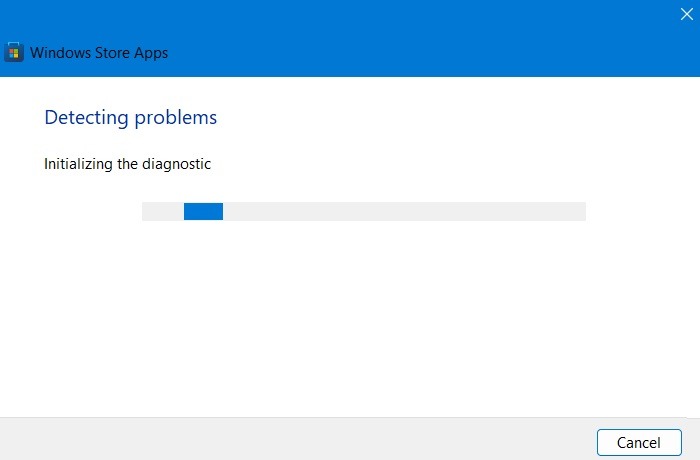
Observação: o solucionador pode sugerir ações adicionais se não resolver automaticamente.
10. Diagnosticar e corrigir a conexão com a Internet
Motivo: Conexão instável, firewall do roteador ou bloqueio do ISP pode impedir a comunicação com servidores da Microsoft.
Passos rápidos de diagnóstico:
- Use o solucionador de problemas de Internet: Configurações -> Sistema -> Solução de Problemas -> Outros solucionadores -> Conexão com a Internet -> Executar.
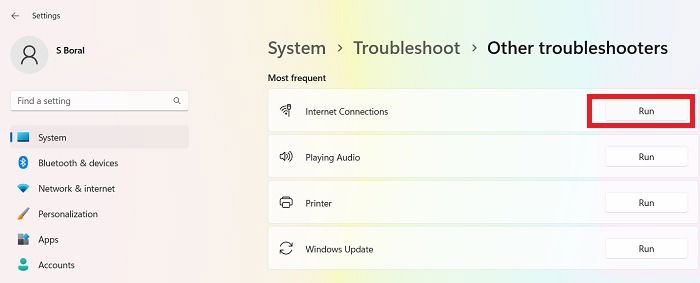
- Teste uma página web no navegador. Se sites normais carregarem, a conexão básica existe.
- Reinicie o roteador e o PC.
- Temporariamente, conecte via hotspot do celular para testar se o problema é local na rede doméstica.
Se o problema ocorrer apenas em uma rede específica, investigue regras de firewall, filtragem DNS no roteador ou bloqueios do provedor.
11. Atualizar o Windows para a versão mais recente
Motivo: Correções e dependências da Store podem ser entregues como atualizações do sistema.
Passos:
- Abra Windows Update em Configurações -> Windows Update.
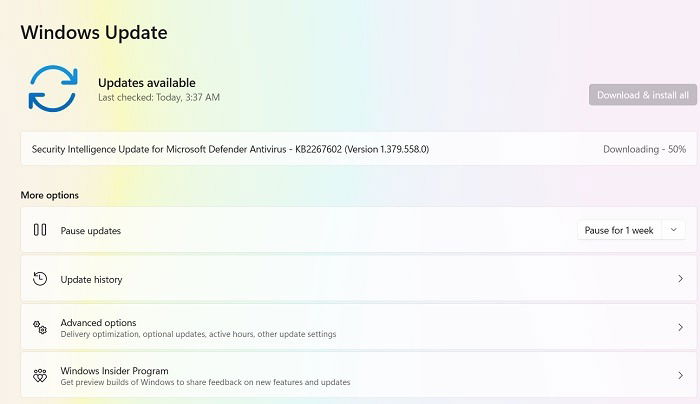
- Clique em Verificar se há atualizações. Baixe e instale todas as atualizações pendentes.
- Reinicie o dispositivo após a instalação.
Nota: Em computadores gerenciados, atualizações podem ser controladas por políticas de TI.
Bônus: usar o app Xbox para jogos
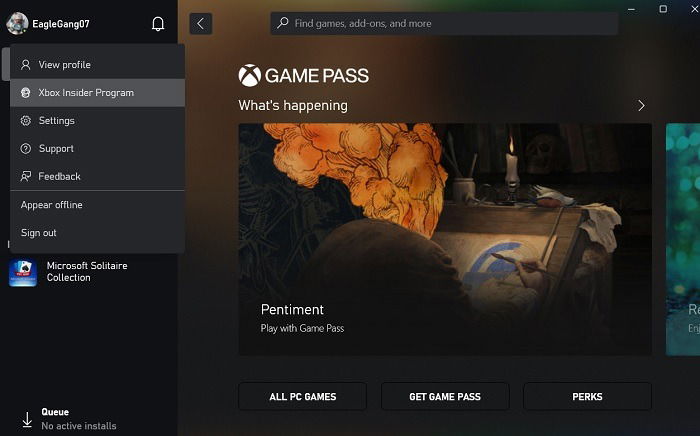
Se você usa a Microsoft Store principalmente para jogos, o app Xbox é hoje a experiência mais estável para comprar, iniciar e gerenciar títulos. Ele inclui integração com Game Pass, listas de amigos e melhor gerenciamento de downloads.
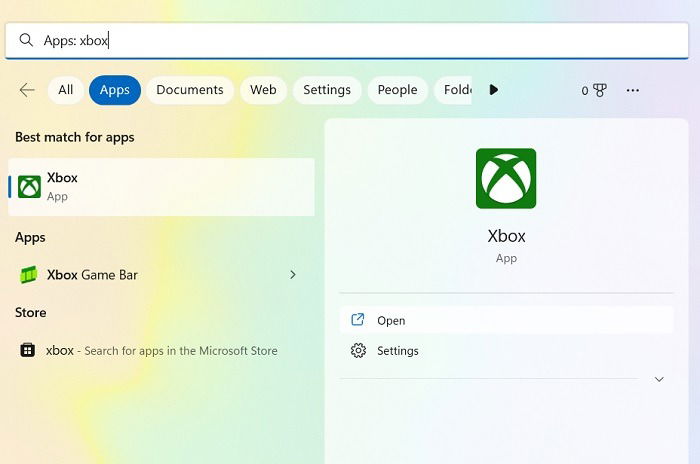
Abra o app Xbox através do menu Iniciar e tente iniciar jogos adquiridos.
Playbook passo a passo para técnicos e usuários
Siga esta ordem para diagnóstico e correção (do mais simples ao mais intrusivo):
- Verificações iniciais (atualizações do Windows, UAC, drivers).
- Sincronizar horário do sistema.
- Limpar cache com wsreset.
- Desativar VPN/Proxy temporariamente.
- Trocar DNS para 1.1.1.1 ou 8.8.8.8.
- Executar solucionador de problemas de Windows Store Apps.
- Redefinir app via Configurações -> Aplicativos e Recursos -> Redefinir.
- Reregistrar a Store via PowerShell.
- Se falhar, remover e reinstalar a Store via PowerShell.
- Verificar políticas de grupo, firewall e logs no Event Viewer.
Notas para técnicos:
- Colete logs antes de alterações destrutivas (Event Viewer, logs de AppXDeployment-Server).
- Em ambientes gerenciados, confirme GPOs e soluções de segurança (MDM) que possam bloquear o serviço.
Fluxo de decisão (para escolher a próxima ação)
flowchart TD
  A[Microsoft Store não funciona] --> B{A Store abre?
  }
  B -- Sim --> C{Baixa/atualiza apps?
  }
  B -- Não --> D[Verificações rápidas: Windows Update, UAC, drivers]
  D --> E[Sincronizar horário]
  E --> F[Limpar cache 'wsreset']
  F --> G{Resolveu?}
  G -- Sim --> H[Fim]
  G -- Não --> I[Desativar VPN/Proxy e trocar DNS]
  I --> J[Executar solucionador Windows Store Apps]
  J --> K{Resolveu?}
  K -- Sim --> H
  K -- Não --> L[Redefinir app via Configurações]
  L --> M{Resolveu?}
  M -- Sim --> H
  M -- Não --> N[Reregistrar via PowerShell]
  N --> O{Resolveu?}
  O -- Sim --> H
  O -- Não --> P[Reinstalar via PowerShell / revisar logs]
  C -- Não --> I
Checklist por papel
Checklist para usuário final (rápido):
- Reiniciar Windows.
- Verificar atualizações do Windows.
- Sincronizar hora automaticamente.
- Executar wsreset.
- Desativar VPN/proxy e testar.
- Trocar DNS para 1.1.1.1 / 1.0.0.1.
- Tentar o app Xbox se for jogo.
Checklist para administrador de TI:
- Validar GPOs e políticas MDM que afetem AppX.
- Coletar logs no Event Viewer (AppXDeployment-Server, Store, Sistema).
- Verificar integridade dos pacotes AppX.
- Testar reinstalação/reregistro via PowerShell em ambiente de teste.
- Garantir que o firewall corporativo/nat não está bloqueando domínios da Microsoft.
Critérios de aceitação e testes
Critérios para considerar o problema resolvido:
- A Microsoft Store abre sem erros.
- É possível pesquisar aplicativos e visualizar páginas de apps.
- Downloads e atualizações iniciam e concluem sem falhas.
- A autenticação com a conta Microsoft funciona (login/loja vinculada).
- Problema reproduzido em outro usuário local/conta removido (isolar conta).
Testes de aceitação:
- Teste A: Abrir a Store e navegar por 5 apps diferentes.
- Teste B: Iniciar download de um app pequeno (<200 MB), aguardar conclusão.
- Teste C: Atualizar um app instalado.
- Teste D: Fazer logout e login na conta Microsoft dentro da Store.
Tabela de compatibilidade e dicas de migração Windows 10 ↔ Windows 11
- A maioria dos passos funciona em ambas as versões. Diferenças notáveis:
- Windows 11 tem UI atualizada em Configurações e localizações de menu (Propriedades de Rede exibidas de forma diferente).
- O solucionador de problemas de “Windows Store Apps” está mais acessível no Windows 11.
- Antes de migrar, atualize drivers e faça imagem do sistema.
- Em casos de problemas pós-upgrade, verifique integridade de pacotes AppX e execute reregistro.
Notas de segurança e privacidade
- Evite instalar fontes de apps não oficiais. A Microsoft Store oferece sandbox e mecanismos de segurança para reduzir malware.
- Ao reinstalar a Store ou alterar permissões, garanta que apenas contas administrativas confiáveis executem comandos.
- Ao testar com hotspot móvel, verifique limites de dados.
- Em ambientes corporativos, siga políticas de conformidade e consulte o time de segurança antes de alterar DNS ou permissões de pasta.
Caixa de fatos: números e referências práticas
- DNS públicos recomendados: Cloudflare (1.1.1.1 / 1.0.0.1) e Google (8.8.8.8 / 8.8.4.4).
- Comando rápido de limpeza de cache: wsreset (provê reset do cache da Store).
- Comandos de reregistro/reinstalação estão disponíveis via PowerShell (executar como Administrador).
Glossário rápido
- DNS: Sistema de nomes de domínio que traduz nomes legíveis em endereços IP.
- UWP: Plataforma Universal do Windows — apps distribuídos pela Store com sandbox.
- AppX / MSIX: Formatos de pacote de apps usados pelo ecossistema moderno do Windows.
- PowerShell: Shell e linguagem de scripting avançada para administração do Windows.
Perguntas frequentes (ampliadas)
Por que a Microsoft Store é tão ruim?
A Microsoft Store já enfrentou problemas históricos de adoção, suporte a desenvolvedores e modelos de distribuição (UWP vs Win32). Grande parte das críticas vem do modelo UWP, que exige adaptação dos desenvolvedores. Isso reduziu o catálogo e a qualidade percebida. No entanto, a Microsoft tem trabalhado em melhorias e em integrar experiências como o app Xbox.
Preciso usar a Microsoft Store?
Para a maioria das aplicações, não é obrigatório. A vantagem é um ambiente de instalação mais seguro. Muitos apps também estão disponíveis para download direto nos sites dos desenvolvedores ou via instaladores tradicionais. Para jogos, o app Xbox é uma alternativa prática.
Posso remover a Microsoft Store permanentemente?
Sim. É possível desinstalar a Store via PowerShell, conforme a seção Reinstalar a Microsoft Store. Isso removerá a app do sistema. Recomendamos cautela e manter backup/ponto de restauração.
Como corrijo quando a Store não baixa apps?
- Limpe o cache com wsreset.
- Saia e entre novamente na sua conta Microsoft.
- Verifique a conexão com a Internet.
- Redefina a app ou reregistre via PowerShell.
O que fazer se eu vir o erro 0x80131500?
Tente trocar o DNS para 1.1.1.1 ou 8.8.8.8, desative VPN/proxy, limpe o cache (wsreset) e execute o solucionador de Windows Store Apps.
Sumário final
A Microsoft Store pode falhar por motivos simples (hora errada, cache corrompido, DNS) ou por problemas mais técnicos (permissões, pacotes AppX danificados). Siga a sequência proposta: verificação rápida, sincronizar horário, limpar cache, desativar VPN/proxy, trocar DNS, executar o solucionador, redefinir/reregistrar e, se necessário, reinstalar via PowerShell. Para jogadores, o app Xbox é uma alternativa prática. Se você for administrador, recolha logs e avalie políticas de rede antes de aplicar mudanças em larga escala.
Todas as capturas por Sayak Boral.

Materiais semelhantes

Instalar e usar Podman no Debian 11
Apt‑pinning no Debian: guia prático
Injete FSR 4 com OptiScaler em qualquer jogo
DansGuardian e Squid com NTLM no Debian Etch

Corrigir erro de instalação no Android
