
Como resolver perda de pacotes em Killing Floor 2

Introdução
Killing Floor 2 é a sequência do popular jogo cooperativo de sobrevivência e horror. O objetivo principal continua simples: sobreviver às ondas de zumbis — chamados no jogo de specimens ou ZEDs. Jogar sozinho é possível, mas, em partidas online com ondas intensas, a cooperação reduz drasticamente as chances de morrer. Por isso, jogar online com estranhos é comum.
Infelizmente, jogar online expõe você a problemas de conectividade: perda de pacotes, jitter e ping alto. Esses problemas degradam a experiência — personagens que congelam, teletransporte, menus lentos e até desconexões. A boa notícia é que muitos casos são corrigíveis com diagnóstico e ajustes simples.
Importante: Killing Floor 2 não possui servidores oficiais dedicados mantidos pela desenvolvedora; a maioria dos servidores é hospedada por jogadores ou empresas terceiras. Isso afeta o diagnóstico porque a origem do problema pode estar no host do servidor.
O que é perda de pacotes em Killing Floor 2?
Definição rápida: perda de pacotes acontece quando parte dos pacotes de dados enviados pela sua máquina não chega ao servidor (ou vice-versa). Um pacote perdido pode causar delay temporário enquanto o sistema tenta retransmitir, ou levar a desincronização entre cliente e servidor.
Sintomas comuns
- Rubberbanding: inimigos ou o seu personagem congelam e reaparecem em outra posição
- Movimentos e ações não registrados imediatamente
- Menus ou comandos com atraso
- Mensagens de timeout ou desconexão
Diferença entre ping alto, jitter e perda de pacotes
- Ping alto: latência grande entre envio e recebimento de pacotes. Ações respondem devagar.
- Jitter: variação de latência; causa resposta irregular.
- Perda de pacotes: pacotes que nunca chegam. Pode provocar teleporte, perda de ações ou desconexão.
Causas comuns de perda de pacotes
A seguir, explico causas frequentes e por que cada uma gera perda de pacotes.
- Congestionamento de rede: se muitos dispositivos usam a mesma ligação, roteadores descartam pacotes quando a fila enche.
- Cabos Ethernet defeituosos ou de baixa qualidade: ruído elétrico e mau contato causam retransmissões e perdas.
- Wi‑Fi instável: interferência, sinal fraco e colisões no meio físico aumentam perdas.
- Problemas no servidor do jogo: o host do servidor pode estar sobrecarregado ou com falhas de rede.
- Throttling do ISP: o provedor pode limitar tráfego ou aplicar regras que afetam certas rotas.
- Roteamento inadequado: caminhos ineficientes entre você e o servidor aumentam chance de perda.
- Subrede mal configurada: erros de configuração em equipamentos intermediários descartam pacotes.
- Drivers/desatualizados: controladores de rede antigos podem falhar sob carga.
- Configurações gráficas/qualidade excessiva: cargas de rede muito altas (mods, sincronização de dados) podem gerar saturação.
- Aplicativos em segundo plano consumindo largura de banda: downloads, uploads e backups podem congestionar o link.
- Plano de internet insuficiente: velocidade, latência e estabilidade do plano impactam.
Saber a causa probable ajuda a aplicar a correção mais rápida.
Como detectar perda de pacotes em Killing Floor 2
Passo a passo para diagnosticar onde está o problema.
- Identifique o IP do servidor de Killing Floor 2
- O jogo não mostra o IP do servidor na interface. Você pode usar:
- netstat -an combinado com a hora em que entrou no servidor para correlacionar conexões
- ferramentas como TCPView (Sysinternals) para ver conexões ativas e identificar o IP
- Wireshark para capturar pacotes e filtrar pelo tráfego do jogo
- sites que listam servidores públicos, se aplicável
Aviso: não modifique ou ataque servidores de terceiros; apenas inspeção passiva para diagnóstico.
- Rode pathping no Windows
- Abra o CMD como administrador
- Execute: pathping x.x.x.x (substitua x.x.x.x pelo IP do servidor)
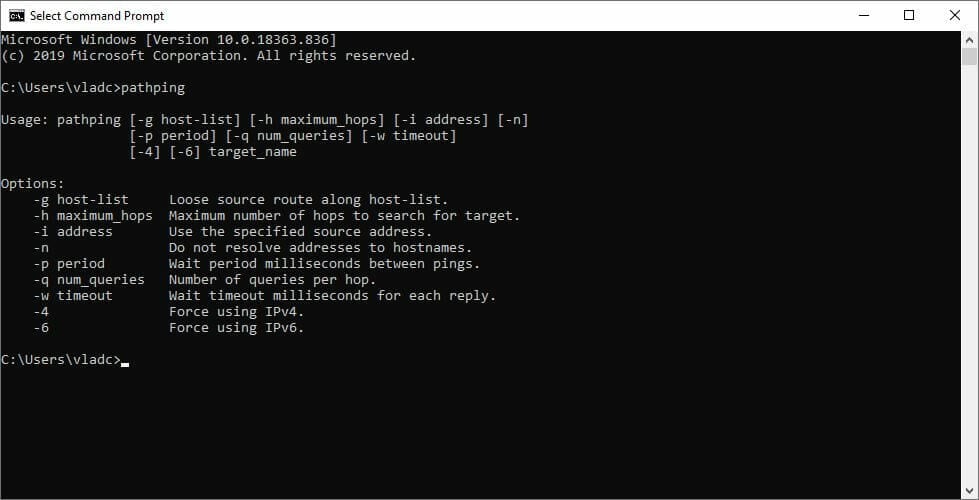
O que pathping mostra
- Lista de hops (saltos) pelo caminho até o servidor
- Percentual de perda de pacotes em cada hop
- Indicador se a perda ocorre na rede intermediária ou no destino
Interprete o resultado
- Perda em hops iniciais normalmente indica problema local (sua rede ou ISP)
- Perda em hops finais ou apenas no servidor indica problema do host
- Perda consistente em todos os hops antes do servidor pode apontar congestionamento end‑to‑end
- Testes adicionais
- ping -n 100 x.x.x.x para medir latência e perda simples
- traceroute / tracert para mapear rotas
- Wireshark para capturar retransmissões TCP, ICMP unreachable ou RST
How to fix Killing Floor 2 packet loss? (Como corrigir)
Abaixo está um fluxo prático — comece pelo passo 1 e avance conforme necessário.
1. Tente outro servidor
Por que funciona
- Se o problema for o host do servidor (host sobrecarregado, má conexão), mudar geralmente resolve instantaneamente.
Como fazer
- Salve o personagem/progressão (Killing Floor 2 não vincula progresso a servidor específico)
- Conecte-se a um servidor mais próximo geograficamente ou com ping abaixo de 50 ms
Resultado esperado
- Se a perda sumir, o problema era o servidor anterior. Se persistir, continue as etapas abaixo.
2. Use uma VPN (quando faz sentido)
Quando ajuda
- Se seu ISP aplica throttling ou rota ineficiente entre você e o servidor, uma VPN pode contornar regras ou escolher rotas diferentes.
Como testar (exemplo com Private Internet Access)
- Compre um plano do provedor de VPN de sua escolha
- Baixe e instale o cliente no PC
- Conecte-se a um servidor VPN próximo ao servidor do jogo
- Inicie Killing Floor 2 e teste
Nota importante: VPNs aumentam latência entre você e o servidor em muitos casos; use apenas para testar se a rota do ISP é o problema. VPNs não corrigem perda causada por hardware local, Wi‑Fi ruim ou host do servidor.
Observação comercial do texto original
- Private Internet Access e ExpressVPN aparecem como opções no conteúdo original. A escolha de um serviço depende de confiança, latência e política de privacidade.
3. Troubleshooting detalhado na sua rede (SOP rápido)
Siga este checklist em ordem lógica:
- Reinicie o jogo e o cliente Steam
- Reinicie o PC
- Reinicie o modem e o roteador (desligue 30s e ligue)
- Substitua cabos Ethernet antigos por cabos Cat5e/Cat6 em bom estado
- Evite Wi‑Fi: conecte via cabo sempre que possível
- Atualize drivers da placa de rede e firmware do roteador
- Execute ipconfig /flushdns no CMD
- Restaure configurações de rede: netsh winsock reset e netsh int ip reset
- Verifique processos em segundo plano (uploads, sincronização na nuvem, P2P)
- Se usar QoS no roteador, priorize o tráfego do PC ou portas do jogo
- Mude a MTU se houver fragmentação (avançado: teste com 1472, 1460, etc.)
- Teste em horários fora de pico para verificar congestão do ISP
- Se possível, teste em outra rede (do trabalho, da casa de um amigo) para isolar
Comandos úteis
- ipconfig /flushdns
- netsh winsock reset
- ping -n 100 x.x.x.x
- tracert x.x.x.x
- pathping x.x.x.x
4. Verifique o roteador e a configuração NAT
- Modo UPnP ou redirecionamento de portas pode ajudar em hosts e em certas conexões P2P
- Evite múltiplos roteadores em cascata sem bridge (duplo NAT pode causar problemas)
- Se o roteador estiver com alto uso de CPU, ele pode descartar pacotes; considere um equipamento com mais capacidade
5. Contate o host do servidor ou o ISP
- Se o pathping apontou perda próxima ao servidor, contate o host do servidor (se for público, veja a página de suporte do host)
- Se a perda aponta para hops do ISP, abra um chamado com sua operadora e anexe os logs do pathping
6. Ajustes no jogo e qualidade de serviço
- Reduza a qualidade das opções de rede, se houver
- Desative mods que sincronizam muitas informações
- Use QoS para priorizar tráfego do seu PC
SOP completo: ordem de ações recomendadas
- Teste rápido: mude de servidor
- Rastreio: identifique IP do servidor
- Diagnóstico: pathping + ping + tracert
- Teste local: cabo Ethernet, reinício de equipamentos
- Teste de rota: conecte via VPN (teste rápido)
- Ajustes finais: drivers, cabos, firmware
- Escalação: abra chamado com host/ISP
Fluxo de decisão (Mermaid)
flowchart TD
  A[Começar: Perda de pacotes no jogo?] --> B{Tentar trocar de servidor}
  B -->|Resolveu| C[Concluir: host problemático]
  B -->|Não resolve| D[Identificar IP do servidor]
  D --> E[Rodar pathping]
  E --> F{Perda em hops iniciais}
  F -->|Sim| G[Testar cabo Ethernet / reiniciar equipamentos]
  F -->|Não| H{Perda em hops finais}
  H -->|Sim| I[Contatar host do servidor]
  H -->|Não| J[Testar VPN]
  J --> K{VPN resolve}
  K -->|Sim| L[Contatar ISP por roteamento/throttling]
  K -->|Não| M[Avaliar hardware local / substituir roteador]
  G --> N[Se persiste, contatar ISP]
  I --> O[Fim]
  N --> O
  L --> O
  M --> O
Critérios de aceitação (como saber que o problema foi resolvido)
- Jogabilidade fluida sem teletransporte ou travamentos em 30+ minutos de partida
- Pathping mostra perda de pacotes inferior a 1% em todos os hops relevantes
- Ping consistente e estável (variação mínima) durante as sessões de jogo
- Não há aumento de eventos de timeout ou desconexão
Checklists por função
Jogador
- Testou cabo Ethernet
- Reiniciou PC e roteador
- Fechou apps em background
- Conectou a outro servidor
- Testou com VPN
Host do servidor
- Verificou CPU/memória do host
- Checou uplink e pacotes descartados
- Conferiu logs do host para spikes
- Reiniciou serviços do servidor do jogo
ISP / Operadora
- Checou roteamento e BGP
- Verificou perda e latência no uplink
- Rodou testes de linha e qualidade
- Abertura de ticket com informações do cliente
Testes e casos de aceitação (mini-casos)
- Caso A: Conexão por cabo, sem apps de background, servidor local -> jogo estável por 1 hora
- Caso B: Wi‑Fi com interferência -> packet loss detectado e reduzido ao usar cabo
- Caso C: Troca de servidor resolve problema -> indica host problemático
- Caso D: VPN resolve -> indica problema de roteamento/ISP
Glossário rápido (uma linha cada)
- Packet loss: pacotes que não chegam ao destino.
- Ping: tempo para um pacote ir e voltar ao servidor.
- Jitter: variação do tempo de entrega dos pacotes.
- Hop: salto entre roteadores no caminho até o destino.
Riscos e mitigação
- Risco: VPN aumenta latência demais. Mitigação: escolher servidor VPN geograficamente próximo.
- Risco: Substituir hardware sem diagnóstico. Mitigação: seguir SOP antes de comprar novo equipamento.
- Risco: Contatar ISP sem logs. Mitigação: anexar pathping e traceroute para evidência.
Notas sobre privacidade e legalidade
- Usar VPNs para mascarar comportamento ilegal é proibido. Neste contexto, a VPN é uma ferramenta de diagnóstico e correção de rota.
- Capturas de tráfego (Wireshark) devem ser feitas apenas em redes das quais você é proprietário ou com permissão.
Ferramentas úteis
- CMD (pathping, tracert, ping, ipconfig)
- Wireshark (análise de pacotes)
- TCPView (visualizar conexões ativas)
- Ferramentas de diagnóstico do roteador (logs, QoS)
Exemplo de mensagem para abrir ticket no ISP ou host
Inclua estes itens:
- Data e hora do problema
- Resultado do pathping para x.x.x.x (anexe o output)
- Resultado de ping -n 100
- Descrição do ambiente (cabo/Wi‑Fi, modem/roteador marcas, firmware)
Observações finais
Perda de pacotes em Killing Floor 2 é frustrante, mas muitas vezes diagnosticável e corrigível. Comece sempre pela verificação mais simples (trocar de servidor, cabo Ethernet, reiniciar equipamentos) e só compre novo hardware se os testes apontarem para falha física. Se o problema estiver fora do seu ambiente (no host do servidor ou no ISP), os logs de pathping e traceroute são suas melhores provas para abrir um chamado.
Resumo rápido:
- Identifique IP do servidor e rode pathping
- Teste trocando de servidor e usando VPN
- Aplique checklist de rede local (cabo, drivers, reinício)
- Escale para host/ISP com logs em mãos
Obrigado por ler — mantenha seus drivers atualizados e prefira conexões cabeadas para partidas críticas.

Materiais semelhantes

Instalar e usar Podman no Debian 11
Apt‑pinning no Debian: guia prático

Injete FSR 4 com OptiScaler em qualquer jogo
DansGuardian e Squid com NTLM no Debian Etch

Corrigir erro de instalação no Android
