
Corrigir Kernel Mode Heap Corruption no Windows
O que é Kernel Mode Heap Corruption?
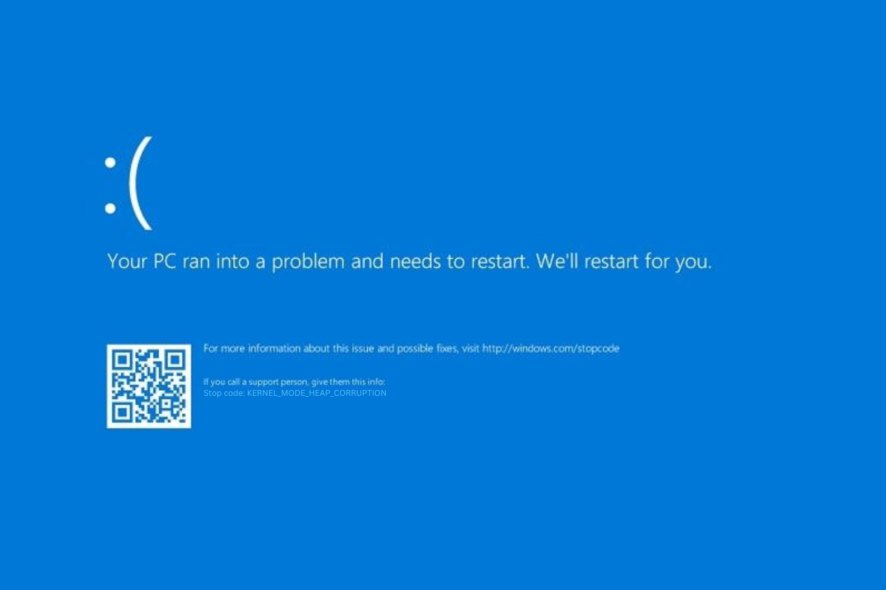
Kernel Mode Heap Corruption ocorre quando um programa altera ou corrompe a visão que o alocador tem da heap do kernel — a área de memória usada por componentes que executam em privilégio de kernel. Isso pode provocar vazamentos de memória, instabilidade e a famosa Tela Azul da Morte (BSoD).
Definição breve: heap é uma área dinâmica de memória; corrupção da heap significa estrutura de dados interna do gerenciador de memória danificada.
Por que a BSoD acontece?
A heap do modo kernel é crítica porque processos em kernel podem controlar hardware e recursos do sistema. Quando dados inválidos sobrescrevem metadados da heap, o sistema pode travar por segurança.
Causas comuns:
- Chamadas fora do intervalo de índice: leitura/escrita além dos limites de arrays.
- Conflitos de software: aplicações ou drivers incompatíveis em execução simultânea.
- Vazamentos de memória ou falha de memória: fragmentação ou módulos defeituosos de RAM.
- Arquivos do sistema corrompidos: falhas no disco ou corrupção de sistema de arquivos.
- Hardware defeituoso ou degradado: GPU, RAM, disco ou placa-mãe com problemas físicos.
Importante: não assuma que um único evento indica causa definitiva — siga o processo de diagnóstico para isolar o componente problemático.
Jogos e cenários onde o erro costuma ocorrer
Usuários relataram o erro em jogos e durante instalações do Windows. Exemplos comuns:
- Tarkov — frequentemente resolvido atualizando o driver da GPU.
- Destiny 2 — reinstalação do jogo ou rollback/update do driver pode ajudar.
- Lost Ark — executar SFC costuma corrigir arquivos de sistema corrompidos.
- Apex Legends — utilizar DISM e limpar o disco pode resolver instabilidades.
Também há ocorrências durante instalação do Windows 10/11 ou na inicialização do sistema.
Antes de começar: verificações rápidas
- Verifique se a placa está no slot PCIe correto.
- Confirme compatibilidade entre GPU e placa-mãe (consulta ao manual do fabricante).
- Reduza clocks de memória/VRAM para abaixo das frequências de fábrica para eliminar instabilidade por overclock.
Playbook de resolução passo a passo
Siga estas etapas em ordem, testando o sistema após cada uma.
1. Ferramenta de reparo automatizada
Se não se sentir confortável realizando passos manuais, uma ferramenta de reparo confiável pode automatizar verificações de drivers, arquivos de sistema e corrupções. Use apenas software conhecido e verificado por fontes confiáveis. Essa opção reduz risco de erros manuais, mas não substitui diagnóstico quando há falha de hardware.
2. Verificar drivers de vídeo
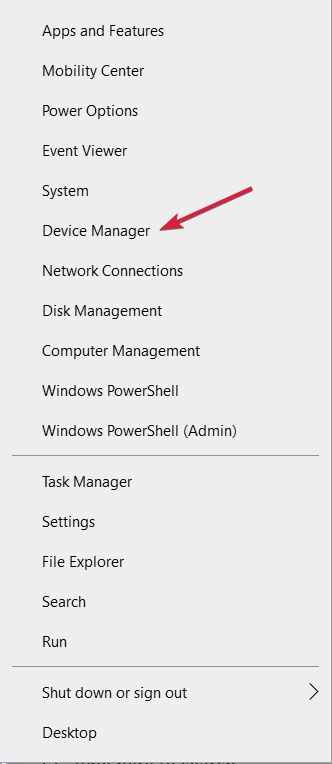
- Clique com o botão direito no ícone Iniciar na Barra de tarefas e selecione Gerenciador de Dispositivos.
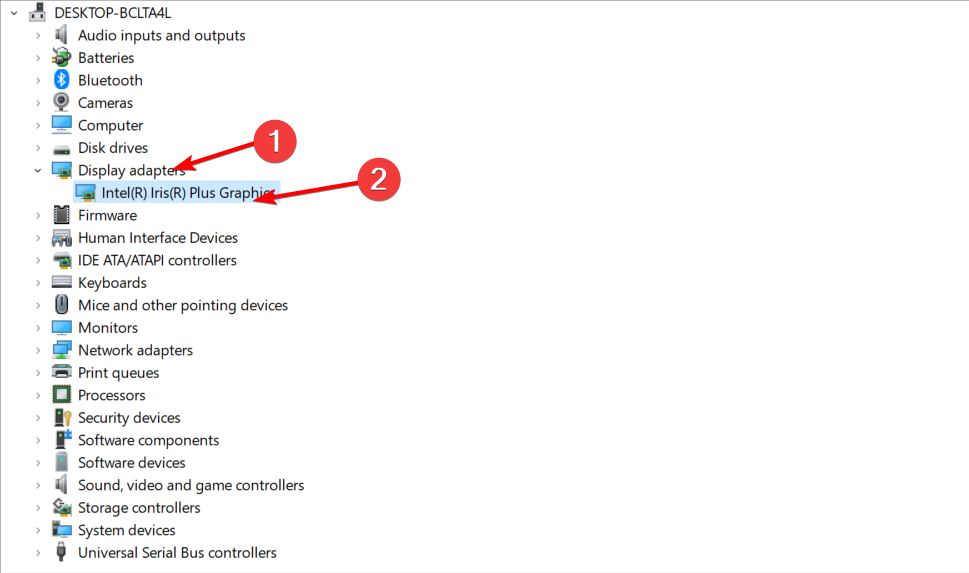
- Expanda a seção Adaptadores de vídeo e dê um duplo clique no driver da sua placa gráfica para abrir Propriedades.
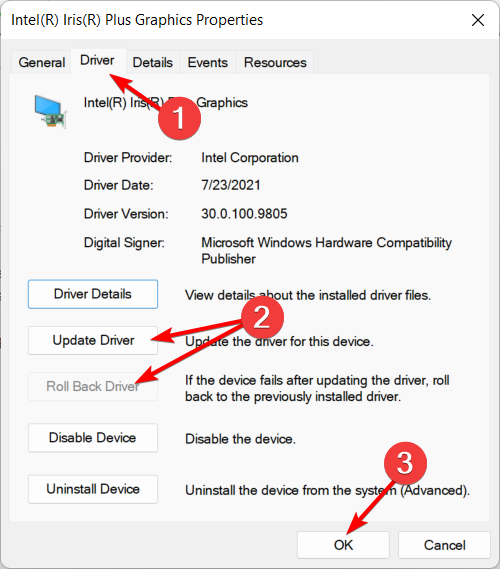
- Na aba Driver, selecione Reverter driver se disponível; caso contrário, clique em Atualizar driver.
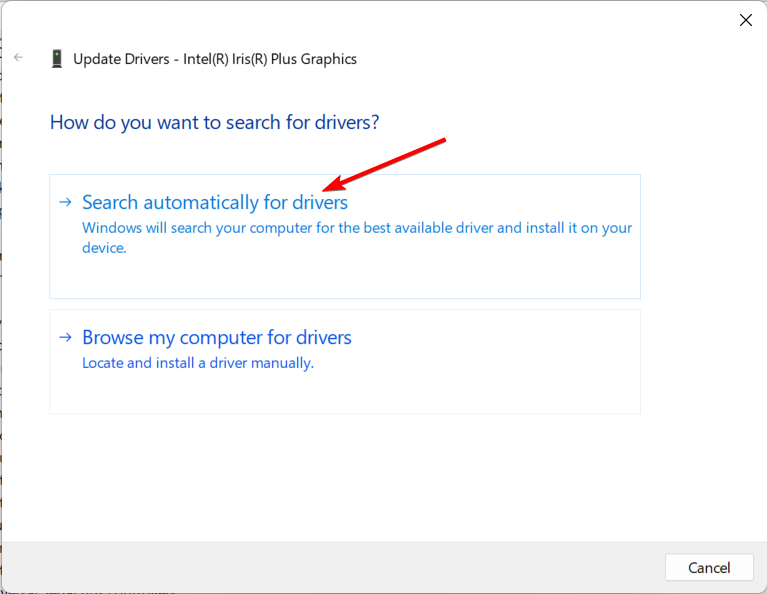
- Se escolher Atualizar driver, opte por Pesquisar automaticamente drivers.
- Reinicie o computador e verifique se o BSoD persiste.
Dica: mantenha drivers atualizados, mas em casos de instabilidade após atualização, o rollback frequentemente resolve.
3. Limpar disco
- Pressione a tecla Windows e digite Limpeza de Disco, depois abra a ferramenta.

- Escolha a unidade do sistema (geralmente C:).
- Marque os tipos de arquivo a remover (Arquivos de instalação temporários, Arquivos temporários da Internet, Miniaturas) e clique em Limpar arquivos do sistema.
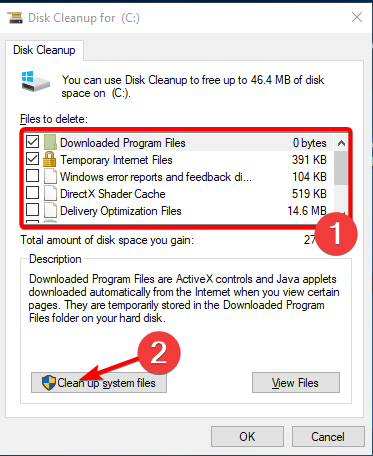
Observação: é necessário permissão de administrador para liberar espaço em disco. Espaço livre pode evitar corrupção temporária em operações de escrita.
4. Executar SFC (Verificador de arquivos do sistema)
- Pressione Windows, digite cmd, clique com o botão direito em Prompt de Comando e escolha Executar como administrador.
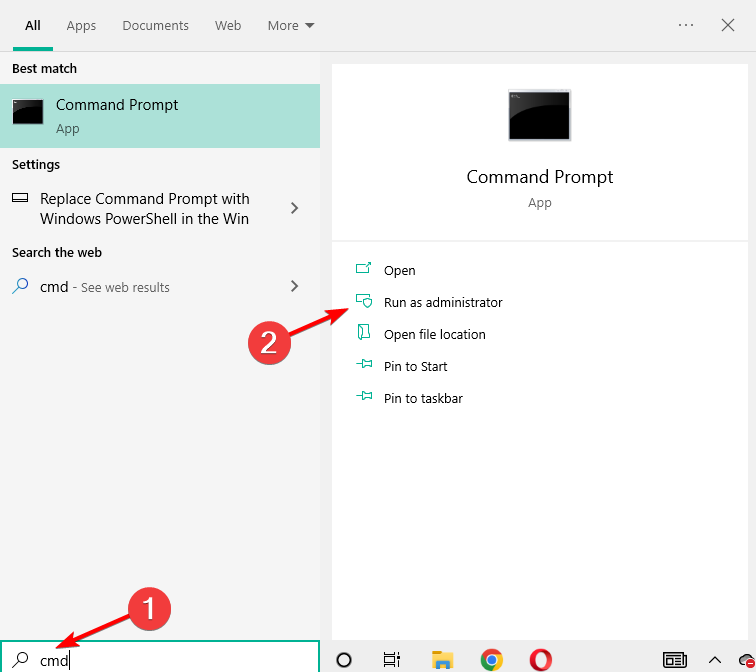
- No prompt, execute:
sfc /scannow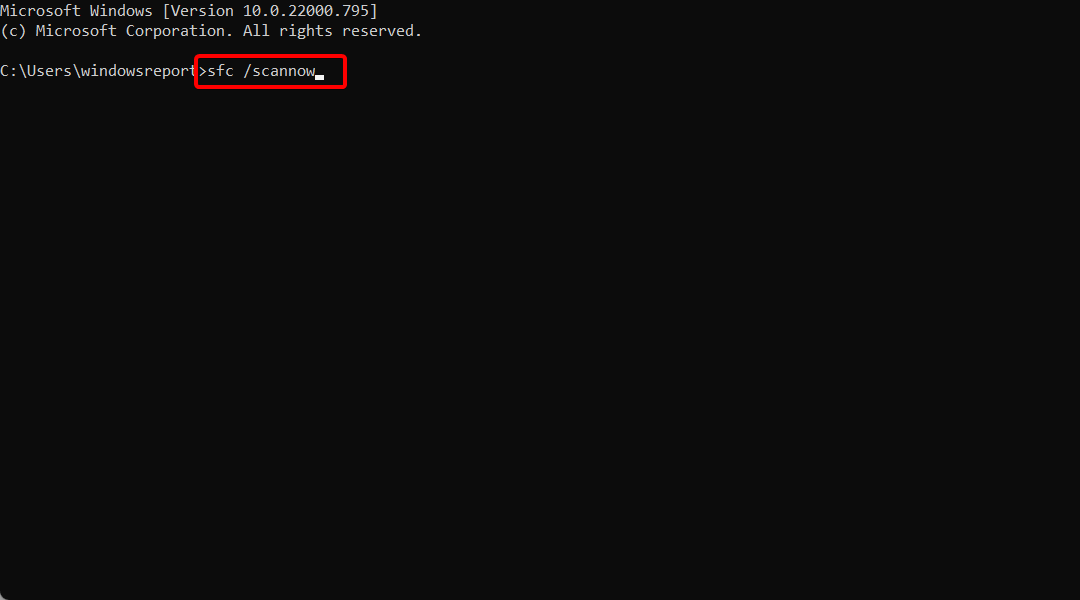
- Aguarde a conclusão e reinicie. Se o SFC reportar arquivos que não conseguiu reparar, prossiga para DISM (abaixo) e repita o SFC.
5. Executar DISM para reparar a imagem do Windows
No Prompt de Comando como administrador, execute os comandos na ordem:
DISM /Online /Cleanup-Image /CheckHealth
DISM /Online /Cleanup-Image /ScanHealth
DISM /Online /Cleanup-Image /RestoreHealth
Reinicie e execute sfc /scannow novamente.
6. Testar memória RAM
- Use o Ferramenta de Diagnóstico de Memória do Windows: pressione Windows, digite Diagnóstico de Memória do Windows e reinicie para checar.
- Para testes mais profundos, use MemTest86 a partir de um pendrive inicializável e faça múltiplas passagens.
Se houver erros, substitua os módulos de RAM defeituosos.
7. Verificar integridade do disco
- Execute chkdsk na unidade do sistema (é necessário reiniciar se for a unidade do sistema):
chkdsk C: /f /r- Verifique SMART do disco com ferramentas do fabricante ou utilitários como CrystalDiskInfo (para analisar setores remapeados e saúde do disco).
8. Reverter atualizações ou drivers recentes
Se o erro começou após uma atualização do Windows, driver ou instalação de software, reverta a atualização ou desinstale o software recém-adicionado e teste novamente.
9. Teste com hardware mínimo
Desconecte dispositivos não essenciais (periféricos, placas extras). Se o problema cessar, reconecte componentes um por um para identificar o culpado.
10. Reinstalação limpa do Windows
Se tudo falhar e você suspeitar de corrupção ampla do sistema, faça backup dos dados e execute uma instalação limpa do Windows. Isso corrige problemas causados por corrupção profunda de arquivos do sistema.
Guia de decisão (fluxograma)
flowchart TD
  A[Início: BSoD Kernel Mode Heap Corruption] --> B{O erro começou após atualização/instalação?}
  B -- Sim --> C[Reverter atualização/driver ou desinstalar software]
  B -- Não --> D[Verificar drivers de vídeo]
  D --> E{Drivers atualizados?}
  E -- Não --> F[Atualizar ou reverter driver]
  E -- Sim --> G[Executar SFC e DISM]
  G --> H[Testar RAM com MemTest86]
  H --> I{Erros na RAM?}
  I -- Sim --> J[Substituir módulos de RAM]
  I -- Não --> K[Verificar disco: chkdsk e SMART]
  K --> L{Disco saudável?}
  L -- Não --> M[Substituir disco]
  L -- Sim --> N[Testar hardware mínimo]
  N --> O{Problema resolvido?}
  O -- Sim --> P[Fim: Identificado componente]
  O -- Não --> Q[Considerar reinstalação limpa do Windows]
Checklists por função
Checklist para usuário comum:
- Reiniciar o PC e testar novamente.
- Atualizar drivers de vídeo via Gerenciador de Dispositivos ou site do fabricante.
- Executar Limpeza de Disco e liberar espaço.
- Executar sfc /scannow e reiniciar.
Checklist para técnico de suporte:
- Reproduzir o erro e coletar minidumps (se houver).
- Analisar minidump com WinDbg ou WhoCrashed para identificar módulo causador.
- Testar memória e disco com ferramentas avançadas.
- Testar com hardware mínimo e imagem limpa para isolar causa.
Checklist para administrador de sistemas:
- Verificar políticas de atualização e rollback automáticos.
- Auditar versões de driver em estações e servidores críticos.
- Manter backups e imagens de recuperação.
Critérios de aceitação
Um sistema é considerado recuperado quando:
- O erro Kernel Mode Heap Corruption não ocorre em 48 horas de uso normal e em cenários que antes reproduziam a BSoD.
- Testes de memória e disco não retornam erros persistentes.
- Logs de sistema não mostram novos eventos críticos relacionados ao módulo identificado.
Quando as soluções falham: contraexemplos e próximos passos
- Se reiniciar e atualizar drivers não resolverem, pode haver falha física de hardware (RAM/GPU/disco) — substituição é provável.
- Em sistemas com overclock, mesmo convergindo drivers, a instabilidade pode persistir; reduzir clocks é necessário.
- Software de terceiros com drivers em modo kernel (por exemplo, antivírus ou programas de virtualização) pode continuar causando corrupções; desinstale testes.
Se todas as tentativas falharem, documente passos executados, colete minidumps e procure suporte técnico profissional ou RMA de hardware.
Segurança e privacidade
- Ao usar ferramentas de reparo automáticas, revise permissões solicitadas e políticas de privacidade.
- Faça backup dos dados antes de operações destrutivas (chkdsk /r, reinstalação do Windows).
Perguntas frequentes
O que é a heap no modo kernel?
A heap é uma área de alocação dinâmica; no modo kernel ela guarda estruturas e buffers usados por drivers e pelo próprio kernel.
O BSoD sempre indica falha de hardware?
Nem sempre. Muitas vezes é causado por drivers ou software que escrevem memória de forma incorreta. Contudo, falhas recorrentes depois de testes indicam hardware defeituoso.
Posso usar qualquer ferramenta de atualização de drivers?
Use ferramentas de fornecedores confiáveis e preferencialmente os drivers oficiais do fabricante da GPU/placa-mãe. Ferramentas desconhecidas podem instalar drivers incorretos.
O sfc /scannow pode consertar tudo?
SFC corrige arquivos de sistema corrompidos, mas não conserta hardware ou drivers de terceiros. Combine com DISM e testes de hardware.
Recursos e leituras relacionadas
- Guia de análise de minidump (use WinDbg ou ferramentas similares).
- Ferramentas de diagnóstico de memória: MemTest86.
- Verificação de integridade do disco: chkdsk e utilitários SMART.
Resumo
- Kernel Mode Heap Corruption é uma BSoD causada por corrupção de heap no modo kernel, frequentemente relacionada a drivers, memória ou disco.
- Siga o playbook: atualizar/reverter drivers, Limpeza de Disco, SFC/DISM, testar RAM e disco, e por fim reinstalação limpa se necessário.
- Documente cada passo e, se possível, colete logs/minidumps antes de pedir suporte profissional.
Importante: se você não tiver confiança em executar diagnósticos de baixo nível, procure um técnico qualificado para evitar perda de dados.
Perguntas e comentários
Se precisar de ajuda para interpretar minidumps, cole os trechos relevantes nos comentários ou peça instruções para gerar um relatório de diagnóstico.

Materiais semelhantes

Instalar e usar Podman no Debian 11
Apt‑pinning no Debian: guia prático

Injete FSR 4 com OptiScaler em qualquer jogo
DansGuardian e Squid com NTLM no Debian Etch

Corrigir erro de instalação no Android
