
Mapear unidades de rede via Group Policy no Windows
Links rápidos
- Mapeamento de unidades usando Group Policy
Mapear unidades de rede é uma tarefa comum para administradores de rede. Antes era frequente usar scripts de logon, mas uma configuração de Group Policy elimina essa necessidade.
Nota: esta é parte de uma série sobre noções básicas de administração de TI e pode não se aplicar a todos os ambientes.
Mapear unidades de rede usando Group Policy
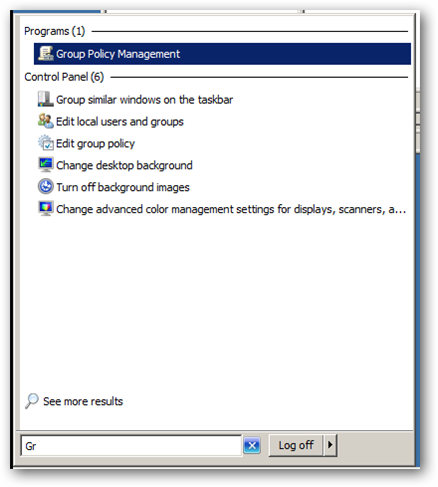
Abra o Group Policy Management Console pesquisando no menu Iniciar.
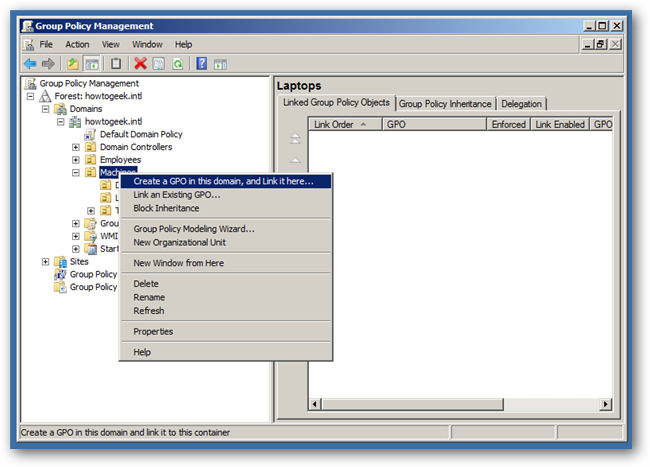
Navegue pelo domínio até atingir a unidade organizacional desejada, como a OU Machines, onde é possível clicar com o botão direito e escolher Criar uma GPO.
Nota: mesmo que a OU no exemplo se chame Machines, ela também contém usuários. A configuração que permite mapear unidades é uma configuração de Usuário e é aplicada no logon. Portanto, a OU vinculada à GPO deve conter usuários e não apenas computadores.
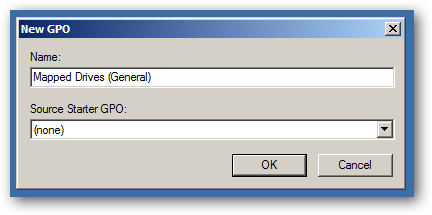
Dê um nome à nova política, por exemplo Mapped Drives General.
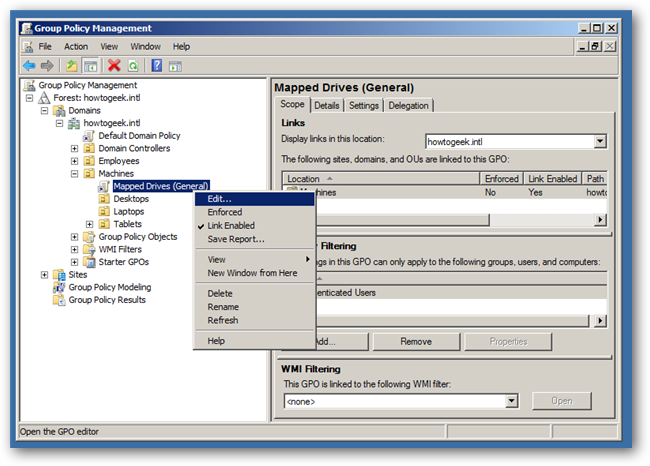
Clique com o botão direito na política e escolha Editar.
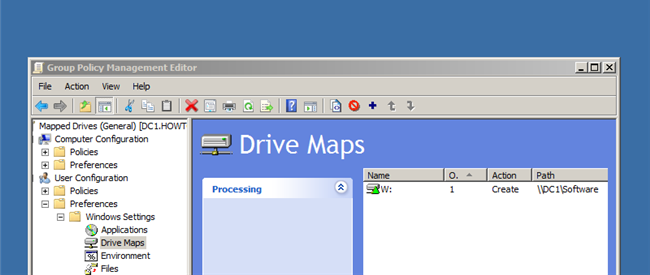
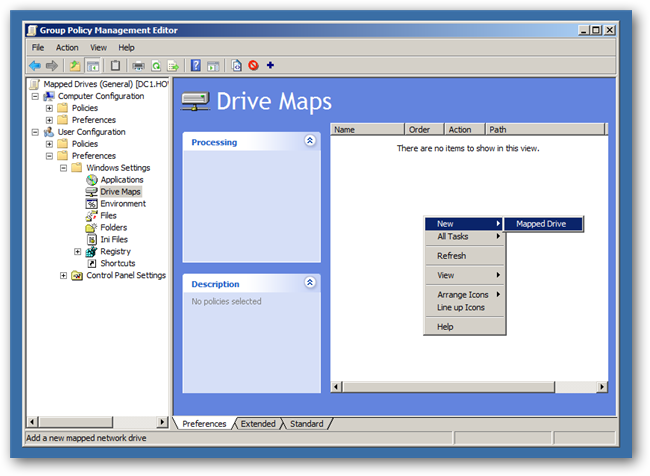
A política que controla unidades mapeadas está localizada em
User Configuration\Preferences\Drive MapsSelecione a política, clique com o botão direito no espaço em branco e escolha Novo unidade mapeada.
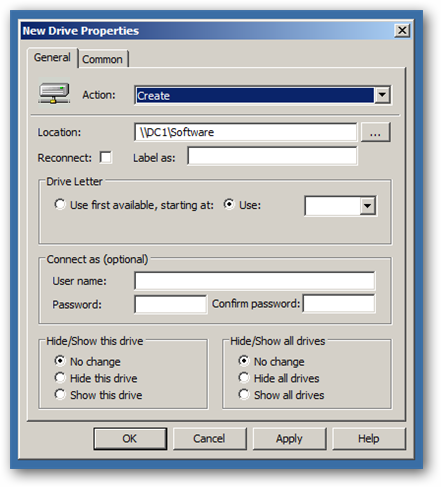
Altere a ação para Criar e digite o caminho da pasta compartilhada, por exemplo \\servidor\compartilhamento.
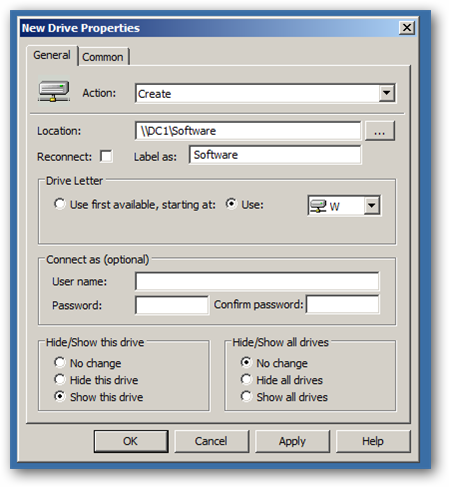
Defina o rótulo que aparecerá no explorador de arquivos e escolha uma letra de unidade. É recomendável usar uma letra estática para todos os usuários. Altere a opção inferior para Mostrar esta unidade.
Ao efetuar o logon, os usuários terão as unidades mapeadas automaticamente.
Pré requisitos
- Conta com permissões para criar e vincular GPOs
- Compartilhamento configurado com permissões NTFS e de compartilhamento corretas
- Usuários na OU alvo
Solução alternativa e abordagens
- Script de logon tradicional com batch ou PowerShell para ambientes legados
- PowerShell executado por GPO ou como preferência via Group Policy Preferences
- Microsoft Intune ou outras soluções MDM para dispositivos fora do domínio
Checklist de implantação
- Criar a GPO com nome claro
- Vincular a GPO à OU que contém usuários
- Configurar caminho de compartilhamento e permissões
- Definir letra de unidade e rótulo
- Testar com usuário piloto e validar mapeamento
- Monitorar event logs para falhas
Depuração e problemas comuns
- Unidade não aparece: verificar se o usuário está na OU correta e se a GPO foi aplicada
- Conflito de letra: outro recurso já usa a letra escolhida no perfil do usuário
- Permissão negada: revisar permissões NTFS e de compartilhamento
- Políticas concorrentes: usar Resultant Set of Policy (RSoP) ou gpresult /r
Boas práticas
- Use letras de unidade consistentes e documentadas
- Prefira mapeamento por usuário quando o compartilhamento for específico de usuários
- Utilize Item-Level Targeting para aplicar apenas a grupos, computadores ou condições desejadas
- Mantenha um usuário piloto e registre mudanças antes de escala
Critérios de aceitação
- Usuários em teste recebem a unidade mapeada no próximo logon sem intervenção
- A letra e o rótulo correspondem ao especificado na GPO
- Acesso à pasta respeita as permissões definidas
Checklist por função
Administrador de TI
- Verificar e criar GPO
- Testar com usuário piloto
- Monitorar logs e RSoP
Suporte de desktop
- Ajudar usuários com conflitos de letra
- Limpar mapeamentos antigos no perfil, se necessário
Impacto e esforço
- Impacto: alto para consistência de ambiente e suporte ao usuário
- Esforço: baixo a moderado para configurar e testar
Segurança e privacidade
- Garanta que apenas usuários autorizados tenham acesso aos compartilhamentos
- Evite mapear pastas com dados sensíveis sem controles adicionais de acesso
Resumo
Seguindo estes passos, você deve conseguir mapear unidades de rede via Group Policy de forma confiável e escalável. Teste antes de implantar em produção e utilize Item-Level Targeting para reduzir impacto.
Perguntas frequentes
Q: O mapeamento funciona para computadores fora do domínio? A: Não diretamente. Para dispositivos gerenciados via Intune, use políticas ou scripts do Intune.
Q: Posso mapear mais de uma unidade por GPO? A: Sim. Crie múltiplos itens de unidade mapeada na mesma GPO.
Q: O que é Item-Level Targeting? A: É uma opção nas Preferências que permite aplicar o item apenas para usuários, grupos, computadores ou condições específicas.

Materiais semelhantes

Instalar e usar Podman no Debian 11
Apt‑pinning no Debian: guia prático
Injete FSR 4 com OptiScaler em qualquer jogo
DansGuardian e Squid com NTLM no Debian Etch

Corrigir erro de instalação no Android
