
Ethernet mais lento que o Wi‑Fi? Causas e correções completas
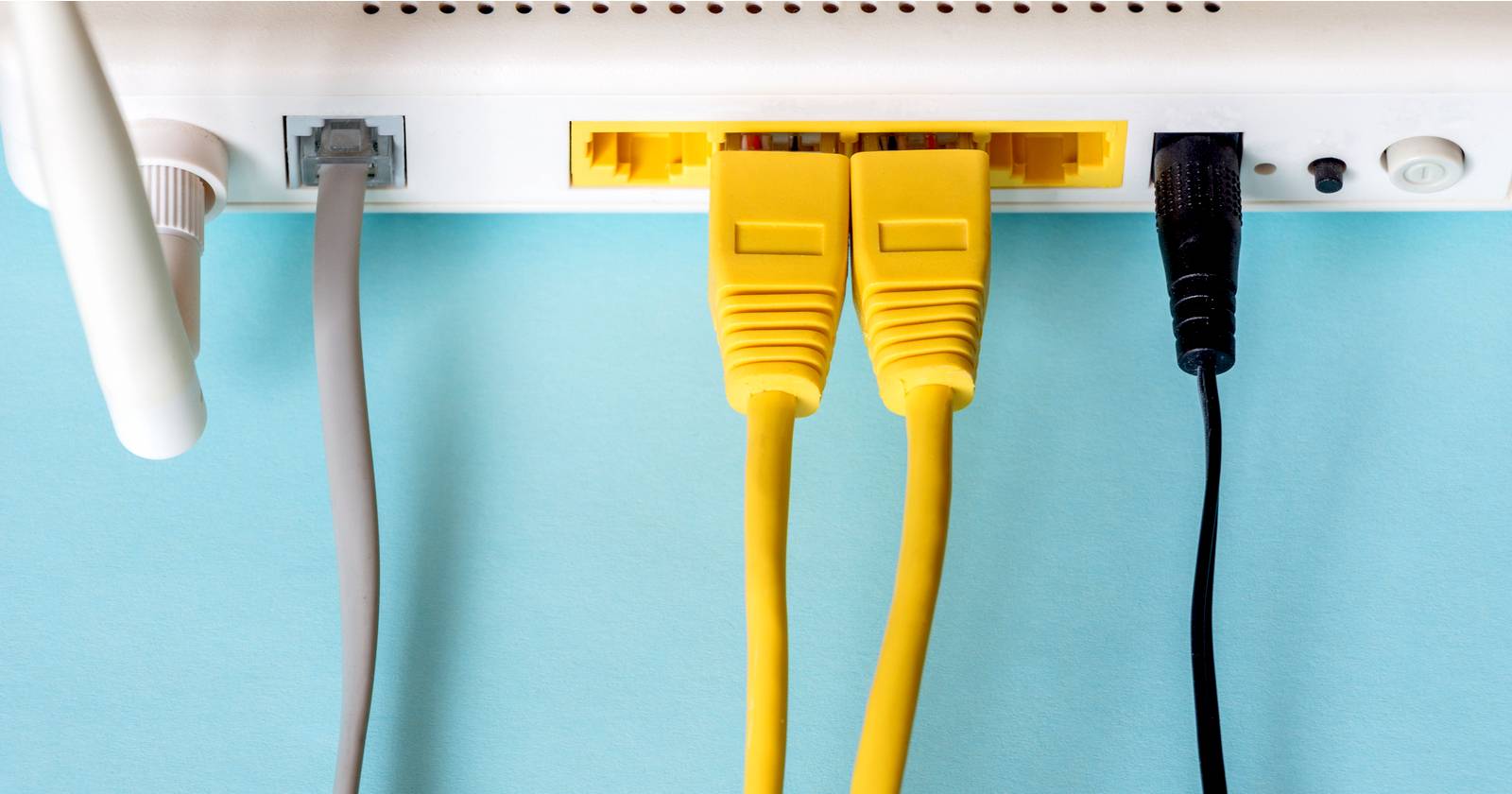

ALT: Vista próxima de portas LAN de um router com cabos Ethernet conectados
Por que normalmente o Ethernet é mais rápido que o Wi‑Fi
Definição rápida: Ethernet é uma ligação física por cabo; Wi‑Fi é uma ligação sem fios. Ethernet tende a oferecer menor latência, menor perda de pacotes e maior taxa de transferência consistente porque não depende do espectro radioelétrico compartilhado.
Ainda assim, situações práticas podem inverter a ordem. Este artigo explica cada causa plausível, mostra como testar e fornece procedimentos passo a passo, listas para diferentes papéis (utilizador doméstico, administrador, técnico ISP), uma caixa de verificação rápida, um pequeno modelo mental e um fluxo de decisão para escolher o próximo passo.
Important: Siga os passos na ordem sugerida — do mais simples e reversível para o mais intrusivo (reset, trocar hardware). Isso evita perda de configurações e diagnósticos desnecessários.
Principais variantes de intenção deste artigo
- Ethernet mais lento que Wi‑Fi
- Cable Ethernet lento comparado a Wi‑Fi
- Diagnóstico velocidade Ethernet
- Corrigir Ethernet lento
- Por que Ethernet perde para Wi‑Fi
Sumário do que vamos cobrir
- Verificações preliminares para confirmar o problema
- Causas comuns e como corrigir cada uma
- Checklist de diagnóstico rápido
- SOP (procedimento) para solucionar passo a passo
- Casos de teste/aceitação para validar a correção
- Listas específicas para utilizador doméstico, administrador e técnico de ISP
- Fluxo de decisão (Mermaid) para orientar ações
- Perguntas frequentes
Verificações preliminares (sempre comece por aqui)
- Teste as velocidades: faça um teste de velocidade (por exemplo, speedtest.net) com o mesmo servidor usando Ethernet e Wi‑Fi. Registe ping, download e upload.
- Reconecte o cabo: desligue e volte a ligar o cabo nos dois extremos.
- Reinicie: reinicie o router e o computador.
- VPN: desative temporariamente qualquer VPN.
- Teste noutro dispositivo: ligue o cabo a outro computador/portátil para ver se o problema é do dispositivo original.
- Confirme com vizinhos/ISP: verifique se outros clientes do mesmo ISP reportam problemas. Isso ajuda a identificar que o problema é externo.
Nota: Se o problema também existir em outro dispositivo com o mesmo cabo e porta, comece por suspeitar do cabo, da porta do router ou do próprio router.
1. Cabo Ethernet danificado ou de baixa qualidade
Sintomas: perda intermitente, velocidade muito inferior à esperada, pacotes corrompidos.
O que fazer:
- Inspecione visualmente: torções, cortes, dobras agudas, pinos do conector partidos.
- Teste com outro cabo conhecido bom.
- Substitua o cabo se notar danos ou se for antigo.
Nota técnica: Cabos esmagados por mobiliário, mordidos por animais ou transportados com tensão constante podem perder pares de fios ou o alinhamento, degradando a integridade do sinal.
2. Categoria do cabo (Cat3/Cat5/Cat5e/Cat6/Cat6a/Cat7)
Resumo: Cada categoria tem um limite teórico para frequência e velocidade máxima. Um cabo antigo de baixa categoria limita a velocidade máxima. Exemplo: cabos Cat3 têm limites muito baixos para padrões atuais.
O que fazer:
- Verifique a impressão no próprio cabo (Cat5e, Cat6, etc.).
- Para Gigabit Ethernet use pelo menos Cat5e; para 2,5G/5G/10G prefira Cat6/Cat6a ou superiores e cabos blindados em ambientes com muito ruído.
Quando o Wi‑Fi parece mais rápido: se o cabo for Cat5 (não Cat5e) ou Cat3, a limitação de par pode explicar a discrepância.
3. Portas com problema (no router, switch ou NIC)
Teste simples:
- Troque a porta LAN no router para outra porta disponível.
- Ligue o cabo diretamente à porta do PC (evite switches ou adaptadores intermédios).
- No PC, verifique se a porta Ethernet do adaptador (NIC) mostra 100 Mbps ou 1 Gbps nas propriedades.
Se a velocidade melhora numa porta diferente, a porta original pode estar danificada ou com pinos soltos. Evite usar essa porta.
4. Drivers de rede desatualizados ou incorretos
Porquê: Drivers obsoletos podem limitar capacidades do NIC (por exemplo negociar apenas 100 Mbps em vez de 1 Gbps) ou causar perda de performance.
Como atualizar (Windows):
- Clique com o botão direito no botão Iniciar e selecione Gerenciador de Dispositivos.
- Expanda Adaptadores de rede.
- Clique com o direito no adaptador Ethernet e escolha Atualizar driver.
- Selecione procurar automaticamente por drivers atualizados ou faça download direto do site do fabricante do adaptador/placa‑mãe.
Dica: Para portáteis, use a página do fabricante do portátil; para NICs dedicadas, use o site do fabricante do adaptador.
5. Firmware do router desatualizado
Porquê: O firmware pode conter correções de desempenho, melhorias na gestão de portas LAN, bug fixes e updates de segurança.
O que fazer:
- Verifique a interface web do router para a opção de atualização de firmware.
- Consulte a página de suporte do fabricante para instruções e ficheiros de firmware.
- Faça um backup das configurações antes de atualizar.
Important: Não desligue o router durante a atualização. Se não se sentir confortável, peça ao suporte técnico do fabricante ou ao seu ISP para executar a atualização.
6. Configurações de rede incorretas
Verifique:
- Duplex e velocidade negociada: o NIC e o switch/router devem negociar em full duplex e na velocidade máxima suportada (por exemplo, 1 Gbps). Uma negociação em half duplex pode causar colisões e baixa eficiência.
- Configurações de VLAN ou QoS: regras mal configuradas podem priorizar tráfego Wi‑Fi ou limitar portas específicas.
- Endereçamento IP e conflitos: múltiplos dispositivos com o mesmo IP podem causar perda de pacotes.
Como verificar velocidade/duplex no Windows:
- Abra Linha de Comandos (cmd) e use: netsh interface show interface
- Ou veja as propriedades do adaptador em Status -> Velocidade.
7. Interferência eletromagnética (EMI)
Embora cabo Ethernet seja menos suscetível que Wi‑Fi, campos magnéticos fortes ou cabos elétricos paralelos podem induzir ruído.
O que fazer:
- Evite passar cabos Ethernet por junto de motores, transformadores, grandes eletrodomésticos ou cabos de alimentação.
- Use cabos blindados (STP) em ambientes industriais.
8. Problemas de hardware do router, switch ou NIC
Se já testou cabo, porta, drivers e firmware, e o problema persiste, pode haver falha física no router, no switch ou na placa de rede.
O que fazer:
- Troque temporariamente por outro router/switch/NIC conhecido.
- Leve para assistência técnica ou peça ao ISP para testar com equipamento deles.
Procedimento recomendado (SOP) — passo a passo
- Confirme o sintoma com dois testes de velocidade (Ethernet vs Wi‑Fi).
- Reinicie router e dispositivo.
- Desative VPNs e proxies.
- Verifique visualmente o cabo; substitua por um cabo novo/testado.
- Troque para outra porta LAN no router.
- Tente outro dispositivo com o mesmo cabo.
- Atualize drivers do NIC e o firmware do router.
- Verifique configurações de duplex e velocidade.
- Se persistir, isole hardware: teste com outro router/switch/NIC.
- Contacte o ISP se não houver resolução local.
Testes e critérios de aceitação
Casos de teste básicos:
- TC1: Com cabo novo e porta alternativa, velocidade de download deve igualar ou exceder a do Wi‑Fi (mesmo servidor). Aceitação: download >= 90% da velocidade medida no Wi‑Fi.
- TC2: No mesmo dispositivo, desativar Wi‑Fi e executar 3 testes de velocidade via Ethernet; variação < 10% entre testes.
- TC3: Em negociação de link, velocidade física mostrada no adaptador deve corresponder (por exemplo, 1 Gbps). Se mostrar 100 Mbps, investigar cabo/porta/driver.
Critérios de aceitação final: ligação Ethernet estável e com latência inferior (ou igual) à do Wi‑Fi para o mesmo servidor e carga de rede.
Checklist rápido (imprima ou copie)
- Teste velocidade: comparar Ethernet vs Wi‑Fi
- Desconectar/ligar cabo
- Reiniciar router e dispositivo
- Desativar VPN
- Tentar cabo alternativo
- Trocar porta LAN no router
- Atualizar driver do adaptador
- Atualizar firmware do router
- Verificar duplex/velocidade negociada
- Mover cabos longe de fontes de EMI
- Testar com outro router/switch/NIC
Listas por função
Para um utilizador doméstico:
- Siga o SOP até ao passo 6. Se não resolver, contacte suporte do fabricante do router ou ISP.
- Considere comprar um cabo Cat6 se usar Gigabit ou superior.
Para um administrador de rede (small office):
- Verifique logs do router/switch.
- Faça testes de loopback e use um analisador de tráfego (Wireshark) para detectar retransmissões.
- Verifique regras de QoS e VLANs que possam impactar portas físicas.
Para técnico do ISP:
- Verifique provisionamento do cliente e quaisquer regras de shaping por porta/serviço.
- Execute testes de saneamento remoto e substituição de CPE (Customer Premises Equipment) se necessário.
Modelo mental rápido (heurística)
Pense em três camadas: cabo → porta/hardware → software/configuração. Trabalhe de fora para dentro: se o cabo e a porta estiverem ok, avance para software e firmware. Só substitua hardware quando os três níveis forem validados.
Fluxo de decisão (Mermaid)
flowchart TD
  A[Começar: Ethernet mais lento que Wi‑Fi?] --> B{Confirma com testes de velocidade}
  B -- Não --> C[Executar testes em Wi‑Fi e Ethernet]
  B -- Sim --> D{Cabo testado com outro dispositivo?}
  D -- Não --> E[Testar com cabo e dispositivo alternativos]
  D -- Sim --> F{Porta alternativa melhora?}
  F -- Sim --> G[Evitar uso da porta; contactar técnico]
  F -- Não --> H{Drivers/Firmware atualizados?}
  H -- Não --> I[Atualizar drivers e firmware]
  H -- Sim --> J{Problema persiste?}
  J -- Sim --> K[Testar com outro router/NIC]
  J -- Não --> L[Feito: problema resolvido]
  K -- Sim --> M[Substituir hardware; contactar ISP]
  K -- Não --> L
Quando tudo falha — alternativas e escalonamento
- Use um adaptador USB‑Ethernet de boa qualidade como solução temporária.
- Se precisa de mais velocidade em múltiplos dispositivos, considere um switch gerenciável e cabos Cat6a.
- Em locais com muito ruído elétrico, migre para cabos blindados (STP) ou fibra até ao ponto de distribuição.
Segurança e privacidade (breve)
- Atualize firmware para fechar vulnerabilidades que podem permitir que atacantes interferam na MOS ou limitem tráfego.
- Não partilhe ficheiros de configuração do router publicamente. Faça backup local e armazene as credenciais com segurança.
- Ao testar com ferramentas de terceiros, use fontes confiáveis e evite descarregar executáveis de origem desconhecida.
Caixa de factos (sem números inventados)
- Ethernet: ligação física; geralmente mais estável e com menor latência.
- Wi‑Fi: conveniente; sujeito a interferências e congestionamento.
- Trocar cabo e porta resolve uma percentagem alta dos casos práticos.
Perguntas frequentes
O Wi‑Fi pode ser objetivamente mais rápido que Ethernet?
Sim. Se o cabo for de baixa categoria, danificado ou se a porta estiver limitada (100 Mbps), o Wi‑Fi moderno pode apresentar velocidades maiores.
Devo sempre substituir o cabo por Cat6?
Para uso doméstico com rotas até 1 Gbps, Cat5e costuma bastar. Para 2,5/5/10 Gbps ou ambientes com muito ruído, prefira Cat6/Cat6a ou melhores.
A atualização de firmware pode apagar configurações?
Alguns firmwares mantêm as configurações; outros podem exigir reconfiguração. Faça backup antes de atualizar.
Resumo final
Uma ligação Ethernet mais lenta que o Wi‑Fi quase sempre resulta de causas testáveis e solucionáveis: cabo, porta, categoria do cabo, drivers ou firmware. Siga as verificações preliminares e o SOP apresentado. Se tudo falhar, isole hardware e contacte o ISP ou assistência técnica.
Important: Comece pelo mais simples e não faça resets completos até ter testado alternativas menos destrutivas.
ALT: Router doméstico sobre mesa com cabo Ethernet conectado e luzes de ligação ativas
Критерии приёмки
- Ethernet prova-se mais rápido ou igual ao Wi‑Fi após aplicar correções recomendadas.
- Testes de velocidade repetidos mostram consistência (<10% variação).
- Negociação de link mostra velocidade esperada (por exemplo, 1 Gbps para gigabit).
Call to action: Siga o checklist e o SOP; se precisar, copie a checklist para o seu telemóvel antes de falar com o suporte técnico.

Materiais semelhantes

Instalar e usar Podman no Debian 11
Apt‑pinning no Debian: guia prático

Injete FSR 4 com OptiScaler em qualquer jogo
DansGuardian e Squid com NTLM no Debian Etch

Corrigir erro de instalação no Android
