
NFC no iPhone: guia completo
O que é NFC?
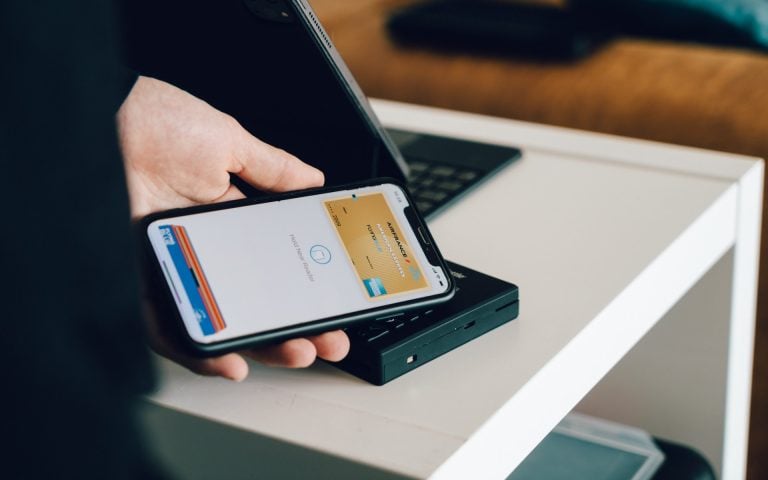
NFC (Near Field Communication) é uma tecnologia de comunicação sem fio de curto alcance usada para trocar pequenos pacotes de dados entre dispositivos próximos — geralmente a poucos centímetros. Termo em uma linha: NFC permite interação rápida e segura entre dispositivos próximos.
Por que usar NFC no iPhone?
- Pagamentos sem contato com Apple Pay.
- Leitura e gravação de etiquetas NFC para abrir links, iniciar rotinas e compartilhar informações mínimas.
- Ativação de automações pessoais via app Atalhos.
- Pareamento e troca rápida de credenciais em alguns acessórios.
Importante: NFC não é um substituto universal para transferência de arquivos grandes; use AirDrop ou Bluetooth quando precisar enviar fotos/vídeos de alta capacidade.
Como ligar o NFC no iPhone?
Diferente do Android, o iPhone não tem um interruptor geral no sistema para ligar ou desligar o NFC. O leitor está presente no hardware e é habilitado automaticamente conforme a necessidade dos apps e do sistema operacional. Em outras palavras, você não verá um toggle global “NFC: On/Off” nas Ajustes.
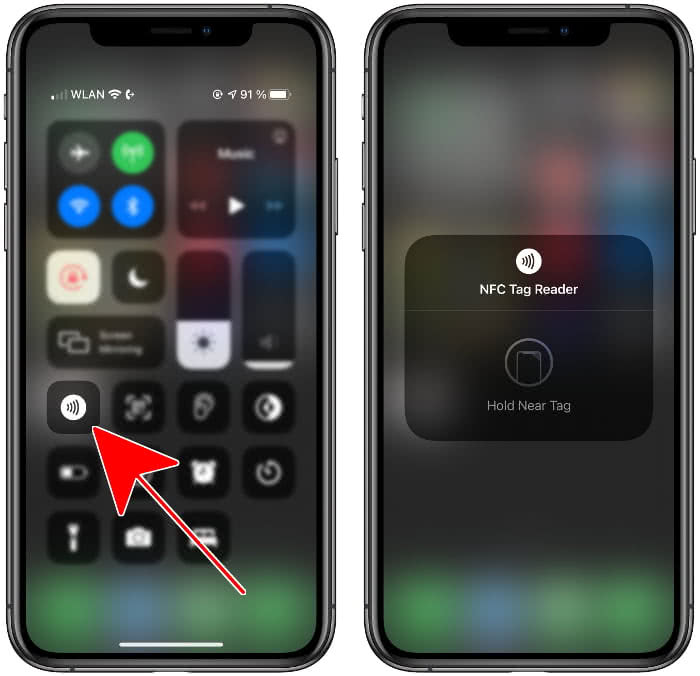
Nota: a partir do iOS 14, existe o item Leitor de Etiquetas NFC no Centro de Controle para ativar a leitura manual de etiquetas.
O iPhone tem NFC? Que modelos suportam NFC?
De forma geral, iPhones recentes possuem NFC. Conforme o conteúdo original, a partir do iPhone 6 a maioria dos modelos inclui NFC. A lista citada é:
- iPhone 6 (Basic, 6 Plus, 6S, 6S Plus, SE)
- iPhone 7 (Basic, 7 Plus)
- iPhone 8 (Basic, 8 Plus)
- iPhone X
- iPhone XR
- iPhone XS (Basic, XS Max)
- iPhone 11 (Basic, 11 Pro, 11 Pro Max, SE (2ª geração))
- iPhone 12 (Basic, Mini, Pro, Pro Max)
- iPhone 13 (todas as variantes)
Observação: o iPhone 6 oferece NFC básico focado em pagamentos (Apple Pay). A partir do iPhone 7, o suporte a leitura de etiquetas via apps e automações é mais completo.
Como usar o NFC no iPhone — leitura de etiquetas
A forma exata de usar o NFC depende da sua versão do iOS e do modelo do iPhone. Em iOS 14+ existe o Leitor de Etiquetas NFC no Centro de Controle.
- Abra Ajustes.
- Toque em Centro de Controle.
- Procure por Leitor de Etiquetas NFC e toque no botão verde + para adicioná-lo ao Centro de Controle.
- Abra o Centro de Controle e toque no ícone Leitor de Etiquetas NFC quando quiser ler uma etiqueta.
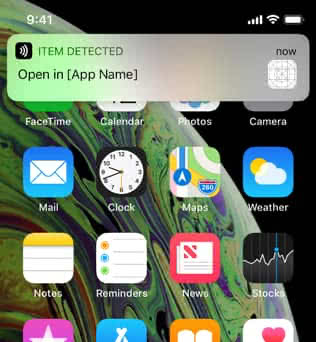
Para ler uma etiqueta: aproxime a parte traseira do iPhone (região onde está a antena NFC, geralmente perto do topo do aparelho) da etiqueta. Quando o iPhone detectar a etiqueta, uma notificação aparecerá com o conteúdo ou sugestão de app.
Dica de usabilidade: segure o iPhone firmemente a poucos centímetros e movimente lentamente até receber a notificação. Em alguns iPhones a posição exata da antena varia, por isso ajuste a posição em pequenas distâncias.
NFC para pagamentos com Apple Pay
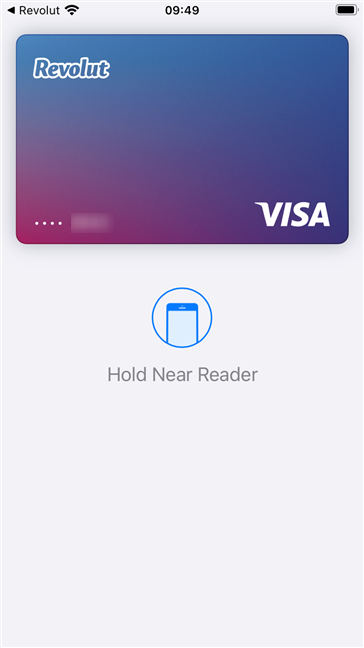
O Apple Pay usa o chip NFC do iPhone para pagamentos sem contato. Fluxo padrão:
- iPhones com Touch ID: desbloqueie com Touch ID e aproxime do terminal de pagamento.
- iPhones com Face ID (modelos mais novos): dê um duplo toque no botão lateral, autentique com Face ID e aproxime do terminal sem contato.
O Apple Pay envia um token (credencial segura) ao terminal, evitando o compartilhamento do número real do cartão.
Criar automações com NFC usando o app Atalhos
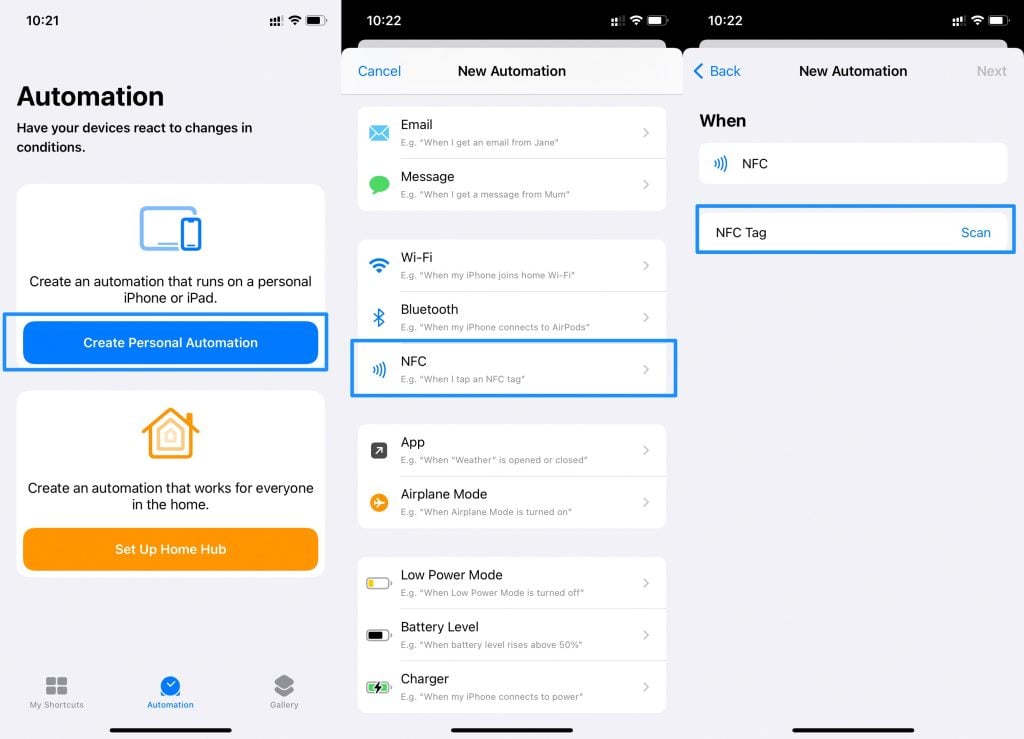
Desde o iOS 13, o app Atalhos permite que você crie uma Automação pessoal acionada por uma etiqueta NFC. Exemplo de uso: ao aproximar o iPhone de uma etiqueta, acionar cena HomeKit, ajustar volume ou enviar uma mensagem.
Passo a passo:
- Abra o app Atalhos.
- Toque na aba Automação na parte inferior.
- Toque em Criar Automação Pessoal (ou no + e depois Criar Automação Pessoal).
- Role e selecione NFC como gatilho.
- Toque em Escanear e aproxime a etiqueta NFC do iPhone.
- Dê um nome à etiqueta e toque em Seguinte.
- Toque em Adicionar Ação e selecione as ações desejadas (HomeKit, abrir app, enviar mensagem, tocar música etc.).
- Toque em OK ou Concluído para salvar a automação.
Observação: algumas automações podem pedir confirmação humana antes de executar por motivos de segurança; você pode ajustar isso na configuração da automação.
Quando o NFC pode falhar (cenários comuns)
- Etiqueta danificada ou com circuito incorreto.
- Distância excessiva entre etiqueta e antena do iPhone.
- Interferência metálica ou case metálico muito grosso entre etiqueta e antena.
- Etiqueta programada em formato não suportado pelo iPhone (algumas etiquetas NDEF específicas podem não ser lidas).
- Versão anterior do iOS / modelos antigos com suporte limitado.
Solução rápida: aproxime mais, remova a capa protetora grossa, atualize o iOS e teste a etiqueta com outro leitor NFC para confirmar integridade.
Alternativas ao NFC
- AirDrop: transferência de arquivos entre iPhones e Macs via Wi‑Fi/Bluetooth.
- Código QR: ideal para abrir URLs sem etiquetas NFC.
- Bluetooth LE: pareamento e comunicação contínua com acessórios.
Escolha a alternativa conforme alcance, segurança e tipo de dado: NFC é ótimo para interações rápidas e seguras de curto alcance; QR é melhor para adesivos baratos que só precisam carregar URLs.
Checklist rápido por função
Usuário final:
- Verificar se o iPhone é um dos modelos compatíveis.
- Adicionar Leitor de Etiquetas NFC ao Centro de Controle.
- Testar etiqueta com tela desbloqueada.
- Testar Apple Pay em um terminal suportado.
Administrador/Integrador (instalar etiquetas em ambiente físico):
- Testar etiquetas em diferentes modelos de iPhone usados no local.
- Validar formato NDEF e tamanho do payload.
- Colocar etiquetas em posições sem metal ou blindagens.
- Criar instruções visuais para os usuários sobre onde encostar o iPhone.
SOP: criar automação NFC (passo a passo padrão)
- Planeje a ação: definir exatamente o que a automação fará (ex.: ligar cenas de iluminação).
- Comprar etiquetas NFC compatíveis com NDEF e gravá‑las com o payload desejado.
- No iPhone, abrir Atalhos → Automação → Criar Automação Pessoal → NFC → Escanear.
- Testar a leitura e ajustar a posição física da etiqueta.
- Adicionar a ação e testar várias vezes com o mesmo iPhone e com outros modelos usados na instalação.
- Documentar o local e rótulo físico da etiqueta para manutenção.
Fluxo de decisão (usar NFC?)
flowchart TD
  A[Precisa de interação física imediata?] -->|Sim| B[Dados que cabem em NFC?]
  A -->|Não| F[Considere QR/AirDrop/Bluetooth]
  B -->|Sim| C[Ambiente com pouco metal?]
  B -->|Não| F
  C -->|Sim| D[Use NFC]
  C -->|Não| E[Reposicione etiqueta ou use QR]
Critérios de aceitação / Testes
- O iPhone detecta a etiqueta em <= 2 segundos quando aproximado corretamente.
- A ação configurada na automação é executada sem pedir permissão adicional (quando esperado).
- Pagamento via Apple Pay aprova a transação no terminal em uma única aproximação.
- Etiqueta funciona em pelo menos 90% dos modelos de iPhone usados no local (entre os testados).
Privacidade e segurança
- O NFC transmite apenas os dados que você programou na etiqueta ou os tokens gerados pelo Apple Pay; não é um canal para extrair grandes quantidades de dados do iPhone.
- Evite ler ou aceitar etiquetas NFC de fontes desconhecidas que possam abrir links maliciosos.
- Para pagamentos, o Apple Pay usa tokens e exige autenticação biométrica ou senha.
Glossário (uma linha cada)
- NFC: comunicação de curto alcance para troca de pequenos dados.
- Apple Pay: sistema de pagamento sem contato da Apple, usa NFC.
- Atalhos: app da Apple para criar ações e automações.
- Leitor de Etiquetas NFC: ferramenta do Centro de Controle para iniciar leitura manual.
- NDEF: formato padrão de mensagem usado em etiquetas NFC.
Exemplos de uso práticos
- Cartão de visita digital: etiqueta que abre seu site ou vCard.
- Automação doméstica: aproximar o iPhone ao chegar em casa para acender luzes.
- Check-in rápido: etiqueta em um terminal que registra a presença em um evento (via app).
- Informações públicas: etiquetas em museus que abrem conteúdo multimídia.
Boas práticas de implantação
- Use etiquetas NDEF compatíveis e de boa qualidade.
- Posicione etiquetas fora de superfícies metálicas ou coladas em caixas plásticas quando necessário.
- Teste com diferentes modelos de iPhone e versões de iOS antes de massificar a implantação.
- Eduque usuários: mostre onde encostar o iPhone e como funciona a autenticação de pagamentos.
Conclusão
O NFC no iPhone é uma ferramenta versátil que vai além dos pagamentos: permite automações, leitura de etiquetas e interações locais seguras. Embora o usuário não tenha um interruptor global para ativar/desativar o NFC, os controles via Centro de Controle e o app Atalhos tornam o uso acessível. Teste suas etiquetas, proteja a privacidade e escolha o método (NFC, QR, AirDrop) que melhor se adapta ao caso de uso.
Resumo rápido:
- iPhones suportam NFC desde o iPhone 6; modelos mais novos têm suporte completo.
- Não há toggle global — o sistema ativa o leitor quando necessário.
- Use Centro de Controle para Leitor de Etiquetas NFC e Atalhos para automações.
- Teste e documente antes de implantar em escala.
Gostou deste guia? Conte como você usa o NFC no seu dia a dia e compartilhe exemplos práticos que funcionaram para você!

Materiais semelhantes

Instalar e usar Podman no Debian 11
Apt‑pinning no Debian: guia prático

Injete FSR 4 com OptiScaler em qualquer jogo
DansGuardian e Squid com NTLM no Debian Etch

Corrigir erro de instalação no Android
