
Como corrigir INVALID_KERNEL_STACK_ADDRESS no Windows
INVALID_KERNEL_STACK_ADDRESS não é um erro de BSOD muito comum, mas pode causar instabilidade e perda de trabalho. Este guia mostra passos práticos, ordenados do menos invasivo ao mais drástico, para ajudar você a diagnosticar e resolver o problema.
Passos principais para resolver INVALID_KERNEL_STACK_ADDRESS
1. Mantenha os drivers atualizados
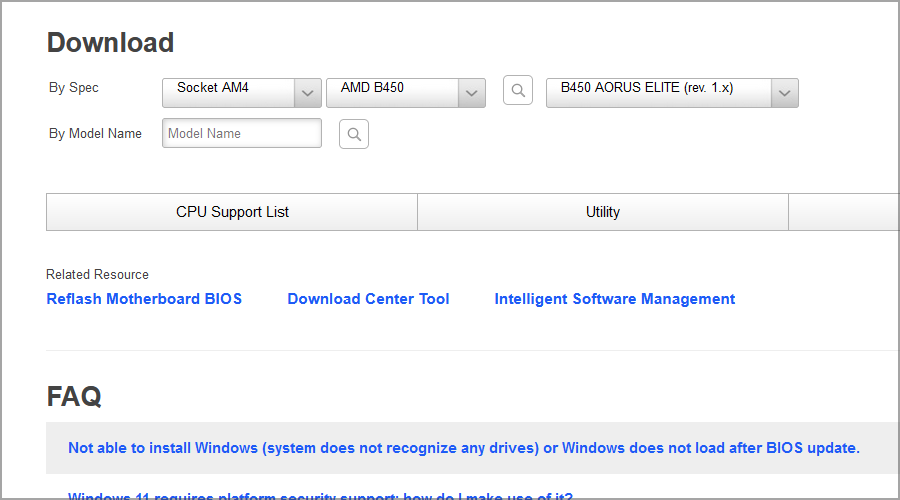
- Visite o site do fabricante da sua placa-mãe.
- Localize o modelo da sua placa-mãe na lista.
- Acesse a seção de drivers e suporte.
- Baixe e instale os drivers mais recentes para todos os componentes listados.
Observação: além dos drivers da placa-mãe, atualize também a placa de vídeo, controladores NVMe/SSD, drivers de rede e drivers de chipset. Usuários relataram que um driver NVMe pode causar esse erro, por isso verifique todos os drivers relacionados ao armazenamento.
Consulta útil: veja nosso guia sobre como atualizar drivers no Windows 11 para procedimentos passo a passo.
2. Remova configurações de overclock
- Feche e desinstale softwares de overclock ou monitoramento como MSI Afterburner, iCue ou ferramentas de RGB que possam alterar frequências/voltagens.
- Reinicie o PC e pressione repetidamente F2 ou Del para entrar no BIOS/UEFI.
- Navegue até a seção AI Tweaker ou equivalente no seu BIOS.
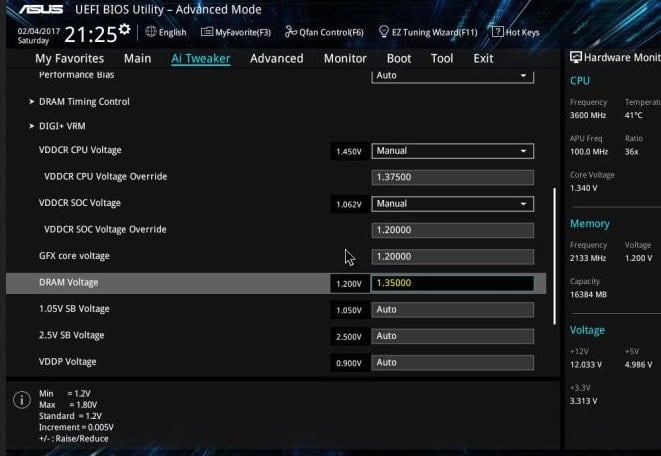
- Restaure os valores para os padrões (Load Optimized Defaults / Reset to Default).
- Salve as alterações e saia.
- Se não lembrar dos valores originais, escolha a opção de reset do BIOS para padrões.
Importante: overclocks instáveis são causa comum de erros de kernel. Sempre teste com configurações de fábrica antes de reativar qualquer overclock.
3. Use o Modo de Segurança
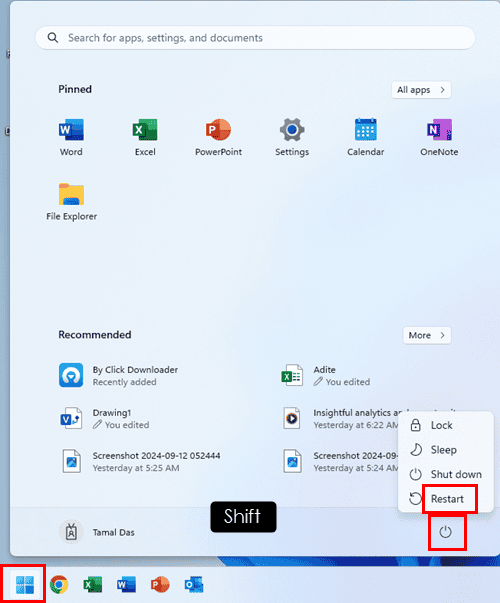
- Abra o Menu Iniciar.
- Clique no ícone de Energia. Pressione e segure Shift e clique em Reiniciar.
- Após o reinício, escolha Solução de Problemas e depois Opções Avançadas.
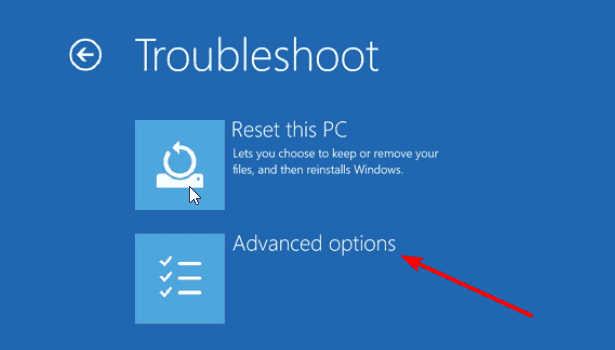
- Selecione Configurações de Inicialização e reinicie.
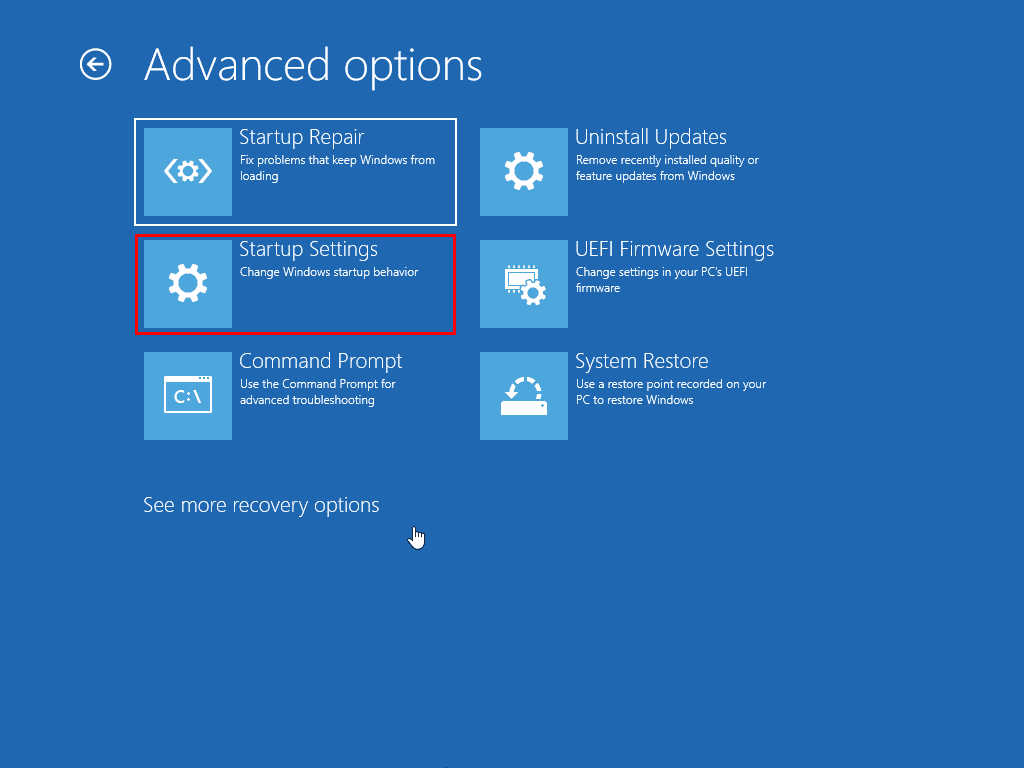
- Na tela seguinte, pressione F5 para entrar em Modo de Segurança com Rede.
- Teste se o erro aparece enquanto estiver em Modo de Segurança.
Se o erro não ocorrer em Modo de Segurança, isso indica que um driver ou aplicativo de terceiros causa o problema.
4. Faça um boot limpo
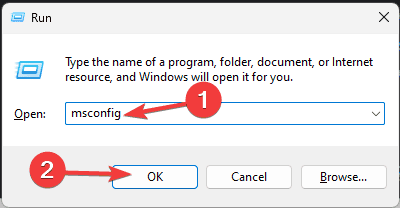
- Pressione Tecla Windows + R e digite msconfig.
- Na aba Serviços, marque Ocultar todos os serviços Microsoft e clique em Desativar tudo.
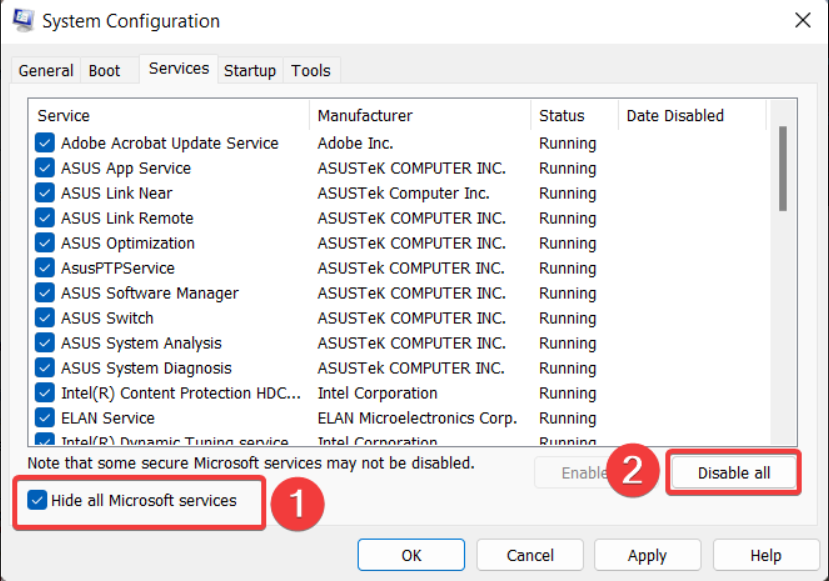
- Clique em Aplicar e OK, mas não reinicie ainda.
- Abra o Gerenciador de Tarefas (Ctrl + Shift + Esc).
- Vá para Inicializar e desative todos os aplicativos de inicialização.
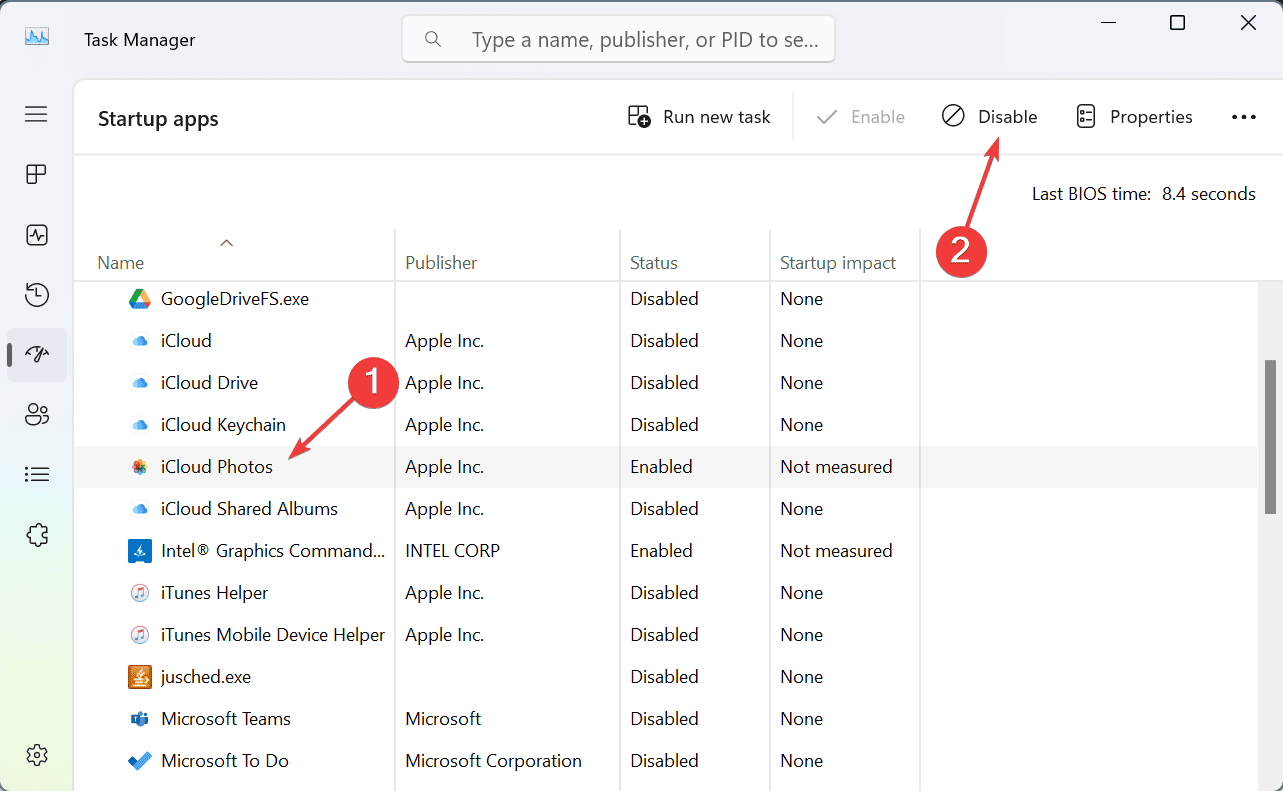
- Reinicie o PC.
Se o erro desaparecer, reative serviços e aplicativos um a um até localizar o culpado.
5. Use Restauração do Sistema
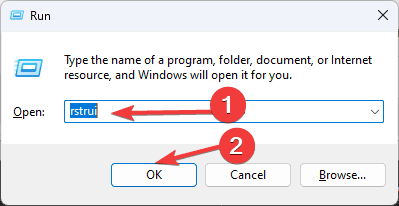
- Pressione Tecla Windows + R e digite rstrui.
- Escolha um ponto de restauração anterior ao surgimento do erro e clique em Avançar.
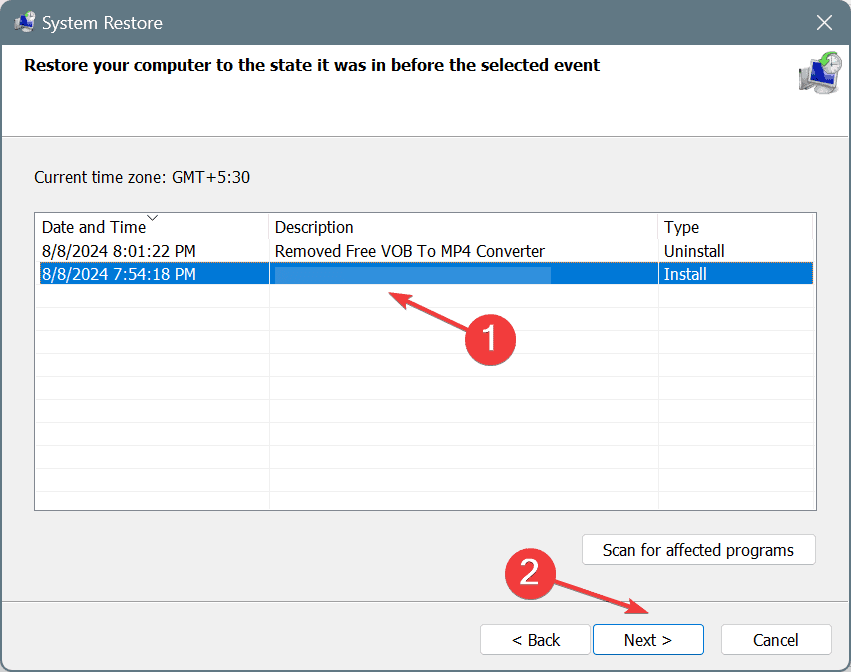
- Siga as instruções na tela para concluir.
Se a restauração não resolver, considere uma atualização de reparo do Windows (in-place upgrade) ou verifique componentes de hardware como RAM e SSD.
Abordagens alternativas e testes adicionais
- Verifique memória RAM: execute MemTest86 ou o diagnóstico de memória do Windows para checar falhas.
- Verifique SSD/HDD: use ferramentas SMART do fabricante para procurar setores defeituosos.
- Atualize o firmware do SSD e BIOS apenas se necessário e seguindo instruções do fabricante.
- Reinstale drivers problemáticos manualmente usando Driver Verifier para identificar drivers com mau comportamento.
Observação: ferramentas como Driver Verifier aumentam a verbosidade do sistema para forçar falhas em drivers instáveis; use com cautela e crie um ponto de restauração antes.
Quando essas correções podem falhar
- Falhas de hardware intermitentes (memória ou controlador NVMe) podem manter o erro mesmo após ajustes de software.
- Drivers proprietários muito antigos, sem suporte do fabricante, podem requerer hardware substituído.
- Sistemas com alterações profundas (modificações de kernel, drivers assinados manualmente) podem demandar reinstalação limpa do Windows.
Modelo mental rápido para diagnosticar erros de BSOD
- Isolar: reduzir variáveis (Modo de Segurança, boot limpo).
- Reproduzir: tentar reproduzir o erro sob condições controladas.
- Substituir: trocar peças suspeitas (RAM ou SSD) por testes.
- Restaurar: voltar ao último estado conhecido bom (Restauração do Sistema).
Playbook resumido (passos sequenciais)
- Atualize drivers essenciais (chipset, NVMe, GPU).
- Remova overclocks e restaure BIOS aos padrões.
- Teste em Modo de Segurança com Rede.
- Faça boot limpo para isolar software de terceiros.
- Restaure o sistema para um ponto anterior.
- Teste hardware (RAM/SSD) e considere reparo do Windows.
Checklists por função
Técnico de Suporte:
- Reproduzir erro e coletar minidump.
- Verificar versões de driver e firmware.
- Aplicar boot limpo e Driver Verifier.
Usuário Avançado:
- Resetar BIOS e desinstalar overclockers.
- Executar MemTest86 e ferramentas SMART.
- Fazer um in-place repair do Windows se necessário.
Administrador de TI:
- Verificar políticas de atualização de drivers em massa.
- Manter inventário de firmware e compatibilidade.
- Agendar janelas para testes e rollback.
Ficha técnica e fatos rápidos
- Erro: INVALID_KERNEL_STACK_ADDRESS
- Código comum: 0x000001CE
- Impacto típico: BSOD e reinicializações instáveis
- Causas frequentes: drivers com bugs, overclock instável, falha de hardware de memória/armazenamento
Testes de aceitação básicos
- O sistema inicializa sem BSOD por 48–72 horas após correção.
- Não há minidumps novos com o mesmo código de erro.
- Aplicativos e serviços essenciais funcionam normalmente.
Glossário 1 linha
- BSOD: Tela azul da morte, erro crítico do kernel do Windows.
- Driver NVMe: Software que controla unidades NVMe/SSD.
- BIOS/UEFI: Firmware que inicializa hardware antes do sistema operacional.
Resumo final
INVALID_KERNEL_STACK_ADDRESS é tratável na maioria dos casos com uma sequência lógica de ações: atualizar drivers, desfazer overclocks, isolar em Modo de Segurança, executar boot limpo e restaurar o sistema. Se mesmo assim o problema persistir, passe para testes de hardware e considere reparar ou reinstalar o Windows.
Importante: sempre faça backup dos seus dados antes de executar mudanças invasivas no sistema ou atualizar firmware.
Leituras relacionadas: Kernel Mode Heap Corruption, Kernel Stack Locked At Exit, Kernel Power Error 41.

Materiais semelhantes

Instalar e usar Podman no Debian 11
Apt‑pinning no Debian: guia prático

Injete FSR 4 com OptiScaler em qualquer jogo
DansGuardian e Squid com NTLM no Debian Etch

Corrigir erro de instalação no Android
