
Como abrir a versão desktop completa do Facebook no Android
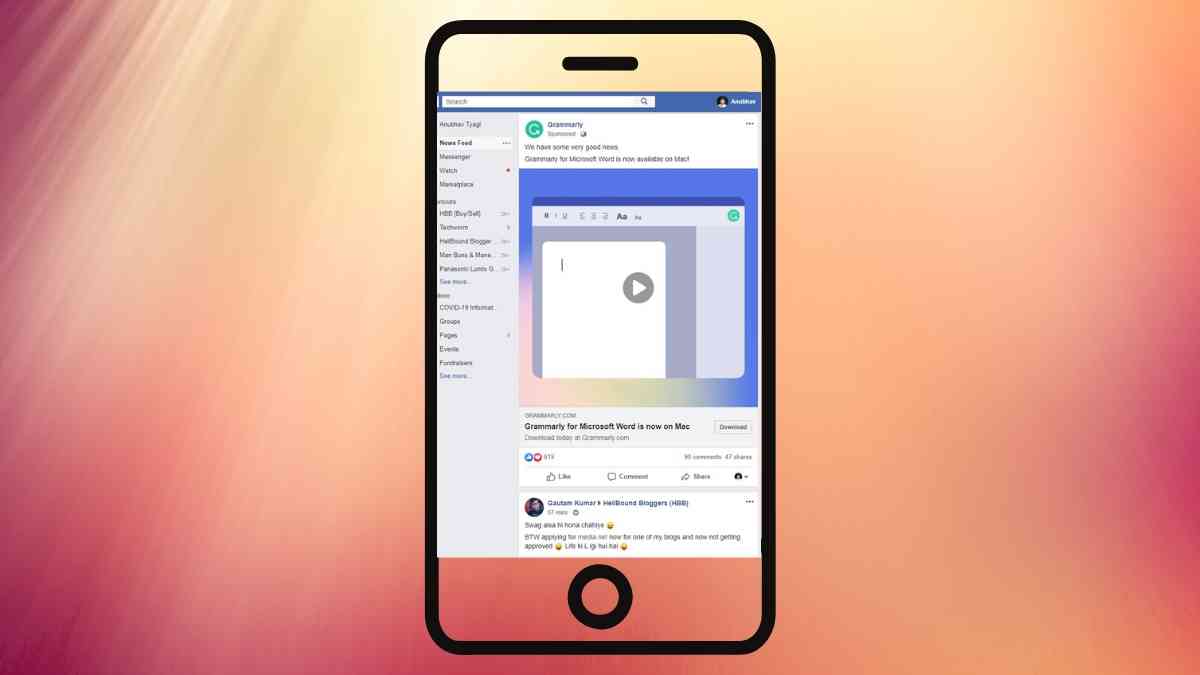
A seguir explicamos passo a passo como carregar a versão desktop (com layout completo) do Facebook em smartphones e tablets Android. Incluo alternativas, diagnóstico rápido, checklist por função e critérios de aceitação para validar que você realmente obteve a experiência de desktop.
Sumário
- Métodos para abrir a versão desktop do Facebook
- Método 1: link direto para a versão desktop
- Método 2: solicitar site para computador no navegador
- Como isso funciona por baixo dos panos
- Quando esses métodos falham e como corrigir
- Playbook passo a passo para suporte
- Checklist por função
- Critérios de aceitação
- Perguntas frequentes
- Resumo final
Métodos para abrir a versão desktop do Facebook
Existem duas abordagens principais e fáceis:
- Abrir o link direto da versão desktop do Facebook.
- Pedir ao navegador que carregue a versão para computador (opção integrada).
Cada método tem vantagens: o link direto é imediato, já a solicitação pelo navegador funciona para qualquer URL.
Método 1: link direto para a versão desktop
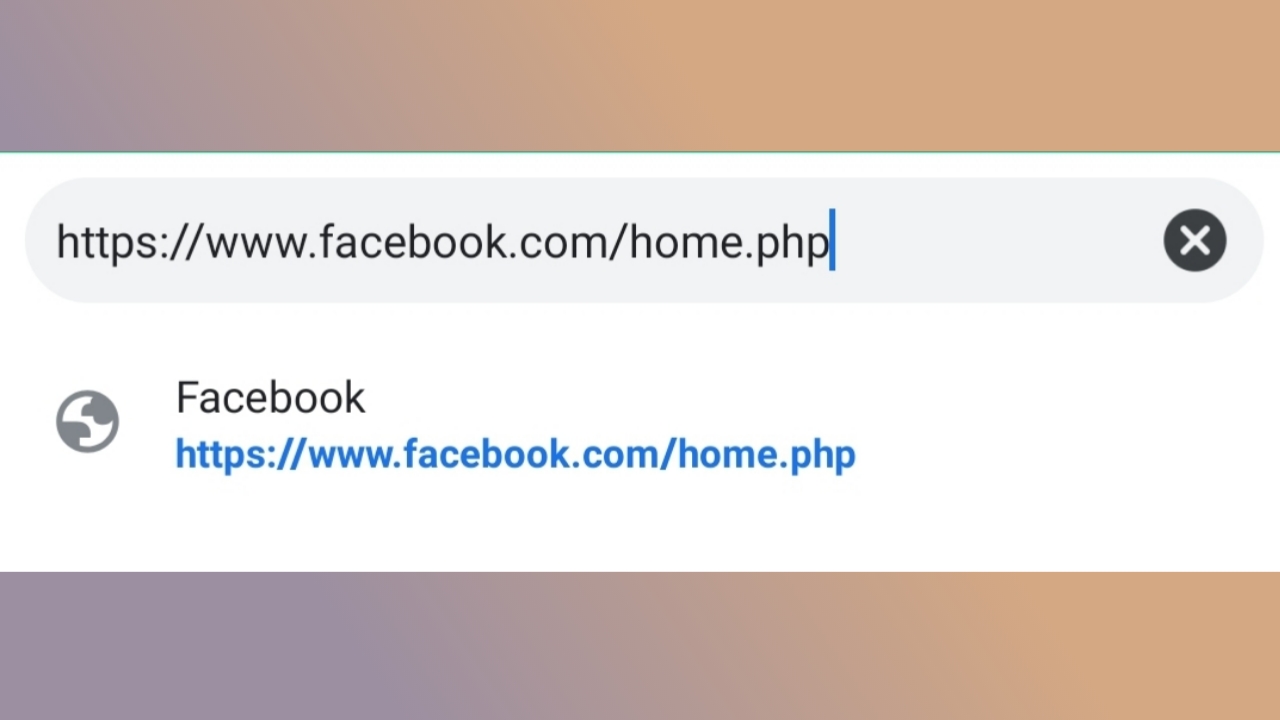
Passos:
Abra o navegador de sua preferência no Android (Chrome, Firefox, Edge, Opera etc.).
Certifique-se de estar logado na sua conta Facebook no navegador.
Digite exatamente a URL abaixo na barra de endereços e pressione Ir / Enter:
O navegador deve carregar a versão completa (desktop) do Facebook.
Importante:
Nota: Digite o URL exatamente como acima. Alguns atalhos ou redirecionamentos podem enviar você para a versão móvel.
Vantagens deste método:
- Rápido e direto.
- Não altera configurações do navegador.
- Ideal para acesso pontual a funcionalidades apenas disponíveis no desktop.
Limitações:
- Nem sempre força todas as páginas secundárias para a versão desktop; páginas que detectam dispositivos móveis podem redirecionar novamente.
Método 2: solicitar site para computador no navegador
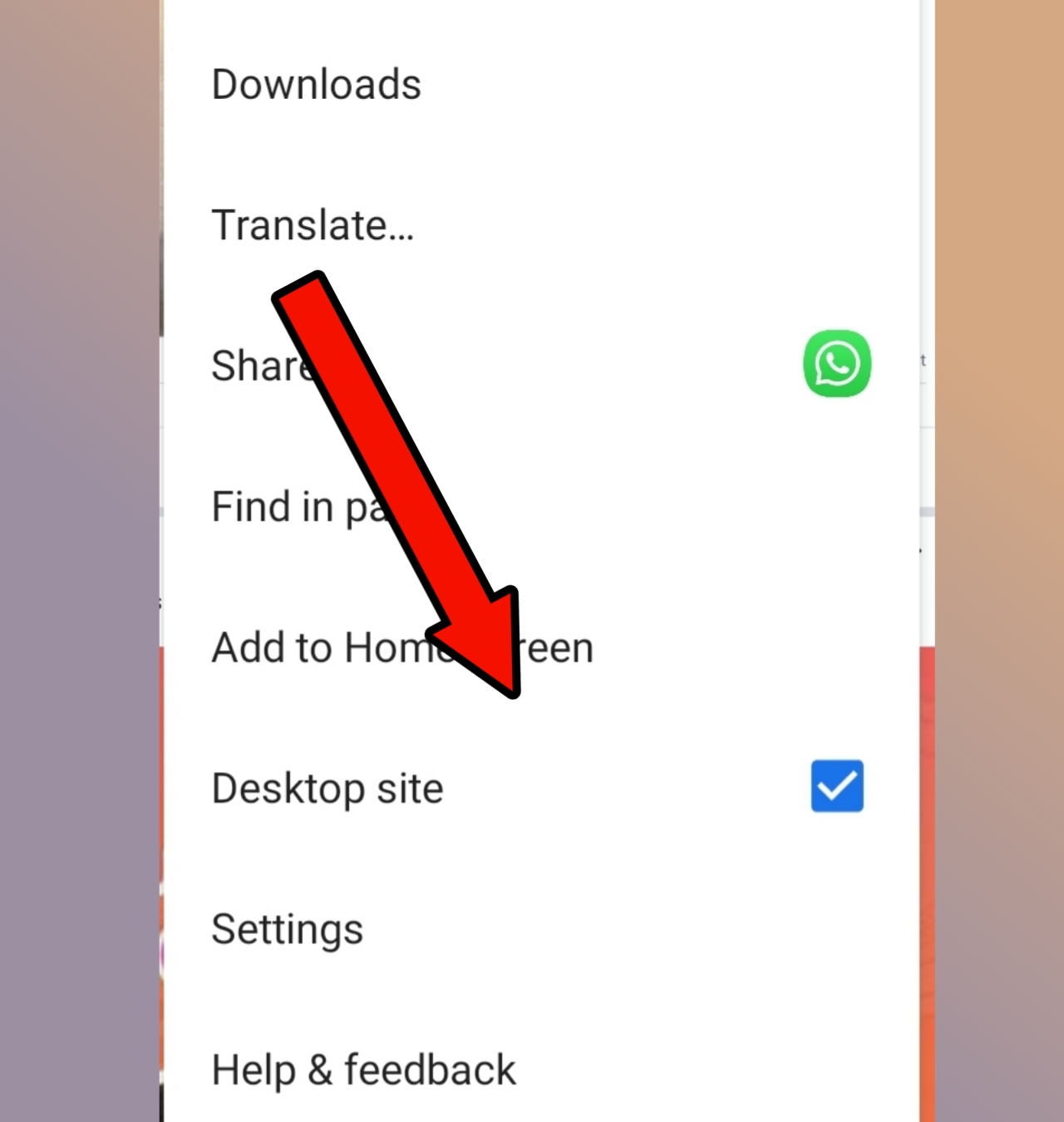
Passos gerais (Chrome como exemplo):
- Abra o Facebook normalmente no navegador do Android.
- Toque no menu do navegador (três pontos no canto superior direito na maioria dos navegadores).
- Marque a opção “Site para computador” ou “Solicitar site para computador”.
- A página será recarregada e deverá exibir a versão desktop.
Observações:
- Em navegadores diferentes de Chrome, o rótulo da opção pode variar, mas costuma ser “Solicitar site para computador” ou similar.
- Alguns navegadores oferecem uma opção permanente para sempre carregar sites em versão desktop; use com cuidado.
Como isso funciona por baixo dos panos
Breve definição: O user agent é uma string enviada pelo navegador ao servidor que identifica o tipo de dispositivo e navegador. Muitos sites, incluindo o Facebook, usam o user agent para decidir se entregam a versão móvel ou desktop.
- O link direto aponta para a rota que tende a renderizar a versão desktop. Em alguns casos, o servidor ignora user agent e serve layout desktop.
- A opção “Site para computador” faz com que o navegador mude temporariamente o user agent para um perfil de navegador de desktop, pedindo explicitamente a versão completa.
Quando esses métodos falham e como corrigir
Causas comuns e soluções:
Redirecionamento automático para m.facebook.com:
- Solução: tente o link direto /home.php ou use modo anônimo.
Cache e cookies antigos forçando a versão móvel:
- Solução: limpar cache e cookies do navegador e recarregar.
Cookies de sessão inválidos ou problema de login:
- Solução: faça logout, limpe cookies e faça login novamente.
Navegador que não permite alterar o user agent:
- Solução: use Firefox com extensão de user agent, o navegador Kiwi ou um navegador voltado a desenvolvedores.
Algumas funcionalidades (como chat em janelas separadas) podem ainda não funcionar bem em telas pequenas, mesmo com layout desktop.
Se nada funcionar:
Experimente abrir o navegador em modo incógnito/privado. Se a versão desktop carregar no modo privado, o problema é cache/cookies ou uma extensão.
Playbook passo a passo para suporte (SOP)
- Verificar se o usuário está logado no navegador.
- Pedir para abrir https://www.facebook.com/home.php.
- Se redirecionado para m.facebook.com, limpar cache e cookies e tentar novamente.
- Tentar “Solicitar site para computador” no menu do navegador.
- Se ainda falhar, instruir a usar modo incógnito ou um navegador alternativo (Firefox/Kiwi).
- Registrar o modelo do dispositivo, versão do Android e versão do navegador para diagnóstico.
- Encaminhar para suporte avançado se o servidor Facebook estiver aplicando restrições de UA.
Checklist por função
Usuário final:
- Está logado no navegador
- [ ] Tentou https://www.facebook.com/home.php
- Limpou cache e cookies
- Testou modo incógnito
Administrador de TI:
- Verificou políticas de proxy ou firewall que possam reescrever UA
- Confirmou que não há bloqueio por CDN
Desenvolvedor web:
- Capturou cabeçalhos HTTP para analisar user agent e redirecionamentos
- Testou com user agent de desktop
Critérios de aceitação
- A página exibe o layout completo de desktop (barra lateral, menu de conta e visualização por abas).
- A opção de configurações de conta e ferramentas de página (que aparecem apenas no desktop) estão visíveis e acessíveis.
- A exibição não está limitada a elementos móveis simplificados como “Ver mais” repetidos.
Alternativas e quando evitar usar versão desktop no celular
Alternativas:
- Usar o aplicativo oficial do Facebook (mais leve, otimizado para toque).
- Usar o Facebook Lite (para conexões lentas ou aparelhos antigos).
- Acessar funcionalidades específicas via app Pages Manager ou Business Suite para páginas comerciais.
Quando evitar a versão desktop:
- Se a tela for muito pequena, a navegação será difícil.
- Se você precisa de performance ou economia de dados.
Perguntas frequentes
Posso forçar permanentemente todos os sites a abrir na versão desktop?
Sim, alguns navegadores têm uma configuração para sempre abrir versões para computador, e extensões ou ajustes de user agent também conseguem. Tenha em mente que isso afetará a usabilidade e o consumo de dados.
Mudar o user agent é seguro?
Sim, mudar o user agent apenas altera a identificação do navegador. Não muda senhas nem credenciais. Use fontes confiáveis para extensões.
Resumo
A maneira mais simples de ver o Facebook como no desktop é abrir https://www.facebook.com/home.php ou usar a opção “Site para computador” no menu do navegador. Se houver redirecionamentos ou problemas, limpe cache/cookies, tente o modo anônimo ou use um navegador com suporte a troca de user agent. Para suporte técnico, siga o playbook e o checklist acima.
Importante: alterar o modo de exibição pode não replicar todas as funcionalidades do desktop em telas pequenas — algumas experiências dependem do tamanho físico da tela e da resposta a toques.
Se esta guia ajudou você, deixe um comentário com seu dispositivo e navegador; assim posso sugerir passos mais específicos.

Materiais semelhantes

Instalar e usar Podman no Debian 11
Apt‑pinning no Debian: guia prático

Injete FSR 4 com OptiScaler em qualquer jogo
DansGuardian e Squid com NTLM no Debian Etch

Corrigir erro de instalação no Android
