
Usar o celular como teclado do Raspberry Pi
Introdução
Às vezes precisamos de soluções práticas para continuar produtivos. Uma abordagem simples é usar o seu celular como teclado para o Raspberry Pi. O Raspberry Pi não vem com periféricos integrados. Por isso, usar o smartphone para digitar ou controlar a interface pode economizar tempo e espaço, especialmente em situações móveis.
O smartphone moderno tem CPU, memória, armazenamento e conectividade (Wi‑Fi/Bluetooth). Ele funciona bem como um substituto temporário ou permanente do teclado e do controle remoto, seja para projetos, mídia ou jogos.
H2: Definição rápida
- Raspberry Pi: computador de placa única muito usado por desenvolvedores e hobistas.
- RaspController (exemplo): app Android que permite controlar o Pi remotamente, incluindo teclado virtual.
Importante: este artigo usa linguagem simples e instruções diretas. Se você for novo no Raspberry Pi, há checklists e um mini‑guia passo a passo mais abaixo.
Posso usar meu celular como teclado?
Sim. Você pode usar o teclado do celular para digitar no Raspberry Pi. Os métodos mais comuns são:
- Conexão USB (USB OTG / gadget mode em alguns casos);
- Conexão via rede (Wi‑Fi) usando apps tipo RaspController, Unified Remote, VNC ou SSH com um cliente móvel;
- Bluetooth usando o perfil HID (teclado), quando suportado.
Cada método tem vantagens: USB tende a ser mais simples e sem latência; Wi‑Fi oferece mobilidade; Bluetooth dispensa cabos.
Como conectar o Raspberry Pi sem teclado (visão geral)
Dificuldade: varia com o modelo do Raspberry Pi e sistema operacional. Em geral, os pré-requisitos são:
- Raspberry Pi e seu celular devem estar na mesma rede local (para métodos via Wi‑Fi);
- O serviço de SSH/VNC deve estar ativado no Pi, ou o app escolhido deve ter instruções para descoberta;
- Você pode precisar do endereço IP do Raspberry Pi.
Se possível, recomendamos usar Raspberry Pi OS (antigo Raspbian) para maior compatibilidade com ferramentas e tutoriais.
Aplicativos populares (com base em feedback da comunidade):
- RaspController (Android)
- Unified Remote (Android/iOS)
- Simple Computer Remote (disponível em outras plataformas; pode estar descontinuado)
Depois de escolher o app, normalmente você precisa inserir o endereço IP do Raspberry Pi e, às vezes, credenciais (usuário/senha).
Conectar e controlar com o RaspController (passo a passo)
Usaremos o RaspController como exemplo prático.
- Instale o app RaspController no seu smartphone.
- Abra o app e toque no botão “+” no canto inferior direito para adicionar um novo Raspberry Pi.
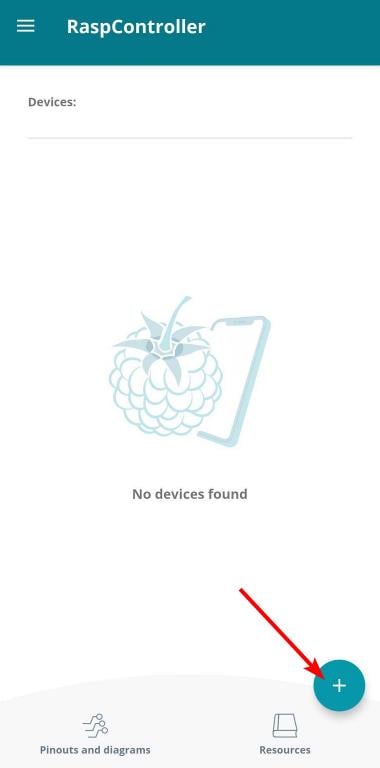
- Insira o endereço IP do seu Pi. Se não souber o IP, veja a seção “Como encontrar o IP” abaixo.
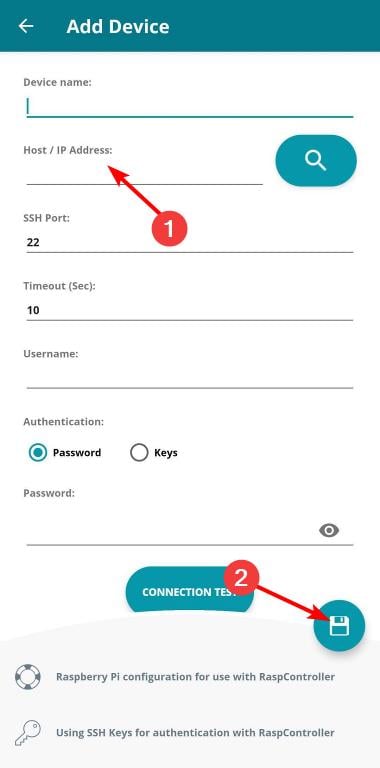
- Deixe os outros campos com os valores padrão, insira a senha. O usuário padrão costuma ser “pi” e a senha padrão é “raspberry” (tudo em minúsculas), a menos que você tenha alterado.
- Toque no ícone de salvar (disquete). O app deverá se conectar ao Raspberry Pi.
- Após conectar, use o teclado virtual do app para digitar no Pi e os recursos de controle remoto (mouse, comandos, etc.).
Se o Pi não for descoberto, experimente ativar o Bluetooth (se você tiver um mouse Bluetooth) ou verificar se o Pi e o celular estão realmente na mesma rede. Em alguns casos, a descoberta automática falha por conta de firewalls ou configurações de roteador.
Como encontrar o endereço IP do Raspberry Pi (rápido)
- No próprio Pi (se você tiver monitor/teclado): execute o comando
hostname -Ino terminal para ver o(s) IP(s). - Se tiver acesso ao roteador: veja a lista de dispositivos conectados pelo painel do roteador.
- Apps de escaneamento de rede no celular (ex.: Fing) também mostram dispositivos e IPs na sua LAN.
Alternativas e métodos avançados
- SSH (recomendado para terminal): use um cliente SSH no celular (Termius, JuiceSSH). SSH fornece respostas rápidas para linhas de comando e é ideal para administração remota.
- VNC (interface gráfica): se precisar de desktop completo, ative o VNC Server no Pi e use um cliente VNC no celular.
- USB OTG / Gadget Mode: alguns modelos e distribuições permitem que o Pi seja configurado como dispositivo USB-HID para aceitar entrada direta do celular (mais técnico).
- Bluetooth HID: emparelhe o celular como um teclado Bluetooth se o app suportar o perfil HID.
Quando usar cada método (heurística):
- Rápido e simples para digitar texto curto: app de teclado via Wi‑Fi ou Bluetooth.
- Administração de sistema/linha de comando: SSH.
- Uso de interface completa / multimídia: VNC ou apps que ofereçam controle remoto com mouse/teclado.
Checklists por papel
Checklist — Iniciante:
- Raspberry Pi com sistema instalado (recomenda-se Raspberry Pi OS);
- Conectar Pi ao roteador via cabo ou Wi‑Fi;
- Identificar IP do Pi (hostname -I / roteador / app de scan);
- Instalar RaspController ou Unified Remote no celular;
- Inserir IP e credenciais no app e testar conexão;
- Trocar senha padrão do usuário “pi”.
Checklist — Desenvolvedor/Power User:
- Habilitar SSH e VNC via raspi-config;
- Configurar firewall (ufw) e regras de NAT no roteador se necessário;
- Criar par de chaves SSH e desativar autenticação por senha (se exposto à Internet);
- Automatizar scripts de inicialização para serviços remotos.
Mini‑metodologia (SOP rápida)
- Verifique conectividade: Pi e celular na mesma rede.
- Descubra o IP do Pi.
- Instale e configure o app móvel (RaspController como exemplo).
- Conecte usando IP e credenciais.
- Teste teclado, mouse e comandos.
- Aplique medidas de segurança (trocar senha, limitar acesso remoto).
Resolução de problemas comum
- Pi não aparece no app: verifique rede e firewall; confirme IP; tente reiniciar roteador/Pi;
- Senha incorreta: confirme usuário e senha; tente resetar ou usar teclado físico temporário;
- Latência ou atraso: use conexão por cabo ou mude para USB/OTG quando possível;
- App não compatível com iOS/Android: experimente Unified Remote ou cliente SSH/VNC alternativo.
Contraexemplos / quando pode falhar
- Rede isolada: se o Pi estiver numa VLAN separada sem roteamento para a subrede do celular, apps não funcionarão;
- Sem energia: obviamente o Pi precisa estar ligado;
- Alguns apps podem não suportar certas versões do OS do Pi ou exigir configurações adicionais.
Compatibilidade e notas de versão
- Modelos Raspberry Pi (3, 4, 400, Zero W, 5): todos suportam controle remoto via rede; features USB OTG/USB gadget variam conforme modelo;
- Sistemas: Raspberry Pi OS é o mais testado; outras distribuições Linux suportam SSH/VNC, mas podem exigir pacotes extras.
Segurança e privacidade (essenciais)
- Nunca deixe o serviço SSH exposto à Internet sem proteger com chaves e firewall;
- Troque a senha padrão (usuario “pi” / senha “raspberry”).
- Use redes confiáveis ou VPN ao acessar seu Pi remotamente;
- Se o app móvel solicita permissões excessivas, verifique avaliações e alternativa segura.
Nota GDPR / privacidade: se você transferir dados pessoais ao usar apps de terceiros, leia a política de privacidade do app e garanta conformidade local.
Cheatsheet rápido (comandos úteis)
- hostname -I # mostra IP(s) do Pi
- sudo raspi-config # configurar SSH, VNC e opções de sistema
- sudo systemctl enable ssh && sudo systemctl start ssh # habilitar SSH
- sudo apt update && sudo apt install tightvncserver # instalar servidor VNC (exemplo)
Exemplo de decisão (fluxograma)
flowchart TD
  A[Precisa digitar no Pi?] --> B{Tem monitor/teclado?}
  B -- Sim --> C[Use teclado físico]
  B -- Não --> D{Quer só terminal?}
  D -- Sim --> E[Use SSH via app]
  D -- Não --> F{Quer GUI?}
  F -- Sim --> G[Use VNC]
  F -- Não --> H[Use app RaspController/Unified Remote]
Fact box — pontos rápidos
- Usuário padrão: pi
- Senha padrão: raspberry (mude imediatamente)
- Métodos principais: SSH, VNC, apps de controle, USB OTG, Bluetooth HID
Playbook de emergência (rollback rápido)
- Se perder acesso remoto: conecte teclado/monitor direto ao Pi;
- Redefina senha localmente com
passwd; - Revogue chaves SSH comprometidas e gere novas;
- Verifique logs (
/var/log/auth.log) para atividades suspeitas.
Perguntas frequentes (FAQ)
Posso usar um iPhone como teclado?
Sim. Muitos apps oferecem clientes iOS. Se um app não estiver disponível, use SSH/VNC com um cliente iOS.
O que faço se não encontro o IP do meu Pi?
Use hostname -I no terminal do Pi, olhe a lista de dispositivos no roteador ou use um app de escaneamento LAN no celular.
Preciso de cabo USB para a maioria dos métodos?
Não. A maioria dos apps usa Wi‑Fi. USB/OTG é útil quando você não tem rede ou quer menor latência.
Conclusão
Usar o celular como teclado para o Raspberry Pi é prático e flexível. Para a maioria dos usuários, apps como RaspController ou Unified Remote são suficientes. Para trabalho de administração, prefira SSH. Não esqueça das boas práticas de segurança: troque senhas, use chaves SSH quando necessário e limite exposição à internet.
Resumo das principais ações: identifique o IP do Pi, instale o app no celular, configure a conexão e proteja o dispositivo.
A comunidade Raspberry Pi cria soluções criativas constantemente; explorar fóruns e repositórios pode apresentar alternativas de hardware para controlar seu Pi sem um computador.
Se quiser, posso gerar instruções passo a passo personalizadas para o seu modelo de Raspberry Pi (informe o modelo e o sistema operacional).

Materiais semelhantes

Instalar e usar Podman no Debian 11
Apt‑pinning no Debian: guia prático

Injete FSR 4 com OptiScaler em qualquer jogo
DansGuardian e Squid com NTLM no Debian Etch

Corrigir erro de instalação no Android
