
Como controlar seu PC com um smartphone ou tablet Android

Introdução
O Android ampliou muito o uso dos telefones móveis. Uma utilidade prática é usar o smartphone ou tablet como teclado e mouse para o PC. Este guia mostra como configurar o Intel Remote Keyboard e dá alternativas, dicas de segurança e solução de problemas.
Importante: este método funciona apenas em PCs baseados em processador Intel com o software host compatível instalado.
Requisitos
- Dispositivo Android (smartphone ou tablet) com Android compatível.
- PC com Windows (Intel‑based) e permissões de administrador para instalar o host.
- Rede Wi‑Fi comum: ambos os dispositivos devem estar na mesma rede local.
- App Intel Remote Keyboard no Android e Intel Remote Keyboard Host no PC.
Passo a passo: instalar e emparelhar
- No Android, abra a Google Play Store e instale o app “Intel Remote Keyboard”.
- No PC com Windows, baixe o Intel Remote Keyboard Host do site oficial da Intel.
- Ao instalar o host no Windows, escolha a versão correta: x86 (32 bits) ou x64 (64 bits). Se você não souber, verifique em Configurações > Sistema > Sobre, ou procure “Tipo de sistema” no Painel de Controle.
- Certifique‑se de que o PC e o Android estejam conectados à mesma rede Wi‑Fi.
- Inicie o Intel Remote Keyboard Host no PC. O host mostrará o nome do dispositivo e, em seguida, um QR code grande.
- Abra o app no Android e toque no nome do dispositivo Windows que aparecer na lista de dispositivos.
- Siga as instruções no app para escanear o QR code exibido no PC com a câmera do Android.
- Após o escaneamento e confirmação, os dispositivos serão emparelhados automaticamente.
- Teste o trackpad e o teclado no app: modos retrato e paisagem estão disponíveis.
- Pronto — seu Android agora controla o PC como teclado e mouse.
Legenda: tela de emparelhamento e fluxo de instalação do app e do host.
O que você pode fazer
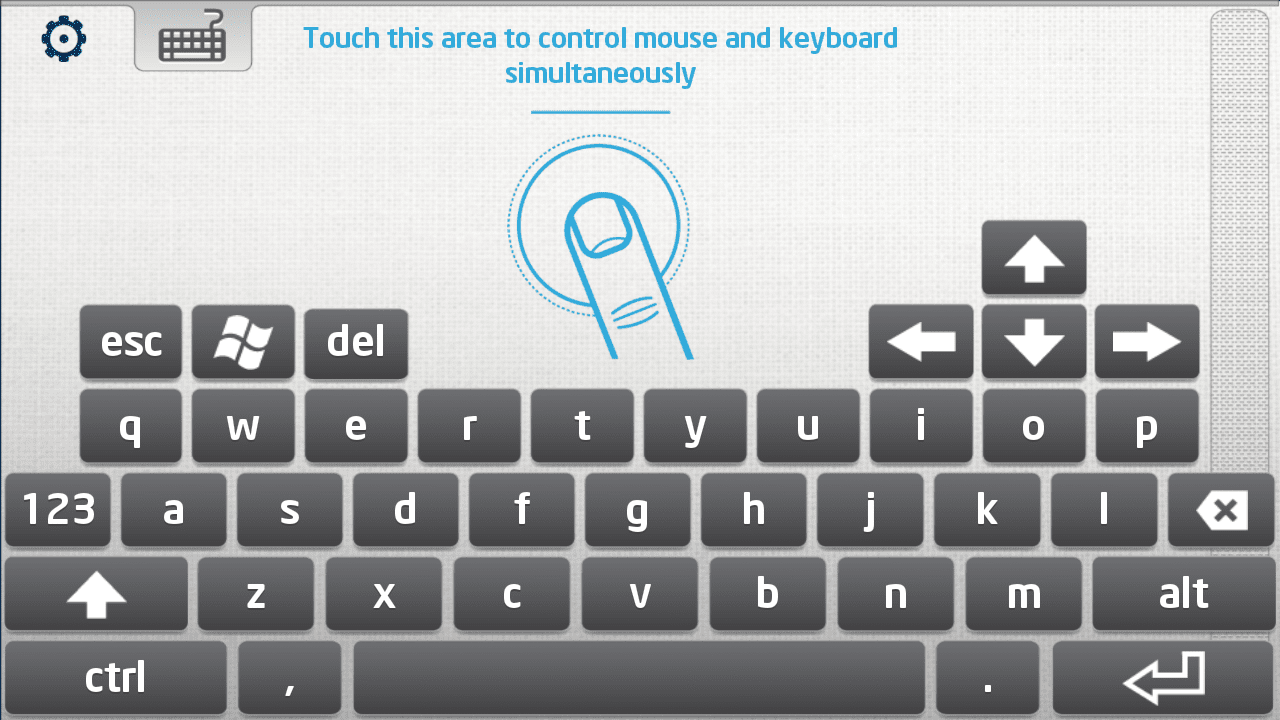
O app funciona como um trackpad virtual e teclado. Em modo retrato a tela geralmente divide o trackpad na parte superior e o teclado embaixo. O teclado inclui teclas especiais: botão Windows, Esc e as quatro setas.
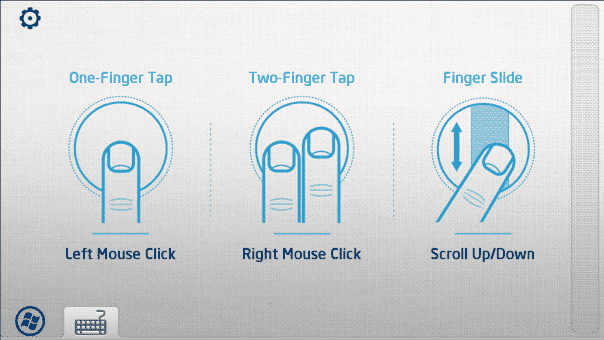
Você pode usar gestos simples para clicar, arrastar e rolar, além de digitar normalmente.
Limitações e melhorias desejadas
Observações sobre recursos que podem melhorar a experiência:
- Rolagem contínua: atualmente a rolagem pode exigir toques repetidos para avançar longas distâncias. Uma rolagem com inércia tornaria a navegação mais fluida.
- Controle direto de volume: não há uma tecla de atalho dedicada para volume; um botão físico ou atalho no app seria conveniente.
Esses recursos podem aparecer em atualizações futuras do app.
Alternativas e quando usá‑las
- Unified Remote: suporta mais comandos remotos (mídia, atalho de aplicativos) e funciona em diversas arquiteturas.
- Remote Mouse: foca em experiência de trackpad com gestos e opções de personalização.
- Touchpad remoto via VNC/Remote Desktop: útil se você precisa do controle total da área de trabalho, mas exige mais configuração.
Escolha o Intel Remote Keyboard se quiser configuração rápida e integração com PCs Intel. Use alternativas se precisar de controles de mídia, macros ou suporte a sistemas não Intel.
Checklist rápido (mini‑metodologia)
- Verificar arquitetura do Windows (x86/x64).
- Instalar app no Android.
- Instalar host no Windows com privilégios de administrador.
- Conectar ambos à mesma rede Wi‑Fi.
- Emparelhar via lista de dispositivos e QR code.
- Testar teclado, trackpad e gestos.
Papel e responsabilidades (listas por função)
Usuário final:
- Instalar o app e testar entrada.
- Reportar comportamentos estranhos ao administrador.
Administrador do sistema:
- Baixar e instalar o host com conta de administrador.
- Garantir que o firewall permita a comunicação local do host.
- Fornecer instruções e suporte aos usuários.
Solução de problemas comum
- O dispositivo Android não vê o PC: confirme a mesma rede Wi‑Fi e desative temporariamente VPNs ou redes convidadas.
- Não aparece QR code: reinicie o host no PC e confirme permissões de rede do aplicativo.
- Seleção errada de x86/x64: desinstale e instale a versão correta do host.
- Conexão instável: verifique o sinal Wi‑Fi e a interferência; tente aproximação física entre os dispositivos.
Segurança e privacidade
- Use redes locais confiáveis; evite Wi‑Fi público sem proteção.
- O host geralmente abre uma porta local para comunicação; limite o acesso via firewall se necessário.
- Revogue emparelhamentos quando não precisar mais do controle remoto.
Critérios de aceitação
- O app emparelha com o PC após o escaneamento do QR code.
- Teclado e trackpad respondem sem atraso perceptível em uso normal.
- Host funciona após reinício do PC e do app quando configurado corretamente.
FAQ
Q: Funciona em computadores sem processador Intel? A: O Intel Remote Keyboard foi projetado para sistemas Intel; para outros processadores, prefira alternativas como Unified Remote.
Q: Posso controlar o áudio do PC com o app? A: Não há controle de volume direto no Intel Remote Keyboard; macetes incluem usar teclas de atalho do Windows ou apps alternativos que ofereçam controle de mídia.
Q: O emparelhamento via QR code é obrigatório? A: O QR code simplifica o emparelhamento. Em alguns casos o app pode descobrir dispositivos na rede sem o QR, mas a leitura garante segurança e precisão.
Resumo
Usar um smartphone Android como teclado e mouse é prático para apresentações, automação simples ou quando o teclado físico falha. Intel Remote Keyboard oferece configuração rápida em PCs Intel; alternativas existem para necessidades mais avançadas. Sempre verifique segurança e compatibilidade antes de implantar em ambientes produtivos.

Materiais semelhantes

Instalar e usar Podman no Debian 11
Apt‑pinning no Debian: guia prático

Injete FSR 4 com OptiScaler em qualquer jogo
DansGuardian e Squid com NTLM no Debian Etch

Corrigir erro de instalação no Android
