
Usar o Word 2010 como editor de blog offline
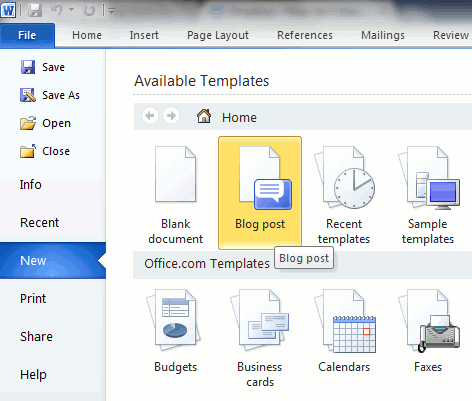
O que é e quando usar
O Microsoft Word 2010 inclui um modo de edição de blog que permite criar, editar e publicar entradas sem instalar software adicional. Definição rápida: XML-RPC é o protocolo que muitos CMS usam para permitir que editores externos publiquem conteúdo.
Use o Word 2010 quando:
- Você precisa de um editor simples integrado ao Word.
- Quer usar funcionalidades do Word (formatos, imagens, tabelas) sem instalar outro programa.
Não use quando precisar de funcionalidades avançadas como plugins, edição HTML direta ou workflows complexos; para isso prefira um editor dedicado.
Pré-requisitos
- Word 2010 instalado e ativado.
- Acesso ao painel do seu blog (login e senha).
- Para WordPress: o XML-RPC deve estar habilitado no painel (ou use uma autenticação suportada pelo seu host).
Passo a passo: configurar e publicar
- Abra o Word 2010. Vá em Arquivo -> Novo -> Post de Blog.
- Se for a primeira vez, o Word solicitará que você registre a conta do blog.
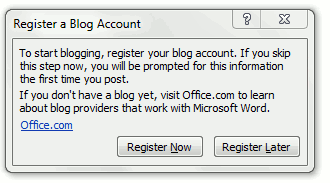
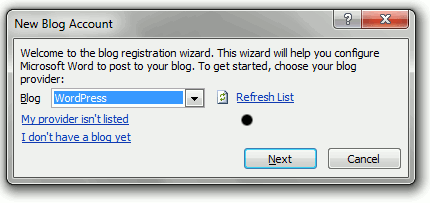
- Escolha o provedor do blog no menu suspenso. O Word 2010 oferece suporte a várias plataformas, incluindo WordPress, TypePad, Blogger, Windows Live Space e servidores SharePoint.
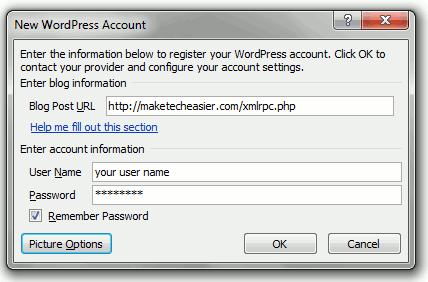
- Insira a URL do blog e os dados de login. Em WordPress, ative o XML-RPC nas configurações do administrador, se necessário.
Importante: Você pode ver um alerta informando que seu usuário e senha serão transmitidos. Confirme apenas em conexões seguras.
- Depois da confirmação, você terá a interface de edição de blog no Word pronta para uso.
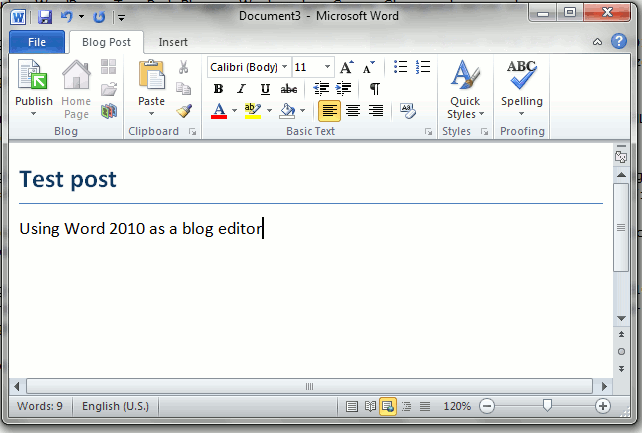
Recursos e limitações do Word 2010 como editor de blog
O Word 2010 oferece conveniências úteis, mas não substitui um editor dedicado. Compare:
O Word 2010 não suporta/permite:
- Uso de plugins de terceiros para publicação.
- Visualização/edição direta em HTML.
- Agendamento de publicações no servidor do blog.
- Gerenciamento avançado de tags e taxonomias.
Recursos úteis do Word 2010:
- Barra de ferramentas Ribbon para formatação rápida.
- Captura de tela de janelas abertas (inserção rápida de imagens).
- Inserção de formas, gráficos e WordArt.
- Ferramenta “Pincel de Formatação” para copiar estilos.
Se você precisa de um editor offline poderoso com suporte a plugins e preview HTML, o Windows Live Writer (WLW) continua mais indicado. Porém, para edições rápidas e sem instalar nada, o Word 2010 é prático.
Quando o método falha (cenários e alternativas)
- Se o provedor do blog não expõe XML-RPC ou APIs compatíveis, o Word não conseguirá publicar. Alternativa: use o editor online do CMS ou um cliente que suporte a API específica.
- Se seu host exige autenticação moderna (OAuth ou tokens), o Word 2010 pode não suportar esse fluxo — prefira um editor atualizado.
- Se precisa de agendamento, tags avançadas ou plugins, opte por WLW, Open Live Writer, ou editores de CMS.
Mini-metodologia: publicar um post seguro em 6 passos
- Escreva e formate no Word.
- Salve localmente (CTRL+S) e revise no modo de impressão.
- Insira imagens otimizadas (tamanho e alt text).
- Configure conta do blog em Arquivo -> Novo -> Post de Blog.
- Teste publicação em rascunho primeiro.
- Publique quando confirmar visual e links.
Checklist rápido (papéis: Autor / Administrador)
Autor:
- Escrever título e corpo no Word.
- Inserir imagens com textos ALT.
- Publicar como rascunho primeiro.
Administrador:
- Garantir XML-RPC ou API ativa se necessário.
- Verificar HTTPS e certificados no servidor.
- Criar contas de serviço ou senhas de aplicativo se disponíveis.
Solução de problemas comum
- Erro de autenticação: verifique usuário/senha, tente redefinir a senha ou crie uma senha de aplicativo.
- Publicação falha com timeout: confirme conectividade e se o endpoint XML-RPC está acessível.
- Imagens não aparecem: confirme que o Word faz upload das imagens ao servidor; alguns hosts bloqueiam uploads via XML-RPC.
Critérios de verificação (teste de aceitação):
- O post criado no Word aparece no painel do blog como rascunho.
- Imagens inseridas no Word aparecem no media library do blog.
- Links internos funcionam após a publicação.
Segurança e privacidade
- Prefira conexões HTTPS ao configurar a conta. A mensagem de alerta sobre transmissão de credenciais existe porque, em alguns casos, a conexão pode não ser totalmente segura.
- Use senhas de aplicativo ou tokens quando disponíveis para reduzir exposição da senha principal.
- Considere desativar XML-RPC quando não for necessário no servidor para reduzir vetores de ataque.
Alternativas e caminhos de migração
- Windows Live Writer / Open Live Writer: para edição offline com plugins e preview HTML.
- Editor do WordPress (Gutenberg) no navegador: para workflows modernos e bloqueio de plugins.
- Clientes dedicados (ScribeFire, MarsEdit para macOS): para necessidades multi-plataforma.
Fatos rápidos
- Word 2010: bom para edição simples e uso de recursos de formatação do Word.
- WLW/Open Live Writer: melhor para edição offline avançada.
- Segurança: use HTTPS e senhas de aplicativo sempre que possível.
Perguntas frequentes
O Word 2010 funciona com WordPress? Sim, desde que o XML-RPC do WordPress esteja habilitado ou que o host aceite conexões de editores remotos.
Posso agendar publicações pelo Word 2010? Não. O Word não oferece agendamento de posts no servidor; publique como rascunho e agende no painel do blog.
Posso usar plugins do WLW no Word? Não. O Word não suporta plugins de Windows Live Writer.
Conclusão
O Word 2010 é uma opção prática quando você quer editar posts com as ferramentas familiares do Word e evitar instalar software adicional. Para workflows mais avançados, prefira um editor de blog dedicado. Teste sempre em rascunho e siga as recomendações de segurança para proteger credenciais.
Resumo:
- Configure via Arquivo -> Novo -> Post de Blog.
- Verifique XML-RPC para WordPress.
- Use rascunhos para testar antes de publicar.
Importante: sempre confirme segurança da conexão antes de inserir suas credenciais.

Materiais semelhantes

Instalar e usar Podman no Debian 11
Apt‑pinning no Debian: guia prático

Injete FSR 4 com OptiScaler em qualquer jogo
DansGuardian e Squid com NTLM no Debian Etch

Corrigir erro de instalação no Android
