
Waveroom: estúdio de gravação online para podcasts e entrevistas
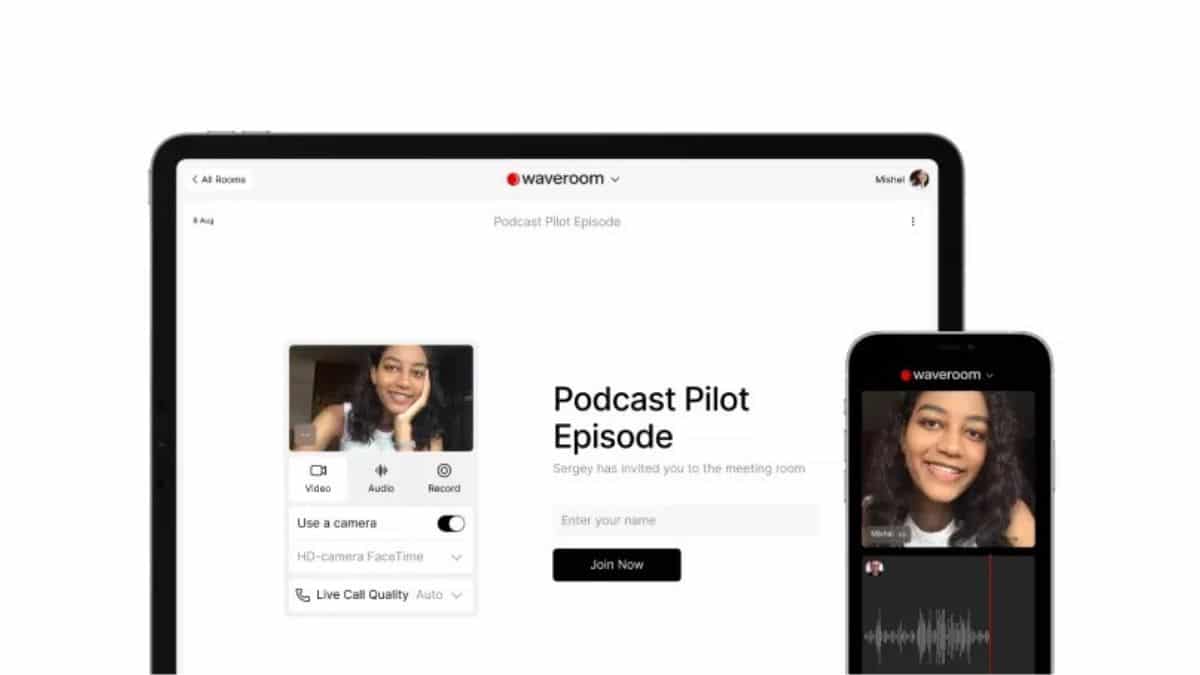
Waveroom é um estúdio de gravação virtual que roda no navegador. Permite gravar entrevistas, podcasts e reuniões com até cinco participantes em alta qualidade sem instalar software. Este guia explica como começar, apresenta recursos principais, casos em que pode falhar, alternativas, checklist por função e notas de privacidade.
A adoção do trabalho remoto aumentou a demanda por ferramentas que gravam reuniões e podcasts sem complicação. Waveroom se destaca como um estúdio online simples e focado em gravação de alta qualidade. Ele funciona em qualquer navegador compatível e não exige instalação. Abaixo explico o que é, como usar, pontos fortes, limitações, alternativas e boas práticas para produzir episódios profissionais.
Índice
- O que é Waveroom?
- Como gravar um podcast com Waveroom
- Três recursos principais
- Editor de vídeo integrado
- Gravação em alta qualidade
- Baixo consumo de recursos
- Quando Waveroom pode falhar
- Alternativas e abordagens híbridas
- Heurísticas para escolher como gravar
- Caixa de fatos: números e limites importantes
- Checklist por função: anfitrião, convidado, produtor
- Mini-metodologia: fluxo de trabalho para um episódio
- Privacidade, consentimento e GDPR
- Critérios de aceitação e testes básicos
- Conclusão
O que é Waveroom?
Waveroom é um estúdio de gravação virtual que roda em navegadores modernos. Definição rápida: estúdio virtual = software acessível via web para capturar áudio e vídeo de participantes remotos.
- Até cinco pessoas podem participar em tempo real.
- A gravação é salva diretamente na sala virtual.
- Não é necessário instalar programas; basta um e-mail para criar uma conta.
- Compatível com Windows, macOS, Linux, iPad e smartphones modernos.
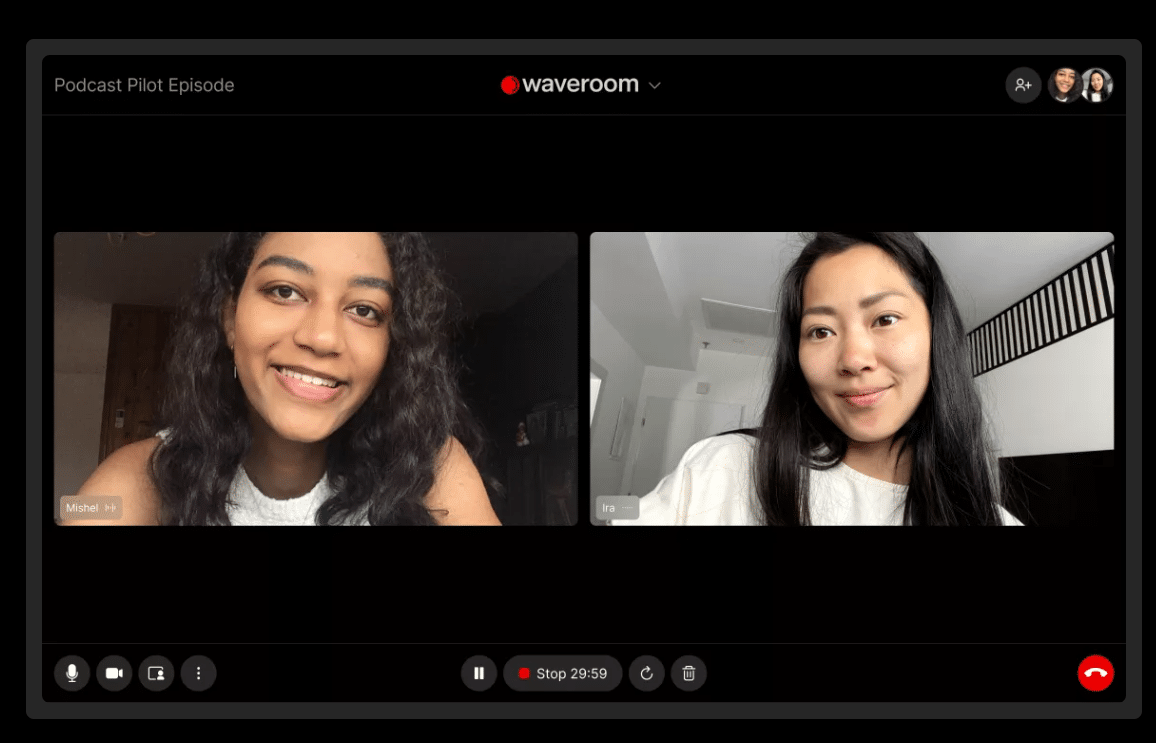
A interface é simples e direta. Usuários iniciantes conseguem criar uma sala e começar a gravar em minutos. Recursos adicionais de edição de áudio e vídeo estão em desenvolvimento para integrar o fluxo de trabalho sem ferramentas externas.
Como gravar um podcast com Waveroom
A seguir está um passo a passo prático. Cada etapa é curta e focada em resultado.
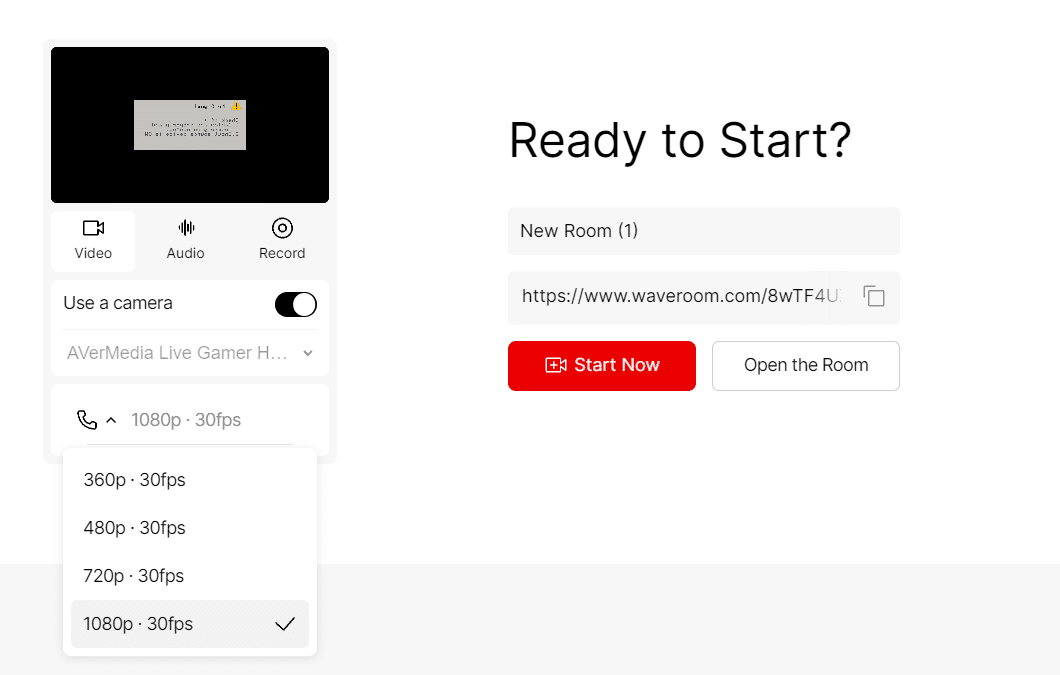
- Acesse o site oficial: www.waveroom.com e faça sign-up com seu e-mail.
- Clique no botão +Create Room (botão vermelho) para criar uma sala nova.
- Escolha o formato: áudio ou vídeo.
- No mesmo painel de configuração, ative a opção de gravar toda a sessão, se desejar captura contínua.
- Pressione o botão Start now para iniciar imediatamente.
- Convide participantes compartilhando o link sob o seu nome na sala.
- Durante a gravação, use fones e microfone dedicados para melhor qualidade.
- Ao terminar, a gravação ficará disponível na mesma sala para download.
Notas importantes
- Faça um teste rápido de áudio e vídeo antes de começar o episódio.
- Nomeie a sessão de forma padronizada para organização posterior (ex.: 2025-09-EP01-nome).
Três recursos principais
Editor de vídeo integrado
Waveroom está desenvolvendo um editor integrado. Conceito: corte, aparo e efeitos básicos diretamente no navegador. Isso reduz a necessidade de exportar arquivos para um editor externo e acelera a publicação.
Vantagens previstas:
- Economia de tempo no pós-produção.
- Fluxo direto para plataformas (exportação rápida).
- Ajustes simples sem baixar grandes arquivos.
Limitação atual: o editor ainda não está disponível para todos os usuários. Consulte o roadmap no site para datas de liberação.
Gravação em alta qualidade
Waveroom suporta gravações em múltiplas resoluções e taxa de amostragem de áudio:
- Vídeo: 4K UHD, 1080p FHD e 720p HD.
- Áudio: até 48 kHz.
A gravação é salva na sala e pode ser baixada para publicação ou arquivamento.
Baixo consumo de recursos
Por operar no navegador, Waveroom minimiza o uso de CPU e RAM comparado a softwares nativos que fazem captura local de várias trilhas simultâneas. Isso reduz o risco de travamentos e corrupção de arquivos durante gravações longas.
Quando Waveroom pode falhar
Nem toda situação é ideal para uma gravação somente em navegador. Situações em que o serviço pode apresentar limitações:
- Conexão de internet instável: perda de pacotes afeta qualidade e sincronização.
- Ambientes com muito ruído: o tratamento de áudio no navegador pode ser insuficiente.
- Necessidade de multilive tracks por participante em estúdios profissionais: algumas produções exigem capture local de cada pista para mix avançado.
- Requisitos legais ou corporativos de armazenamento on-premise: empresas que exigem retenção local podem não aceitar um serviço em nuvem.
Soluções nesses casos: gravar localmente com backup, usar ferramentas híbridas (local + upload), ou contratar soluções de gravação remota profissionais.
Alternativas e abordagens híbridas
Se Waveroom não atender por completo, considere estas alternativas:
- Ferramentas de gravação remota dedicadas (ex.: Zencastr, Riverside.fm) para pistas separadas por participante.
- Softwares de conferência com gravação local (ex.: OBS Studio para captura local com múltiplas fontes).
- Fluxo híbrido: gravar localmente cada participante e usar Waveroom para gravação de backup e comunicação em tempo real.
Comparação rápida (heurística):
- Simplicidade: Waveroom > Riverside > OBS
- Controle de áudio individual: OBS > Riverside > Waveroom
- Configuração mínima: Waveroom > Zencastr > OBS
Heurísticas para escolher como gravar
Use estas regras simples ao planejar uma gravação remota:
- Se busca rapidez e baixo setup: escolha estúdio no navegador.
- Se precisa de pós-produção avançada: capture pistas locais por participante.
- Se a banda é limitada: priorize áudio de alta qualidade e grave vídeo em 720p.
- Sempre faça um backup local quando possível.
Caixa de fatos: números e limites importantes
- Participantes simultâneos: até 5.
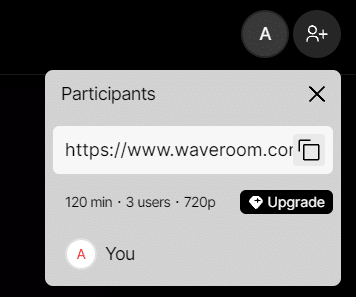
- Minutos gratuitos ao criar conta: 120 minutos.
- Custo do plano premium: US$10 (conforme informação da plataforma).
- Qualidade máxima de vídeo: 4K UHD.
- Taxa de áudio: até 48 kHz.
- Armazenamento gratuito padrão: gravações ficam disponíveis por sete dias; o premium estende para até um ano.
Observação: confirme no site os detalhes mais recentes antes de contratar, pois planos podem mudar.
Checklist por função
Checklist do anfitrião
- Criar sala e dirigir o roteiro.
- Verificar microfone e fones.
- Testar gravação antes dos convidados entrarem.
- Compartilhar link e instruções aos convidados.
- Controlar início e fim da gravação.
Checklist do convidado
- Conectar com fones e microfone dedicados.
- Escolher ambiente silencioso.
- Disativar notificações do dispositivo.
- Testar áudio no chat técnico 5 minutos antes.
Checklist do produtor
- Verificar níveis de áudio e sincronização.
- Baixar gravações imediatamente após o episódio.
- Fazer backup em dois locais (nuvem + local).
- Marcar timestamps de cortes necessários.
Mini-metodologia: fluxo de produção de um episódio
- Planejamento: roteiro, perguntas, duração alvo.
- Pré-produção técnica: checagem de equipamentos, link e ambiente.
- Gravação: seguir roteiro, monitorar áudio.
- Pós-produção: usar editor do Waveroom (quando disponível) ou um DAW externo.
- Revisão: ouvir a versão final e ajustar níveis.
- Publicação: exportar para plataforma de podcast e vídeo.
- Arquivo: manter master e cortes para reutilização.
Dica prática: grave sempre 1–2 minutos a mais no início e no final para facilitar cortes.
Privacidade, consentimento e GDPR
Gravar conversas envolve tratamento de dados pessoais. Pontos chave:
- Obtenha consentimento claro de todos os participantes antes de iniciar a gravação.
- Informe como e onde a gravação será armazenada e por quanto tempo.
- Para gravações envolvendo residentes da União Europeia, verifique requisitos de GDPR: base legal do processamento, direito de acesso e solicitação de exclusão.
- Revise termos de serviço do Waveroom para entender subprocessamento e provedores de armazenamento.
Boas práticas de conformidade
- Registrar consentimento explícito no início da gravação.
- Manter logs de quem acessou a gravação.
- Limitar compartilhamento a pessoas essenciais.
Critérios de aceitação e testes básicos
Antes de publicar um episódio, valide os seguintes testes mínimos:
- Áudio limpo sem clipping na maioria das falas.
- Nível médio de voz entre -18 dB e -6 dB (heurística de mixagem).
- Sincronização A/V aceitável (labial alinhada) se houver vídeo.
- Arquivo de gravação pode ser baixado sem erros.
- Backup feito em pelo menos uma outra localização.
Testes rápidos
- Teste de stress: grave 30 minutos com compartilhamento de tela e verifique presença de dropouts.
- Teste de recuperação: simule falha de rede e verifique se a gravação mantém integridade.
Quando usar Waveroom e quando não usar
Use Waveroom se:
- Você precisa de rapidez e pouca configuração.
- Deseja um backup em nuvem automático.
- Quer gravar com até cinco participantes sem instalar software.
Não use Waveroom se:
- Precisa de trilhas separadas por participante para mix avançado.
- Sua política corporativa exige gravação on-premise.
- A internet disponível é instável.
Alternativas rápidas
- Riverside.fm: foco em qualidade e pistas separadas.
- Zencastr: boa para podcasts tradicionais com mix automático.
- OBS Studio: alto controle, ideal para produtores que sabem configurar.
Exemplo de fluxo para episódio com Waveroom
- Agendar e enviar roteiro ao convidado.
- 10 minutos antes: checar áudio e fone.
- Iniciar gravação, confirmar consentimento no ar.
- Marcar timestamps importantes.
- Finalizar e baixar master.
- Fazer backup e cortar silêncios.
- Publicar e arquivar.
Conclusão
Waveroom é uma solução prática para criadores que precisam gravar podcasts ou entrevistas rapidamente e sem instalações. Ele oferece gravação em alta qualidade, baixo consumo de recursos e um fluxo simples para começar. Para produções profissionais que exigem múltiplas trilhas por participante ou armazenamento local obrigatório, avalie uma solução híbrida ou dedicada.
Resumo final
- Comece grátis com 120 minutos ao registrar o e-mail.
- Considere o plano premium por US$10 se precisar de mais minutos e armazenamento estendido.
- Teste sempre antes de gravar um episódio ao vivo.
Importante
A disponibilidade de recursos e preços pode mudar. Verifique o site oficial para informações atualizadas.

Materiais semelhantes

Instalar e usar Podman no Debian 11
Apt‑pinning no Debian: guia prático

Injete FSR 4 com OptiScaler em qualquer jogo
DansGuardian e Squid com NTLM no Debian Etch

Corrigir erro de instalação no Android
