
Como converter vídeos e áudios com o VLC Player
Sumário
- Você pode usar o VLC Player para converter qualquer formato de vídeo para outro ou para áudio
- Passo 1: Abra o VLC e vá em Mídia > Converter/Salvar
- Passo 2: Adicione o arquivo a ser convertido
- Passo 3: Escolha um perfil de saída
- Passo 4: Escolha destino e inicie
- Formatos de áudio suportados
- Formatos de vídeo suportados
- Quando o VLC falha e alternativas
- Checklist por função e mini-metodologia
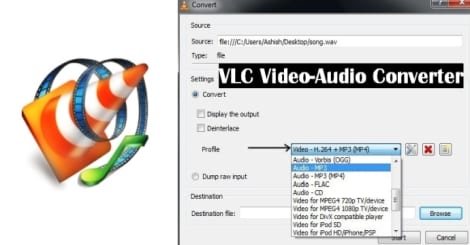
Você pode usar o VLC Player para converter qualquer formato de vídeo para outro ou para áudio
Muitas vezes você baixa um filme ou um clipe e descobre que o seu PC, laptop ou smartphone não reproduz por causa do formato. Em vez de procurar um player diferente, o VLC pode resolver: além de ser um reprodutor universal, ele converte arquivos entre contêineres e codecs.
Definição rápida: “perfil” no VLC é a combinação de contêiner (por exemplo MP4, MKV), codec de vídeo (H.264, MPEG-4) e codec de áudio (MP3, AAC, FLAC) usada durante a conversão.
Antes de começar, baixe e instale o VLC do site oficial se ainda não o tiver.
Passo a passo rápido
Passo 1: Abra o VLC e vá em Mídia > Converter/Salvar
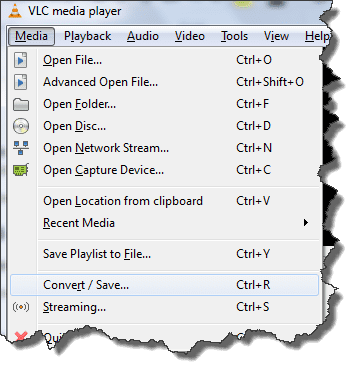
Abra o VLC, no menu superior clique em “Mídia” e escolha “Converter/Salvar”.
Passo 2: Clique em Adicionar e selecione o arquivo que deseja converter. Depois clique em Converter/Salvar.
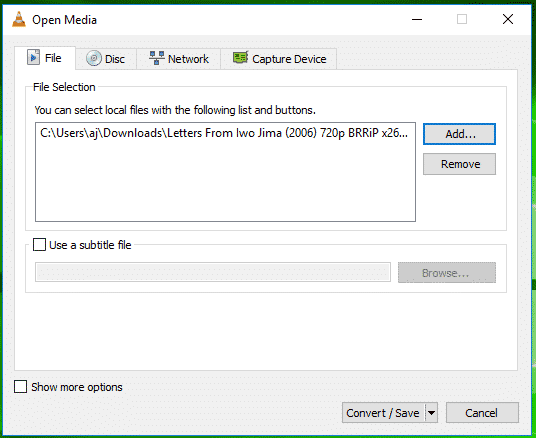
Você pode adicionar um único arquivo ou uma lista para conversão em lote. Para múltiplos, mantenha a lista no diálogo antes de converter.
Passo 3: Escolha o formato desejado no menu suspenso Perfil.
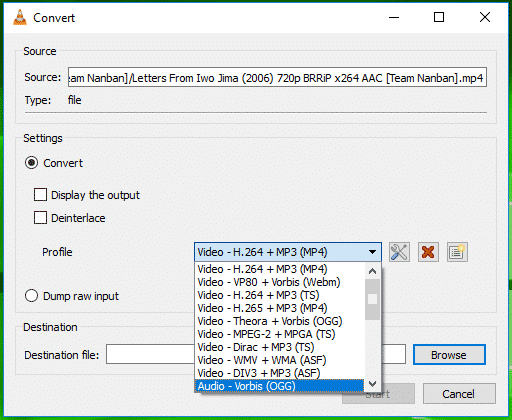
Clique no menu “Perfil” e escolha um preset (por exemplo MP3 para extrair áudio, MP4 H.264 para vídeo compatível com smartphones).
Passo 4: Selecione destino e clique em Iniciar.
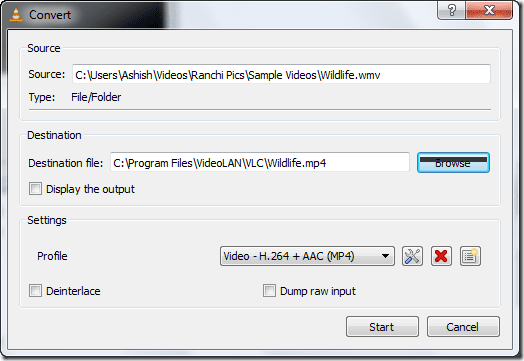
Escolha uma pasta e nome para o arquivo convertido e pressione “Iniciar”. O VLC exibirá uma barra de progresso e, dependendo do tamanho e codec, a conversão pode levar de minutos a horas.
Perfis e ajustes: dicas práticas
- O VLC vem com perfis pré-configurados para as saídas mais comuns. Você pode editar um perfil ou criar um novo com os botões ao lado do seletor de perfil.
- Para extrair áudio, escolha MP3, FLAC ou OGG conforme necessidade de qualidade e compatibilidade.
- Para dispositivos móveis, escolha perfis Android SD/HD ou iPod/iPhone conforme resolução desejada.
- Se precisar de qualidade profissional ou bitrates personalizados para edição, um conversor dedicado oferece mais opções.
Importante: escolha o contêiner certo (MP4, MKV, AVI) para garantir compatibilidade com o dispositivo de destino.
Formatos de áudio
- Vorbis (OGG)
- MP3
- MP3 (MP4)
- FLAC
- CD (exportação para imagem de CD/áudio)
Formatos de vídeo
- Android SD Low
- Android SD High
- Android HD
- YouTube SD
- YouTube HD
- MPEG4 720p TV/device
- MPEG4 1080p TV/device
- DivX compatible player
- iPod SD
- iPod HD/iPhone/PSP
Esses perfis simplificam a escolha, mas você pode criar um perfil customizado se souber o codec e o contêiner desejados.
Quando o VLC pode falhar (contraexemplos)
- Arquivos danificados ou incompletos: conversão pode falhar ou gerar saída corrompida.
- Codec proprietário ausente: se o arquivo usa um codec proprietário muito novo ou raro, o VLC pode não decodificá-lo corretamente.
- Requisitos profissionais de qualidade: para masterização ou transcodificação com controle fino de bitrate, 2-pass VBR, filtros de cor e metadata, ferramentas profissionais são mais apropriadas.
- Legendas complexas ou múltiplas faixas: o remapeamento de faixas e legendas pode exigir software de edição especializado.
Se ocorrer erro, verifique o log do VLC (Ferramentas > Mensagens) para identificar o codec ou o problema.
Alternativas e quando optar por elas
- Conversores dedicados (ex.: HandBrake, FFmpeg): melhores para conversões em lote, controle de bitrate, presets avançados e scripts automatizados.
- Servidores/CLI (FFmpeg): ideal para automação, pipelines CI/CD, conversões em lote e integração com scripts.
- Ferramentas pagas (Xilisoft, Wondershare): úteis quando precisa de interfaces GUI com presets prontos para dispositivos, edições rápidas e suporte ao cliente.
- Serviços online: bom para arquivos pequenos; evite para conteúdo sensível ou arquivos grandes por limitações de upload.
Escolha o VLC para conversões rápidas e quando já tiver o reprodutor instalado; escolha FFmpeg para precisão e automação.
Mental models e heurísticas rápidas
- Qualidade vs. tamanho: escolha H.264 ou H.265 para melhor compressão; H.265 oferece menor tamanho para mesma qualidade, mas pode ter compatibilidade inferior.
- Compatibilidade máxima: use H.264 no contêiner MP4 com áudio AAC para garantir reprodução em quase qualquer dispositivo.
- Extração de áudio: usar MP3 para compatibilidade; usar FLAC para áudio sem perdas (arquivos maiores).
- Dispositivos antigos: prefira MPEG4 (DivX) ou perfis SD para evitar problemas.
Mini-metodologia: processo recomendado para conversão confiável
- Verifique o arquivo fonte: reproduza antes para garantir que não está corrompido.
- Escolha um perfil baseado no dispositivo de destino (compatibilidade > qualidade quando houver dúvida).
- Faça um teste curto (10-30 segundos) convertendo um trecho para validar parâmetros.
- Converta o arquivo completo em lote se o teste estiver OK.
- Verifique o arquivo final em pelo menos dois reprodutores/dispositivos.
Checklist por função
Usuário final (não técnico):
- Escolher perfil pré-configurado (MP4/MP3)
- Selecionar destino com espaço disponível
- Executar e testar no smartphone
Usuário avançado / produtor de conteúdo:
- Teste de 10–30s em perfil customizado
- Ajustar bitrate e resolução conforme plataforma (YouTube, Instagram)
- Verificar legendas e múltiplas faixas de áudio
Administrador/automação:
- Considerar FFmpeg para integração por linha de comando
- Planejar limpeza de arquivos temporários e logs
Dicas de compatibilidade e codecs
- Se enfrentar problemas, instale um pacote de codecs confiável (por exemplo K-Lite Codec Pack) apenas de fontes oficiais.
- Para distribuição ampla, MP4/H.264 + AAC é a combinação mais segura.
- MKV é ótimo para preservação (suporta múltiplas faixas e legendas) mas pode não ser suportado por dispositivos mais antigos.
Nota: para qualidade profissional ou transcodificação precisa, use uma ferramenta especializada ou workflow baseado em FFmpeg.
Perguntas frequentes
O VLC pode converter arquivos em lote?
Sim. No diálogo Converter/Salvar você pode adicionar vários arquivos na lista antes de iniciar a conversão. Para automação em larga escala, prefira FFmpeg.
Perdi a legenda após converter, como recupero?
Ao converter, verifique as opções de faixas de áudio e legendas no perfil. Em muitos casos, é preciso embutir (mux) legendas manualmente usando ferramentas de edição ou FFmpeg.
O VLC altera a qualidade do vídeo ao converter?
Depende do perfil e do codec escolhido. Se usar um codec com compressão maior ou reduzir o bitrate/resolução, a qualidade cairá. Faça um teste curto para validar.
Resumo
- O VLC é uma solução rápida e acessível para converter entre formatos comuns de vídeo e áudio.
- Use perfis pré-definidos para compatibilidade e crie perfis customizados quando precisar de controle adicional.
- Para demandas profissionais, automação ou controle fino de parâmetros, prefira FFmpeg e conversores dedicados.
Extras: mantenha cópias dos arquivos originais até confirmar que a conversão atendeu aos requisitos.

Materiais semelhantes

Instalar e usar Podman no Debian 11
Apt‑pinning no Debian: guia prático

Injete FSR 4 com OptiScaler em qualquer jogo
DansGuardian e Squid com NTLM no Debian Etch

Corrigir erro de instalação no Android
