
Como usar duas janelas lado a lado no Windows 8 e 8.1
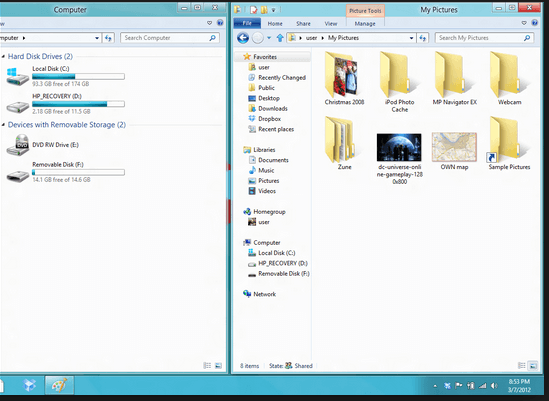
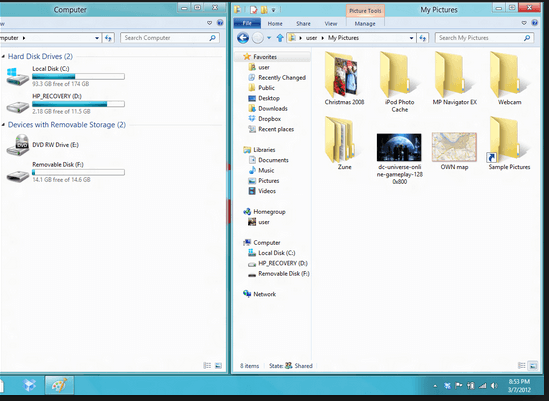
Use o recurso Snap do Windows para colocar duas janelas lado a lado rapidamente: arraste a barra de título para as laterais, use o atalho Windows + Seta esquerda/direita ou clique com o botão direito na barra de tarefas e escolha “Mostrar janelas lado a lado”. Estas técnicas funcionam no Windows 8 e no Windows 8.1 e ajudam a comparar documentos, copiar e colar ou acompanhar dois aplicativos ao mesmo tempo.
O Windows 8 foi pensado para dispositivos portáteis e com tela sensível ao toque. Multitarefa é fundamental nesse cenário. A seguir estão métodos simples e testados para abrir e organizar duas janelas lado a lado, com dicas para quando algo não funcionar.
Métodos rápidos
- Arrastar a janela
- Abra a primeira janela. Toque e segure (ou clique e segure) na barra de título. Arraste-a até a borda esquerda ou direita da tela.
- Solte quando a janela encaixar na metade da tela.
- Repita com a segunda janela no lado oposto.
- Menu da barra de tarefas
- Clique com o botão direito em um espaço vazio da barra de tarefas.
- Selecione Mostrar janelas lado a lado.
- O Windows redimensiona as janelas abertas para que fiquem adjacentes.
- Teclado (atalho)
- Selecione a janela que deseja mover.
- Pressione e segure a tecla Windows e, em seguida, pressione a Seta esquerda ou a Seta direita.
- A janela vai “colar” nessa metade da tela. Use o mesmo atalho em outra janela para completar o layout.
Quando estes métodos não funcionam
- Aplicativos em tela cheia (alguns jogos ou players) podem impedir o encaixe. Feche o modo tela cheia antes de tentar.
- Apps legados ou utilitários que forçam redimensionamento fixo podem não suportar Snap.
- Em sistemas com baixa resolução ou tela muito pequena, o Windows pode limitar o Snap. Nesse caso, use Alt+Tab para alternar ou maximize/minimize manualmente.
Diferenças entre Windows 8 e 8.1 (breve)
- O Windows 8.1 melhorou o comportamento do Snap, oferecendo mais flexibilidade ao redimensionar aplicativos lado a lado. Se tiver problemas no 8, atualizar para 8.1 pode tornar a experiência mais fluida.
Passo a passo (SOP) — método recomendado para iniciantes
- Abra os dois aplicativos ou janelas que quer visualizar.
- Clique na barra de título da primeira janela e arraste até a borda desejada até sentir o encaixe.
- Se preferir o teclado: selecione a janela e pressione Windows + Seta esquerda/direita.
- Ajuste a segunda janela com o mesmo procedimento.
- Para restaurar, arraste a janela para o centro da tela ou pressione Windows + Seta para cima/baixo.
Checklist por perfil de usuário
Usuário básico
- Abrir as duas janelas
- Arrastar para as laterais ou usar a barra de tarefas
- Praticar copiar/colar entre as janelas
Usuário móvel (touch)
- Usar toque e arraste na barra de título
- Explorar gestos do dispositivo (se houver)
Apresentador
- Testar o layout antes da apresentação
- Fechar apps em tela cheia que possam bloquear o Snap
Mini-glossário (1 linha cada)
- Snap: recurso do Windows que encaixa janelas nas metades ou quadrantes da tela.
- Barra de tarefas: faixa na parte inferior da área de trabalho que mostra janelas e ícones.
- Tecla Windows: tecla com o logotipo do Windows no teclado.
Alternativas e ferramentas externas
- Gerenciadores de janelas de terceiros podem oferecer grades mais flexíveis e presets de layout.
- Se usar múltiplos monitores, arraste janelas entre telas ou use softwares de gestão de janelas para layouts complexos.
Testes rápidos (aceitação)
- Abra dois documentos e confirme que é possível arrastar um para cada lado.
- Use Windows + Seta para mover cada janela; verifique se o encaixe ocorre.
- Clique com o botão direito na barra de tarefas e confirme que a opção “Mostrar janelas lado a lado” organiza as janelas.
Observações importantes
- Em dispositivos com toque, a ação de arrastar pode ser mais intuitiva. Use caneta ou dedo conforme necessário.
- Nem todos os aplicativos suportam o comportamento de snap. Se um aplicativo não se encaixar, experimente outra aplicação similar.
Resumo
Usar duas janelas lado a lado no Windows 8/8.1 é simples: arraste pela barra de título, use o atalho Windows + Seta esquerda/direita ou o comando na barra de tarefas. Esses métodos aceleram tarefas como comparar documentos, transferir conteúdo e acompanhar dois apps ao mesmo tempo. Se algo falhar, verifique a compatibilidade do aplicativo, a resolução da tela ou considere atualizar para o Windows 8.1.
Importante: experimente cada método para ver qual se adapta melhor ao seu fluxo de trabalho. Deixe um comentário com dúvidas ou truques que você usa.

Materiais semelhantes

Instalar e usar Podman no Debian 11
Apt‑pinning no Debian: guia prático

Injete FSR 4 com OptiScaler em qualquer jogo
DansGuardian e Squid com NTLM no Debian Etch

Corrigir erro de instalação no Android
