
Como executar o Solucionador de Problemas no Windows 11
Sumário
- Como executar o solucionador de problemas no Windows 11?
- Abrir as configurações de solução de problemas
- Escolher o solucionador certo
- Executar o solucionador
- Solucionador de problemas do Windows Update
- Quando o solucionador falha (contraexemplos e alternativas)
- Playbook rápido e lista de verificação
- Mini-metodologia de diagnóstico
- FAQs
- Resumo
1. Abrir as configurações de solução de problemas
- Pressione Windows + I para abrir Configurações.
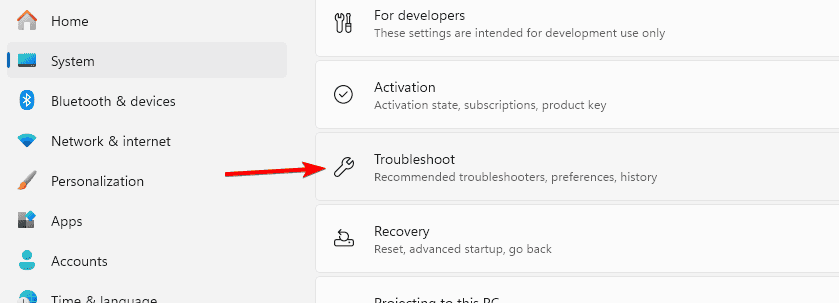
- Vá em Sistema > Solução de problemas.
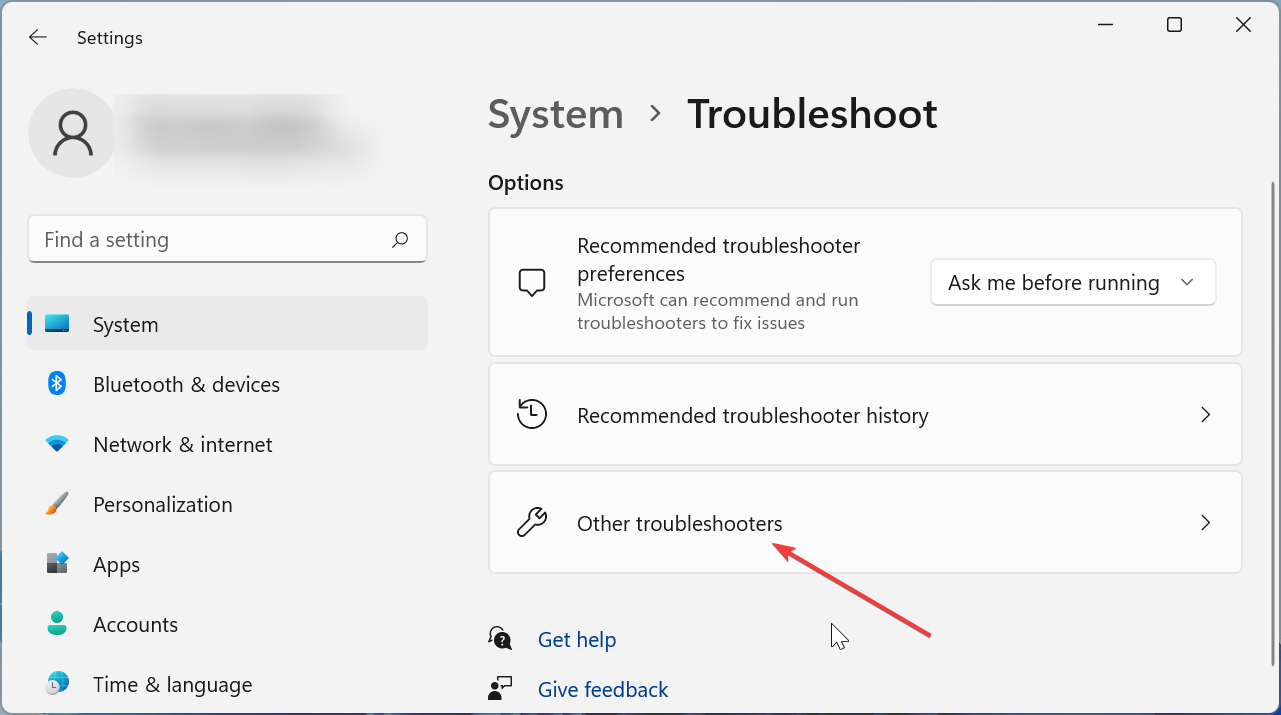
- Selecione Outros solucionadores de problemas.
2. Escolher o solucionador certo
- Use Conexões de Internet quando houver perda de acesso à rede ou Wi‑Fi instável.
- Use Teclado ou Impressora para problemas de hardware periférico.
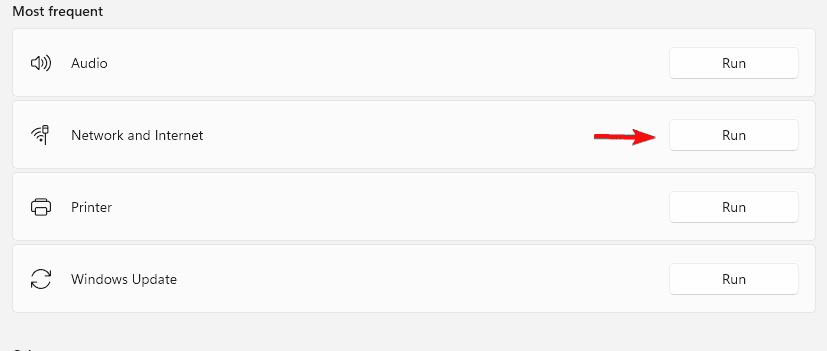
- Use Windows Update para erros ao baixar ou instalar atualizações.
Esses solucionadores fazem verificações básicas, reiniciam serviços e aplicam correções seguras quando possível.
3. Executar o solucionador
- Clique em Executar ao lado da ferramenta desejada.
- Siga as instruções na tela.
- Aplique as correções recomendadas e reinicie o PC se solicitado.
Importante: o solucionador opera com privilégios do sistema, mas não apaga arquivos pessoais.
Solucionador do Windows Update
Se as atualizações apresentam erro, execute o solucionador dedicado a Windows Update em Outros solucionadores de problemas e, depois, reinicie o computador. Se o problema persistir, veja as alternativas abaixo.
Quando o solucionador falha — Contraexemplos e alternativas
O solucionador não resolve tudo. Exemplos de falha:
- Corrupção grave de arquivos de sistema.
- Drivers de terceiros incompatíveis.
- Problemas de hardware físico (por exemplo, SSD com setores defeituosos).
- Políticas corporativas e atualizações bloqueadas por administrador.
Alternativas quando o solucionador falha:
- Executar Verificador de Arquivos do Sistema (SFC): abre Prompt de Comando como administrador e rode sfc /scannow.
- Executar DISM para reparar a imagem do Windows: DISM /Online /Cleanup-Image /RestoreHealth.
- Reinstalar ou atualizar drivers via Gerenciador de Dispositivos.
- Desinstalar atualizações problemáticas em Configurações > Windows Update > Histórico de atualizações.
- Restaurar sistema para um ponto anterior estável.
- Inicializar em Modo de Segurança para testar se um serviço de terceiros causa conflito.
Playbook rápido (SOP) — passo a passo
- Reproduzir o erro e anotar a mensagem e o código.
- Executar o solucionador apropriado (Configurações > Sistema > Solução de problemas).
- Reiniciar o PC.
- Se o erro persistir, executar SFC e DISM.
- Atualizar drivers críticos (rede, chipset, armazenamento).
- Checar o Visualizador de Eventos para erros recorrentes (Event Viewer).
- Se necessário, aplicar restauração do sistema ou reinstalação in-loco do Windows.
Critérios de aceitação (Критерии приёмки em russo não usado — título traduzido para português):
- O problema reproduzido anteriormente não ocorre após as ações.
- O Windows Update completa sem erros (se aplicável).
- O dispositivo passa em verificações de integridade SFC/DISM.
Mini-metodologia de diagnóstico (heurística)
- Reproduzir: confirmar o passo a passo exato que causa o erro.
- Isolar: testar em Modo de Segurança, desconectar periféricos.
- Corrigir: aplicar soluções seguras (solucionador, SFC/DISM, driver).
- Validar: reiniciar e monitorar por 24–48 horas.
Lista de verificação por função
Usuário doméstico:
- Executar o solucionador adequado.
- Reiniciar e atualizar o Windows.
- Criar um ponto de restauração antes de mudanças maiores.
Administrador de TI:
- Verificar GPO e políticas de atualização.
- Checar WSUS/Intune se as atualizações estão sendo gerenciadas.
- Coletar logs e usar ferramentas de diagnóstico avançadas.
Testes e aceitação
- Teste: reproduzir cenário em duas máquinas diferentes.
- Critério: erro resolvido sem perda de dados e com atualizações aplicáveis.
Notas de segurança e privacidade
O solucionador altera configurações de sistema e serviços, mas não apaga dados pessoais. Em ambientes corporativos, confirme políticas internas antes de executar reparos automáticos.
FAQs
Q: Por que o solucionador parou de funcionar no Windows 11?
R: Pode falhar por arquivos de sistema corrompidos, atualizações pendentes ou conflitos com software de terceiros. Reinicie o PC e verifique atualizações; em seguida, execute SFC/DISM.
Q: Os solucionadores corrigem erros do Windows Update automaticamente?
R: Sim, o solucionador do Windows Update aplica correções comuns. Se não resolver, use os passos manuais como DISM, SFC e reinstalação de componentes de atualização.
Q: É seguro usar os solucionadores do Windows?
R: Sim. Eles aplicam alterações de sistema seguras e não excluem arquivos pessoais. Sempre crie um ponto de restauração antes de alterações maiores.
Resumo
Os solucionadores de problemas do Windows 11 são ferramentas rápidas e seguras para corrigir problemas comuns. Quando não bastam, siga o playbook: reproduzir, executar solucionador, SFC/DISM, atualizar drivers e validar. Para ambientes gerenciados, coordene com a equipe de TI.

Materiais semelhantes

Instalar e usar Podman no Debian 11
Apt‑pinning no Debian: guia prático

Injete FSR 4 com OptiScaler em qualquer jogo
DansGuardian e Squid com NTLM no Debian Etch

Corrigir erro de instalação no Android
