
Restaurar o sistema no Windows (System Restore)

O que é o System Restore?
System Restore (Restauração do Sistema) é um recurso de recuperação do Windows que restaura arquivos e configurações do sistema para um estado anterior. Em uma linha: ele reverte arquivos do Windows, arquivos de sistema, programas instalados e drivers, sem mexer em documentos, imagens ou vídeos.
Importante: System Restore não substitui backup de dados. Faça backup dos seus arquivos antes de alterações críticas.
Por que usar a Restauração do Sistema?
- Recuperar o Windows após instalação problemática de software ou drivers.
- Reverter alterações que deixaram o sistema instável.
- Restaurar configurações sem apagar documentos pessoais.
Quando não usar: para recuperar arquivos pessoais apagados — para isso, use backups ou ferramentas de recuperação de arquivos.
Como criar um ponto de restauração no Windows 10
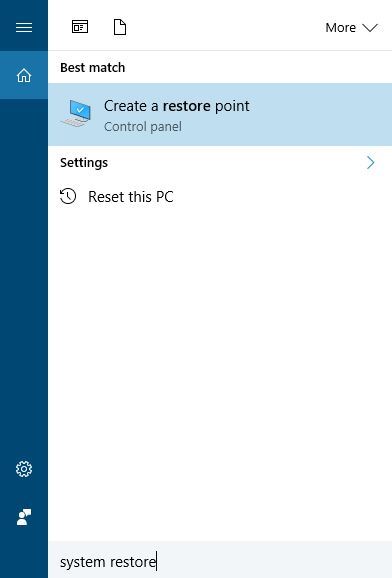
- Clique no botão Iniciar (Start) e pesquise por “restauração do sistema” ou “system restore”.
- Escolha a opção Criar um ponto de restauração.
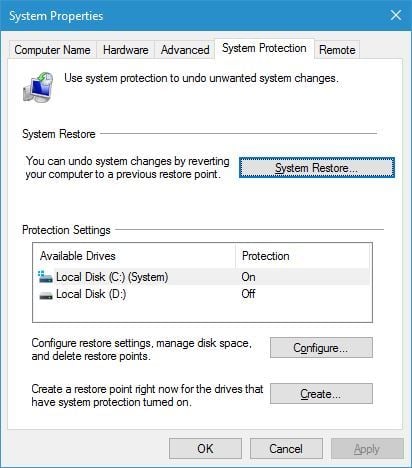
- Na aba Proteção do Sistema, clique em Criar para iniciar o processo.
Dica rápida: o Windows cria pontos automaticamente ao instalar atualizações, drivers ou programas, mas criar manualmente antes de mudanças importantes é uma boa prática.
Como executar uma Restauração do Sistema (passo a passo)
Siga estes passos para restaurar seu PC:
- Pressione a tecla Windows e digite restauração do sistema. Escolha Criar um ponto de restauração.
ALT: Janela de Propriedades do Sistema mostrando a aba Proteção do Sistema para criar pontos de restauração.
- Clique no botão Restauração do Sistema.
 ALT: Botão “Restauração do Sistema” destacado na janela Proteção do Sistema.
- Marque Mostrar mais pontos de restauração. Selecione o ponto desejado e clique em Avançar (Next).
 ALT: Lista de pontos de restauração disponíveis com opção de mostrar mais pontos.
- Siga as instruções na tela para confirmar e iniciar a restauração. O sistema será reiniciado.
Nota: durante o processo o PC reinicia automaticamente. Não desligue o computador enquanto a restauração estiver em andamento.
Acesso ao System Restore a partir do Ambiente de Recuperação (WinRE)
Se o Windows não inicializar normalmente, você pode abrir Restauração do Sistema via Ambiente de Recuperação:
- Entre no WinRE (geralmente pressionando F8, Shift+Reiniciar ou por falhas sucessivas de inicialização).
- Vá em Solução de Problemas (Troubleshoot) > Opções Avançadas (Advanced options) > Restauração do Sistema (System Restore).
Perguntas frequentes rápidas
Quanto tempo leva uma restauração do sistema?
Normalmente entre 15 e 35 minutos, dependendo do tamanho do ponto de restauração, hardware e velocidade do disco. Em discos lentos ou sistemas com muitos programas, pode demorar mais.
A restauração do sistema apaga meus arquivos?
Não — ela não remove arquivos pessoais (documentos, imagens, vídeos). Contudo, programas instalados após o ponto de restauração podem ser removidos e precisam ser reinstalados.
Preciso de um ponto de restauração disponível?
Sim. Sem um ponto de restauração criado anteriormente, o System Restore não pode reverter o sistema. O Windows cria pontos automaticamente em eventos importantes, mas criar manualmente garante disponibilidade.
O que fazer se a Restauração do Sistema falhar
Possíveis razões e ações:
- Não há pontos de restauração: crie um ponto manual agora e ative Proteção do Sistema.
- Espaço em disco insuficiente para pontos: aumente o espaço reservado nas configurações de Proteção do Sistema.
- Restauração interrompida por antivírus: desative temporariamente softwares de segurança antes de tentar (com cuidado).
- Arquivos de sistema corrompidos: execute sfc /scannow e chkdsk para corrigir erros antes de nova tentativa.
- Se o Windows não inicializa: use WinRE e tente a restauração pelo Ambiente de Recuperação.
Se persistir, avalie restaurar a partir de uma imagem do sistema ou reinstalar o Windows após backup dos seus dados.
Alternativas ao System Restore
- Backup de imagem do sistema (imagem completa do disco).
- Restaurar arquivos pessoais a partir de backups (OneDrive, Google Drive, disco externo).
- Reparo de inicialização / Reinstalação do Windows quando a restauração não resolve.
Comparação rápida:
- System Restore: reverte configurações e programas; preserva dados pessoais.
- Imagem do sistema: restaura tudo (sistema + arquivos) para um ponto exato.
Playbook rápido: antes e depois de usar a Restauração do Sistema
Antes:
- Faça backup dos seus arquivos importantes.
- Anote programas recentes que possam ser removidos.
- Desative temporariamente antivírus, se souber que pode interferir.
Durante:
- Não interrompa o processo.
- Aguarde reinicializações automáticas.
Depois:
- Verifique se problemas foram resolvidos.
- Reinstale programas perdidos.
- Crie um novo ponto de restauração quando o sistema estiver estável.
Checklist por papel
Usuário doméstico:
- Fazer backup de documentos críticos
- Verificar disponibilidade de ponto de restauração
- Executar Restauração do Sistema
Administrador / Técnico:
- Verificar logs de evento (Event Viewer)
- Confirmar integridade do disco (chkdsk)
- Rodar sfc /scannow em caso de corrupção
Mini-glossário (1 linha)
- Ponto de restauração: snapshot das configurações do sistema e arquivos de sistema em um momento específico.
Notas de compatibilidade e migração
- System Restore existe em várias versões do Windows (Windows 7, 8, 10, 11), mas a interface pode variar; os conceitos permanecem os mesmos.
- Em sistemas com criptografia de disco (BitLocker), confirme se as chaves/requisitos são atendidos ao usar recuperação avançada.
Resumo
System Restore é uma ferramenta útil para reverter alterações do sistema sem afetar seus arquivos pessoais. Garanta que os pontos de restauração estejam habilitados e mantenha backups regulares. Caso a restauração falhe, utilize ferramentas de verificação de disco e do sistema, ou recorra a backups de imagem.
Important: sempre mantenha backups externos de dados críticos antes de operações de recuperação.
[wl_navigator]

Materiais semelhantes

Instalar e usar Podman no Debian 11
Apt‑pinning no Debian: guia prático

Injete FSR 4 com OptiScaler em qualquer jogo
DansGuardian e Squid com NTLM no Debian Etch

Corrigir erro de instalação no Android
