
Como usar o Spotlight para buscar fotos no iPhone (iOS 15)
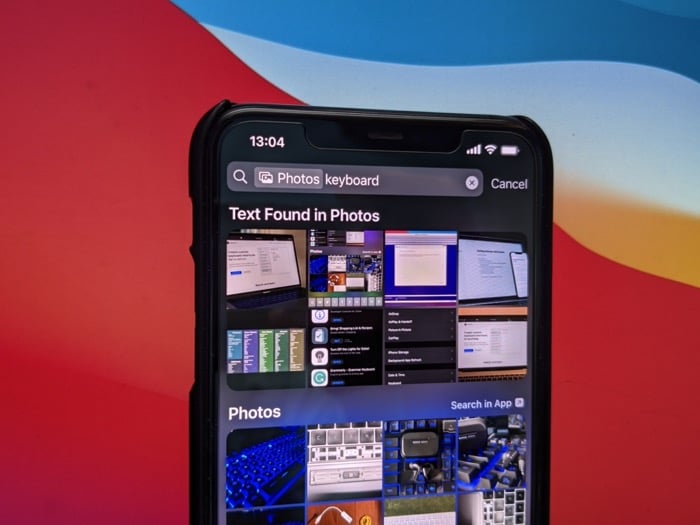
Alt: Resultado de pesquisa do Spotlight mostrando miniaturas de fotos no iOS 15
O que é o Spotlight e porque procurar fotos por ele
Spotlight é o sistema de busca do iPhone, iPad e Mac. Ele indexa apps, emails, mensagens e — a partir do iOS 15 — também as suas fotos com uma combinação de indexação local e machine learning no dispositivo. Live Text permite pesquisar texto que aparece em imagens. Isso faz do Spotlight uma forma rápida de encontrar fotos sem abrir o app Fotos.
Antes de começar — verifique as permissões
Siga estes passos para garantir que o Spotlight tem acesso às suas fotos. Na maioria dos aparelhos essa integração já vem ativada, mas é bom confirmar.
- Abra Ajustes.
- Toque em Siri e Busca.
- Role até encontrar Fotos e toque nela.
- Ative estas opções: Mostrar App na Busca, Mostrar Conteúdo na Busca, Mostrar na Tela de Início e Sugerir App.
Nota: os nomes dos itens refletem a tradução das opções do iOS para o português. Procure opções semelhantes se a sua versão do sistema usar outra redação.
Como pesquisar fotos com o Spotlight no iOS 15
- A partir do Ecrã Principal ou do Ecrã Bloqueado, deslize para baixo no centro do ecrã para abrir o Spotlight.
- No campo de busca, escreva um termo iniciando por “foto” para restringir resultados a imagens (por exemplo: foto praia, foto bolo, foto João).
- Aguarde enquanto o Spotlight mostra resultados. Ele costuma agrupar resultados por seções: Fotos (imagens que correspondem ao assunto) e Texto encontrado em fotos (caso o Live Text reconheça palavras na imagem).
- Toque em Mostrar mais para abrir a lista completa de imagens relacionadas.
- Toque numa miniatura para abrir a foto dentro do app Fotos.
Dica rápida: experimente combinar termos — ex.: “foto montanha 2021” ou “foto restaurante” — para filtrar por contexto e ano.
Dicas para pesquisas mais precisas
- Sempre comece com a palavra “foto” para priorizar imagens nas respostas.
- Use nomes de pessoas que estão identificadas no app Fotos (faces) para localizar retratos.
- Pesquise por objetos ou cenas (ex.: “foto gato”, “foto pôr do sol”).
- Para texto dentro de imagens, digite exatamente a palavra que aparece; Live Text funciona melhor com letras nítidas e idiomas suportados.
Resolução de problemas quando o Spotlight não encontra fotos
Se o Spotlight não mostrar resultados esperados, tente as ações abaixo:
- Confirme as permissões em Ajustes › Siri e Busca › Fotos (veja seção anterior).
- Feche e reabra o Spotlight (deslize para cima para fechar apps, depois abra novamente).
- Tente a busca a partir do Ecrã Principal em vez do Ecrã Bloqueado.
- Reinicie o iPhone ou iPad.
- Verifique se a imagem está armazenada apenas no iCloud e não foi descarregada localmente; o Spotlight pode demorar a indexar itens que não estão no dispositivo.
- Atualize o iOS para a versão mais recente disponível.
Privacidade e controlo do que aparece nas buscas
Se preferir que fotos não apareçam nas pesquisas do Spotlight por motivos de privacidade, desligue as opções relevantes:
- Abra Ajustes › Siri e Busca.
- Selecione Fotos.
- Desative Mostrar Conteúdo na Busca e as opções em Sugestões. Isso impede que o conteúdo de dentro das imagens apareça nas sugestões e resultados.
Importante: desativar essas opções não apaga fotos; apenas evita que o Spotlight as mostre.
Quando o Spotlight pode falhar (contraexemplos)
- Fotos em álbuns ocultos ou na pasta Apagados recentemente podem não aparecer.
- Imagens armazenadas somente no iCloud e que não foram descarregadas podem demorar para serem indexadas.
- Texto manuscrito ou texto com baixo contraste pode não ser reconhecido pelo Live Text.
- Termos ambíguos (ex.: “apple”) podem retornar resultados variados: fruto, marca ou imagens contendo o logotipo.
Abordagens alternativas para encontrar fotos
- App Fotos: abra o app Fotos e use a aba Buscar. É a interface mais completa para pesquisas avançadas, filtros por local e anos.
- Siri: diga algo como “Encontra fotos da praia em 2020”. A Siri faz buscas semelhantes ao Spotlight.
- iCloud.com: acesse suas fotos a partir de um navegador se precisar de buscas no desktop.
- Apps de gestão de fotos de terceiros: alguns oferecem indexação e filtros diferentes, úteis para coleções muito grandes.
Mini‑metodologia: como o Spotlight encontra fotos
- Indexação local: o sistema constrói um índice dos conteúdos do dispositivo para respostas rápidas.
- Machine learning no dispositivo: modelos identificam faces, cenas e objetos sem enviar imagens para servidores externos.
- Live Text: tecnologia de reconhecimento de texto integrada ao sistema detecta e indexa palavras que aparecem em fotos.
- Metadados: data, localização (EXIF) e títulos ajudam a refinar os resultados.
Checklist rápido antes de procurar fotos
- [ ] Verifique se Mostrar Conteúdo na Busca está ativado.
- Confirme que a foto está no dispositivo (não apenas em iCloud off‑load).
- Reinicie o aparelho se a indexação parecer incompleta.
- Use o prefixo “foto” para resultados apenas de imagens.
Exemplos de uso (casos reais)
- Procurar uma foto de viagem: “foto Roma 2022”.
- Encontrar capturas de tela que contenham um código: “foto código” e verificar a seção Texto encontrado em fotos.
- Localizar fotos de um familiar identificado: “foto Maria” (quando o rosto está marcado no app Fotos).
Alt: Miniaturas de resultados do Spotlight num Mac com dicas e truques
Glossário de uma linha
- Spotlight: ferramenta de busca integrada ao iOS, iPadOS e macOS.
- Live Text: recurso que reconhece e indexa texto presente em imagens.
- Indexação: processo que organiza informações para buscas rápidas.
- EXIF: dados de imagem que incluem data, hora e localização.
Resumo
O Spotlight no iOS 15 agiliza a busca por fotos diretamente do ecrã principal ou bloqueado. Ative o acesso em Ajustes › Siri e Busca › Fotos, prefira o prefixo “foto” nas pesquisas e use Live Text para localizar imagens que contêm texto. Se faltar resultados, verifique permissões, reinicie o dispositivo ou confirme que as fotos estão armazenadas localmente.
Principais recomendações:
- Mantenha o iOS atualizado.
- Use termos claros e o prefixo “foto”.
- Ajuste as opções de privacidade conforme necessário.
Obrigado por ler — teste as buscas com diferentes consultas e personalize as opções de Siri e Busca para o seu fluxo.

Materiais semelhantes

Instalar e usar Podman no Debian 11
Apt‑pinning no Debian: guia prático

Injete FSR 4 com OptiScaler em qualquer jogo
DansGuardian e Squid com NTLM no Debian Etch

Corrigir erro de instalação no Android
