
Como usar múltiplas contas no Chrome com SessionBox
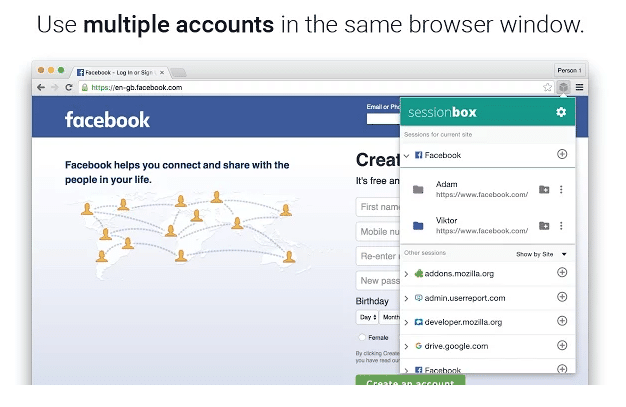
SessionBox é uma extensão gratuita para Google Chrome que permite executar múltiplas sessões de um mesmo site numa única janela, isolando cookies e logins por aba. Use-a para gerenciar várias contas sem alternar janelas, criar sessões temporárias ou agrupar abas por projeto. Leia as instruções, atalhos, segurança, limitações e alternativas para escolher a melhor abordagem para seu fluxo de trabalho.
SessionBox é uma extensão que cria sessões isoladas por aba dentro da mesma janela do Chrome. Cada sessão mantém seu próprio conjunto de cookies e estados, o que permite estar conectado em várias contas do mesmo serviço (por exemplo, dois Facebooks) sem usar janelas diferentes ou perfis separados.
O que é uma “sessão” aqui
Uma sessão é uma instância isolada do armazenamento do navegador (cookies, localStorage, sessionStorage). SessionBox cria uma camada virtual que separa esses dados por aba. Em uma linha: sessão = estado isolado do site.
Quando usar SessionBox
- Você precisa gerenciar várias contas do mesmo site simultaneamente.
- Quer evitar múltiplas janelas ou perfis do Chrome.
- Precisa de sessões temporárias para testes sem deixar credenciais gravadas.
Passo a passo: criando sessões
- Baixe SessionBox na Chrome Web Store e instale.
- Clique no ícone em forma de cubo na barra de extensões. Faça login ou entre como convidado (guest) se não quiser sincronizar entre dispositivos.
- Navegue até o site onde quer criar a sessão.
- Clique no ícone do SessionBox e pressione o botão + ao lado da URL do site.
- Na janela que aparece, informe um nome para a sessão. Passe o cursor sobre o grande ícone de cubo para escolher a cor. Selecionar um ícone personalizado é recurso premium.
- Clique em “mais opções” para atribuir a sessão a um grupo (opcional). Você pode editar nome, cor e grupo depois na lista de sessões.
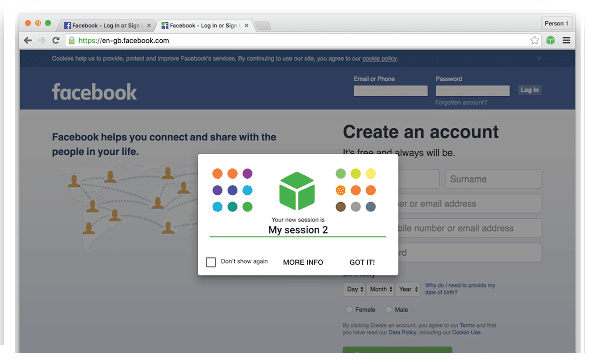
Sessão temporária
Se não deseja salvar a sessão, crie uma sessão temporária:
- Clique com o botão direito sobre o site, escolha SessionBox e selecione “abrir em sessão temporária”.
Reabrir e organizar
- Abra a lista de sessões no painel do SessionBox e reabra qualquer sessão a qualquer momento.
- Organize sessões em grupos e abra várias de uma vez.
Atalhos de teclado
- ctrl+up+x — gerar nova sessão
- ctrl+up+a — criar sessão temporária
- ctrl+up+s — abrir o menu do SessionBox
Segurança e privacidade
SessionBox declara que isola as variáveis de dados da própria extensão, em vez de usar o armazenamento compartilhado do navegador. Em termos práticos:
- Dados de sessão ficam isolados por aba e não misturam com o restante do perfil do Chrome.
- Como qualquer extensão, demanda permissão para operar em sites; verifique permissões antes de instalar.
- Se você sincronizar sessões na nuvem (requer conta), avalie o risco de centralizar metadados de sessão.
Importante: se lidar com dados sensíveis ou conformidade (ex.: GDPR, dados pessoais), prefira sessões temporárias e reveja políticas de armazenamento da extensão.
Preço e recursos pagos
Há uma opção premium por US$1 por mês (valor declarado pelo desenvolvedor). Recursos pagos comuns incluem:
- Ícones personalizados
- Proxy por sessão
- Favoritar sessões (bookmarks de sessão)
Esses recursos aceleram fluxos de trabalho, mas a funcionalidade básica de isolar sessões funciona gratuitamente.
Quando SessionBox falha ou não é a melhor opção
- Sites com verificações de fingerprinting avançadas podem detectar o isolamento e invalidar a sessão.
- Extensões que manipulam cookies ou bloqueadores agressivos podem conflitar.
- Algumas aplicações corporativas usam políticas que impedem extensões de terceiros.
- Para isolamento total do ambiente (ex.: testes complexos que exigem proxies e redes separadas), soluções como máquinas virtuais ou perfis de navegador ainda são mais seguras.
Alternativas e comparação rápida
- Perfis do Chrome: isolam completamente histórico, extensões e cookies; bom para separar trabalho/pessoal, mas ocupa mais recursos.
- Janelas anônimas/incógnito: útil para sessões temporárias, mas exigem login manual cada vez e não compartilham dados entre abas.
- Navegadores diferentes: solução simples quando só precisa de 2–3 contas sem instalar extensões.
- Contêineres (Firefox Multi-Account Containers): comportamento similar, integrado ao Firefox.
Escolha por esforço × benefício: SessionBox = baixo esforço, grande ganho. Perfis/VMs = mais segurança, maior esforço.
Mini-metodologia: organizar sessões de trabalho em 4 passos
- Identifique serviços críticos (ex.: email, ferramentas sociais, dashboards).
- Crie grupos por projeto/cliente. Nomeie sessões com padrão: Cliente — Serviço.
- Use sessões temporárias para testes e delete-as ao finalizar.
- Revise permissões e audite sessões salvas uma vez por mês.
Checklists por função
Gerente de redes sociais
- Criar sessão por conta de cliente
- Agrupar por plataforma (Facebook, Twitter, Instagram)
- Uso de proxy por sessão (premium) para contas regionais
Desenvolvedor / QA
- Usar sessão temporária para testes de autenticação
- Verificar logout completo entre sessões
- Testar com e sem extensões de bloqueio de anúncios
Usuário comum
- Use como convidado se não quiser sincronia
- Remova sessões antigas regularmente
Casos de teste e critérios de aceitação
- CT1: Criar sessão e efetuar login em conta A; abrir nova sessão no mesmo site e efetuar login em conta B; ambas devem permanecer ativas em abas separadas.
- CT2: Criar sessão temporária, efetuar login e fechar a aba; abrir nova aba no mesmo site sem usar sessão temporária e confirmar que o login não persistiu.
- Critério de aceitação: as duas contas não devem compartilhar cookies nem redirecionar uma para a sessão da outra.
Boas práticas e mitigação de riscos
- Evite salvar senhas em sessões que você sincroniza na nuvem.
- Use autenticação de dois fatores (2FA) nos serviços críticos.
- Mantenha a extensão atualizada e revise permissões após cada atualização.
Nota: extensões podem mudar comportamento com atualizações do Chrome; sempre valide após upgrades do navegador.
Mini-FAQ
P: SessionBox funciona no Firefox? R: Não. SessionBox é desenvolvido para Chrome. No Firefox, use “Multi-Account Containers”.
P: Posso dividir sessões por proxy? R: Sim, recurso disponível em planos pagos (proxy por sessão).
P: As sessões são compartilhadas entre dispositivos? R: Apenas se você criar conta e ativar sincronização; como convidado, não há sincronização entre dispositivos.
Conclusão
SessionBox é uma solução prática para quem precisa manter múltiplas contas ativas no mesmo navegador sem recorrer a várias janelas ou perfis. É ideal para gerentes de redes sociais, testers e usuários que lidam com várias identidades online. Avalie permissões e a necessidade de recursos premium antes de sincronizar dados na nuvem.
Resumo final:
- Facilita multi-login por aba.
- Oferece sessões temporárias e agrupamento.
- Tem limitações com sites que usam fingerprinting.
- Alternativas incluem perfis do Chrome e contêineres no Firefox.
Importante: revise políticas de segurança e privacidade se utilizar em ambientes corporativos.

Materiais semelhantes

Instalar e usar Podman no Debian 11
Apt‑pinning no Debian: guia prático

Injete FSR 4 com OptiScaler em qualquer jogo
DansGuardian e Squid com NTLM no Debian Etch

Corrigir erro de instalação no Android
