
Como baixar mapas do Google Maps para usar offline
Google Maps facilita deslocamentos, planejamento de rotas e compras na cidade. Além das rotas para carro, a pé, bicicleta ou transporte público, o app permite salvar mapas locais para uso offline — útil quando a rede é lenta ou inexistente.
Como funciona o modo offline
Definição rápida: mapas offline são áreas salvas localmente no seu dispositivo. Elas permitem navegação passo a passo, busca por locais e rotas simples sem conexão. Alguns recursos avançados (como trânsito em tempo real) exigem internet.
Importante: mapas offline ocupam espaço no armazenamento do aparelho. Atualize-os regularmente para manter dados de rota e pontos de interesse atualizados.
Passo a passo para baixar mapas do Google Maps
Siga estes passos no seu smartphone (Android ou iOS):
- Abra o app Google Maps.
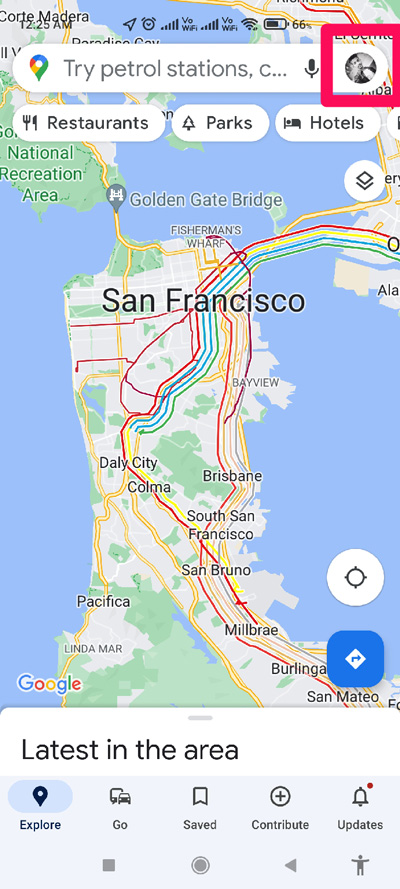
- Toque no ícone do seu Perfil.
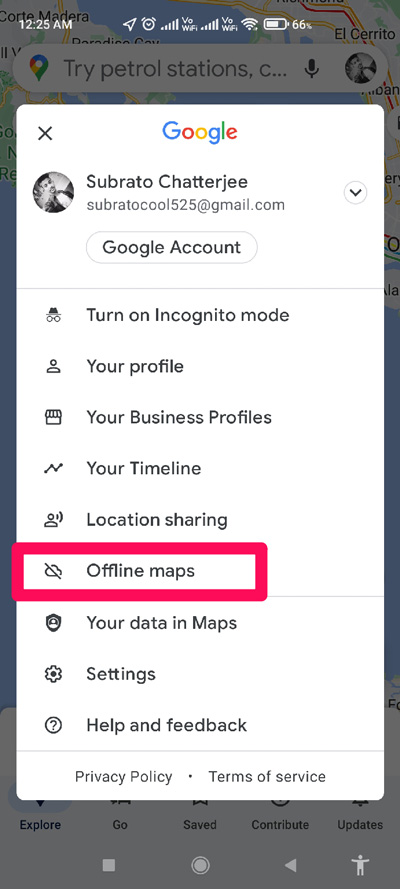
- Selecione Mapas offline.
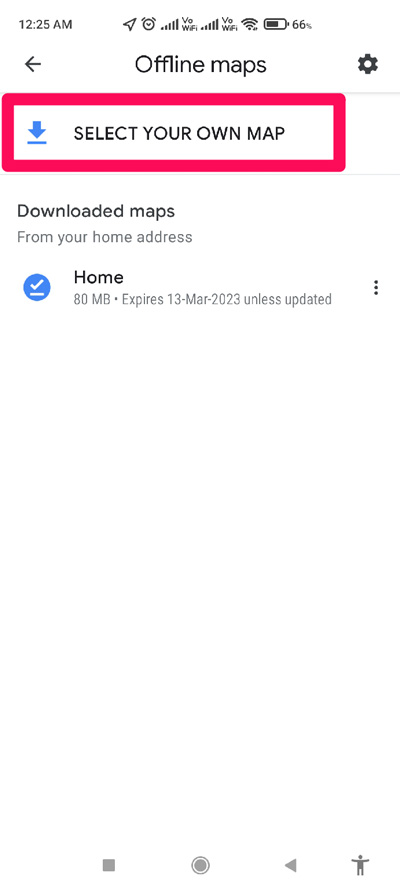
- Toque em Selecionar seu próprio mapa.
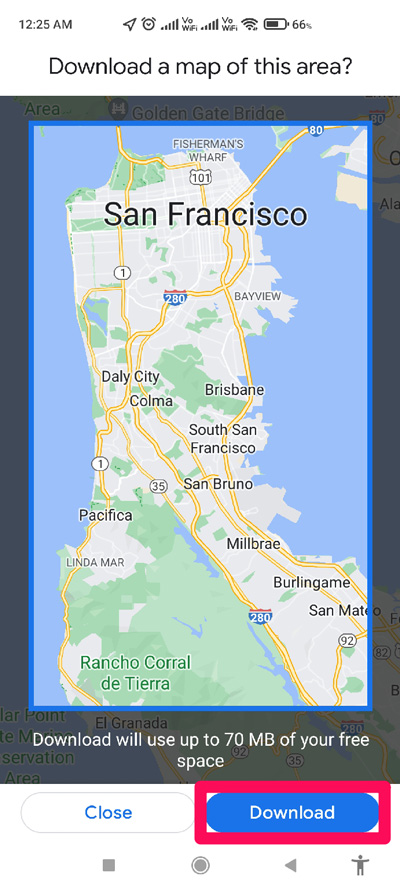
- Arraste e amplie a área desejada no retângulo. Em seguida, toque em Baixar.
- Aguarde o término do download. Depois, o mapa aparecerá em Mapas baixados.
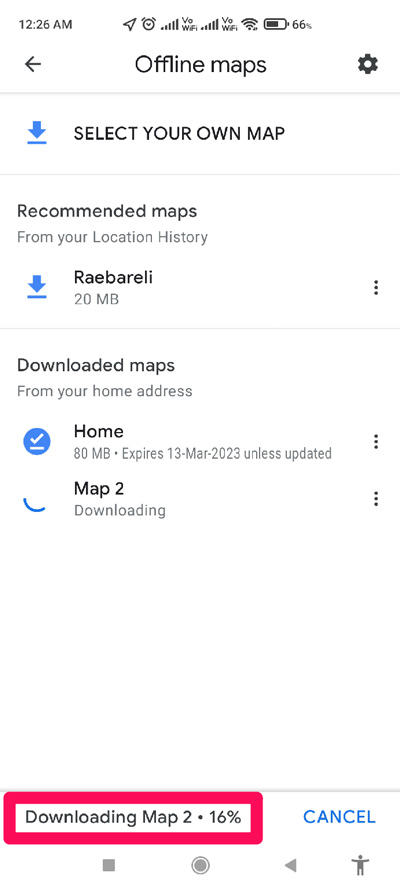
Toque no mapa salvo para abrir, atualizar ou excluir. Use a opção Atualizar para renovar os dados e evitar que o mapa expire.
Quando o modo offline não funciona (cenários comuns)
- Áreas muito extensas não podem ser salvas de uma vez. O app limita o tamanho do recorte.
- Navegação com trânsito em tempo real e informações de transporte público ao vivo requerem internet.
- Alguns pontos de interesse recentes podem não aparecer até a próxima atualização do mapa.
Alternativas e complementos
- Apple Maps (iOS) oferece recursos locais, mas o suporte offline é diferente. Compare antes de migrar.
- Apps especializados (Here WeGo, Maps.me) permitem downloads maiores e oferecem rotas offline distintas.
- Baixe mapas separados para diferentes viagens ou regiões para economizar espaço.
Checklist rápido por perfil
- Viajante: baixe áreas da cidade onde ficará, verifique espaço livre e atualize antes da viagem.
- Motorista diário: salve rotas de deslocamento e mantenha atualizações semanais se usa rotas com obras/transito.
- Equipe de campo: divida áreas entre dispositivos para cobrir regiões maiores sem estourar armazenamento.
Problemas comuns e solução rápida
- Falha no download: verifique espaço disponível e conexão Wi‑Fi. Reinicie o app.
- Mapa não aparece: confirme que está na conta Google correta usada para baixar.
- Erro de atualização: exclua e baixe novamente a área.
Importante: conservar baterias durante longos downloads evita interrupções. Prefira Wi‑Fi para downloads maiores.
Fatores práticos e orientações (caixa de fatos)
- Expiração: mapas offline normalmente expiram em cerca de 30 dias sem atualização; atualize para manter informações.
- Recursos disponíveis: busca por endereços, navegação por carro, caminhada e bicicleta, e visualização de lugares salvos; trânsito em tempo real pode não funcionar.
- Armazenamento: tamanho depende da área selecionada; áreas maiores exigem mais espaço.
Mini‑metodologia (como planejar downloads úteis)
- Identifique destinos-chave (hotel, pontos turísticos, rotas principais).
- Baixe retângulos que cobrem as zonas de deslocamento entre esses pontos.
- Verifique espaço livre e prefira Wi‑Fi.
- Atualize os mapas 1–2 dias antes do uso crítico.
Perguntas frequentes
Posso usar navegação passo a passo sem internet?
Sim. A navegação passo a passo por trajeto salvo funciona sem conexão, mas informações em tempo real (trânsito, fechamento de ruas) podem faltar.
Até que tamanho posso baixar uma área?
O app limita o recorte por download; se precisar de áreas maiores, salve múltiplos mapas contíguos.
O mapa salva-se automaticamente na minha conta Google?
Os mapas ficam associados à conta usada no app. Faça login com a conta que deseja usar antes de baixar.
Resumo
- Baixar mapas offline é simples e útil para viajar ou trabalhar sem internet.
- Abra Perfil > Mapas offline > Selecionar seu próprio mapa > Baixar.
- Atualize periodicamente para manter dados atuais e evitar expiração.
Notas finais: se depender de navegação crítica (acesso a locais de trabalho, entregas), combine mapas offline com um plano de dados de reserva. Se tiver dúvidas, deixe um comentário explicando seu caso (Android/iOS, tipo de viagem) para receber instruções mais específicas.

Materiais semelhantes

Instalar e usar Podman no Debian 11
Apt‑pinning no Debian: guia prático

Injete FSR 4 com OptiScaler em qualquer jogo
DansGuardian e Squid com NTLM no Debian Etch

Corrigir erro de instalação no Android
