
Como usar Emotes no Roblox (PC e Mobile)
IMPORTANTE: Nem todos os jogos no Roblox suportam emotes ou a roda de emotes; nesses casos, use o comando de chat ou verifique se o jogo tem controles personalizados.
Índice
- Como obter emotes no Roblox
- Como equipar e usar emotes no PC
- Como usar emotes no celular (Mobile)
- Comando de chat: atalhos úteis
- Quando emotes não funcionam (solução de problemas)
- Alternativas e abordagens avançadas
- Checklist por função
- Playbook rápido: adquirir → equipar → usar
- Resumo e recomendações finais
Como obter emotes no Roblox
Antes de equipar ou usar, é preciso adquirir emotes. A maioria dos emotes vem como itens que você pode obter na web do Roblox; alguns são gratuitos, outros são pagos.
Passo a passo para conseguir emotes grátis e pagos:
- Abra o site do Roblox e faça login na sua conta.
- Acesse Avatar (geralmente no menu superior ou lateral).
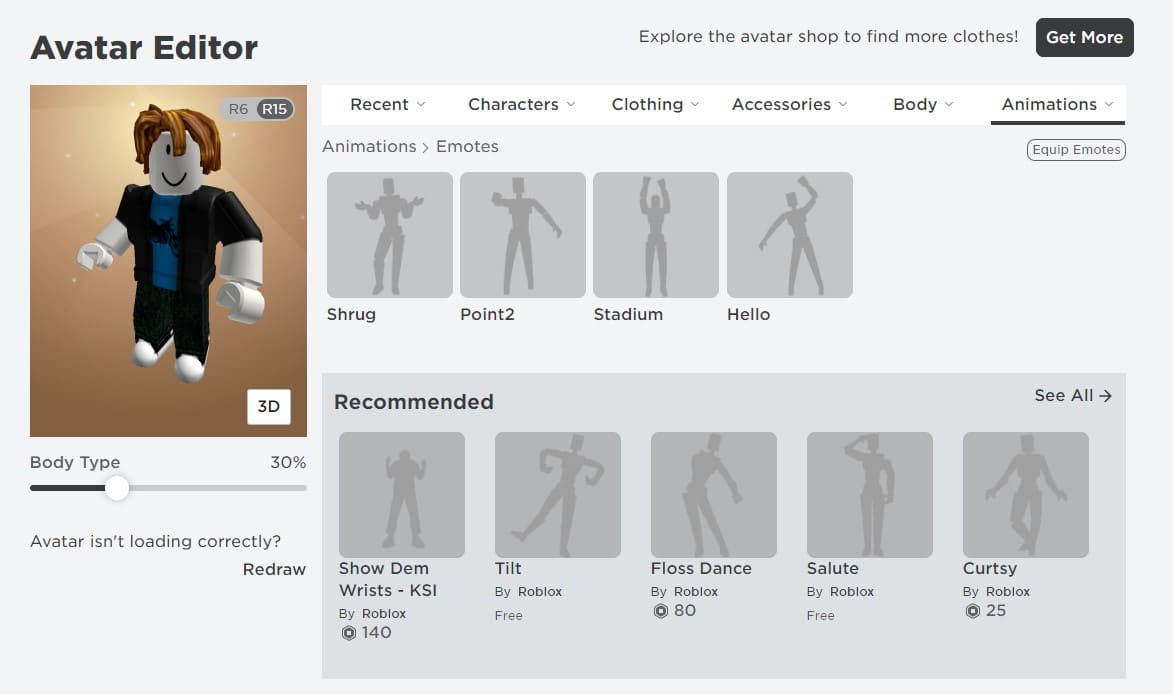
- No painel do Avatar, vá até a categoria “Animações” e depois em “Emotes”.
- Você verá alguns emotes padrão já disponíveis (por exemplo: Shrug, Point2, Stadium, Hello).
- Para ver mais, abra a seção Recomendada — ali aparecem emotes gratuitos e pagos.
- Ao encontrar um emote grátis, clique em “Get” e confirme em “Get Now” para adicioná-lo à sua coleção.
- Emotes pagos exigem Robux; siga as instruções de compra se desejar adquiri-los.
- Depois de adquiridos, os emotes aparecem na sua coleção e ficam prontos para equipar.
Nota: manter seu navegador atualizado e bloqueadores de pop-up desativados evita problemas na finalização da aquisição.
Como equipar e usar emotes no PC
Equipar emotes é simples — isso permite que eles apareçam na roda de emotes do jogo ou que sejam usados via comando.
Equipar emotes
- Abra Roblox (web ou app para Windows) e vá para Avatar → Animações → Emotes.
- Clique no botão “Equip Emotes” (ou “Wear”) junto ao emote desejado.
- Confirme a seleção; o emote será adicionado ao seu conjunto ativo.
Usar emotes dentro de um jogo
- Quando o jogo suporta a roda de emotes: pressione o ícone de Emotes no HUD (geralmente no canto superior esquerdo) e escolha o emote desejado.
- Quando o jogo não mostra o ícone: utilize o comando de chat descrito abaixo.
Comando de chat (atalho)
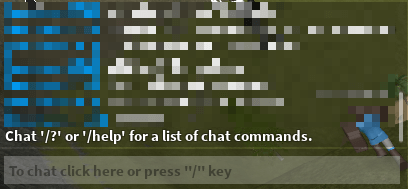
Use o comando no chat do jogo para forçar o emote:
/e ShrugSubstitua “Shrug” pelo nome exato do emote (atenção a maiúsculas/minúsculas em alguns servidores). Se um emote não for válido, o chat retornará erro ou nada acontecerá.
Como usar emotes no celular (Mobile)
O processo no aplicativo do Roblox é parecido com o desktop, mas a interface é adaptada para toque.
- Abra o app Roblox no seu celular.
- Vá para a seção Featured Emotes (Emotes em destaque) e faça o download dos que desejar.
- Abra Inventário (Inventory) e selecione Avatar Animation no menu de categorias.
- Na seção Emotes, pressione “Wear” ou “Usar” para equipar o emote.
- No jogo, toque no ícone de emotes (se houver) para abrir a roda; caso contrário, abra o chat e digite o comando
/e.
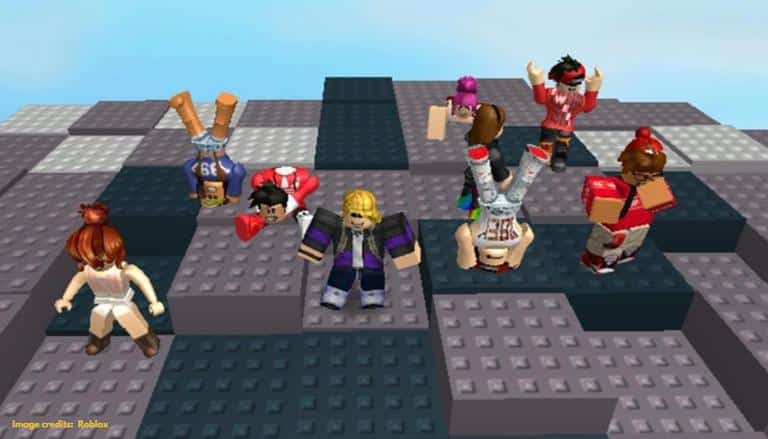
Dica: no celular, gestures e toques rápidos na roda são mais fáceis em telas maiores. Desative otimizações de economia de bateria para evitar atrasos na execução da animação.
Quando emotes não funcionam — solução de problemas
Cenários comuns e o que fazer:
- Jogo não tem suporte a emotes: verifique a descrição do jogo ou o menu de configurações. Alguns desenvolvedores removem a roda de emotes por design.
- Emote adquirido não aparece: faça logout e login novamente; limpe cache do navegador/app.
- Emote paga não foi entregue: confira o histórico de compras; entre em contato com o suporte do Roblox se o débito ocorreu e o item não foi adicionado.
- Comando de chat não funciona: confirme o nome exato do emote e tente com/sem maiúsculas; alguns jogos desativam comandos de chat.
- Lag ou atraso: reduza gráficos, troque para uma conexão mais estável (Wi‑Fi em vez de celular) e feche apps em segundo plano.
Checklist rápido de depuração:
- Item aparece na coleção? (Avatar → Emotes)
- Emote está equipado? (Wear/Equip)
- Jogo permite emotes? (descrição/menus)
- Comando correto usado no chat?
- Reiniciar app e testar novamente
Alternativas e abordagens avançadas
- Emotes personalizados por desenvolvedores: alguns jogos oferecem animações internas que substituem a roda de emotes. Procure por documentos do jogo ou controles personalizados.
- Macros/teclas rápidas: em jogos de PC, use a função de mapeamento de teclas do sistema operacional ou software de entrada para abrir o chat e enviar comandos rapidamente — atenção às regras do jogo para evitar violar termos.
- Criação de emotes (para desenvolvedores): na plataforma Roblox Studio é possível criar animações personalizadas, mas isso exige conhecimento de animação e publicação via modelos dentro do ecossistema Roblox.
Quando essa abordagem falha: se o jogo foi projetado para bloquear animações externas por motivos de segurança ou gameplay, não há como forçar emotes além das opções que o criador do jogo disponibiliza.
Heurísticas e boas práticas (mental models)
- Pense emotes como reações rápidas: use-os para reforçar comunicação não verbal no jogo.
- Priorize emotes gratuitos padrão para começar; compre emotes pagos apenas se você usar com frequência ou quiser expressão única.
- Teste em um servidor privado antes de usar emotes em espaços públicos para evitar ações indesejadas.
Checklist por função
Jogador casual
- Baixar e equipar 2–4 emotes favoritos
- Testar no modo solo antes de usar em público
Jogador competitivo
- Evitar emotes que distraem durante partidas decisivas
- Usar comandos rápidos apenas em momentos seguros
Moderador/Desenvolvedor de jogo
- Definir se emotes são permitidos no design do jogo
- Comunicar aos jogadores se a roda de emotes foi desativada
- Fornecer documentação de comandos e restrições
Playbook rápido: adquirir → equipar → usar
- Adquirir: site do Roblox → Avatar → Emotes → Get/Wear.
- Equipar: confirme em “Equip Emotes” no seu inventário.
- Usar no jogo: clique no ícone de Emotes ou abra o chat e digite
/e NomeDoEmote. - Verificar: se não funcionar, execute a checklist de depuração.
Perguntas frequentes (FAQ)
Q: Posso compartilhar emotes com amigos?
A: Não — emotes são vinculados à sua conta; amigos precisam adquirir ou equipar os mesmos emotes nas próprias contas.
Q: Posso vender um emote que comprei?
A: Não — compras de emotes são, em geral, não reembolsáveis e não transferíveis.
Q: Os emotes afetam desempenho?
A: Emotes são animações leves; se notar queda de desempenho ao usá-los, verifique sua conexão ou configurações gráficas.
Resumo e recomendações finais
Emotes tornam a experiência social no Roblox mais rica. Para a maioria dos usuários, o fluxo é: adquirir (grátis ou pago) → equipar no Avatar → usar no jogo via roda ou comando /e. Mantenha seu app/navegador atualizado, confirme permissões no jogo e use as heurísticas acima para integrar emotes ao seu estilo de jogo.
Notas finais
- Respeite regras do jogo e da comunidade ao usar emotes em espaços públicos.
- Se algo falhar após seguir todos os passos, registre um ticket ao suporte do Roblox com detalhes da compra e do problema.
Obrigado por ler — divirta‑se e comunique com estilo!

Materiais semelhantes

Instalar e usar Podman no Debian 11
Apt‑pinning no Debian: guia prático

Injete FSR 4 com OptiScaler em qualquer jogo
DansGuardian e Squid com NTLM no Debian Etch

Corrigir erro de instalação no Android
