
Como usar o DISM para reparar o Windows 11
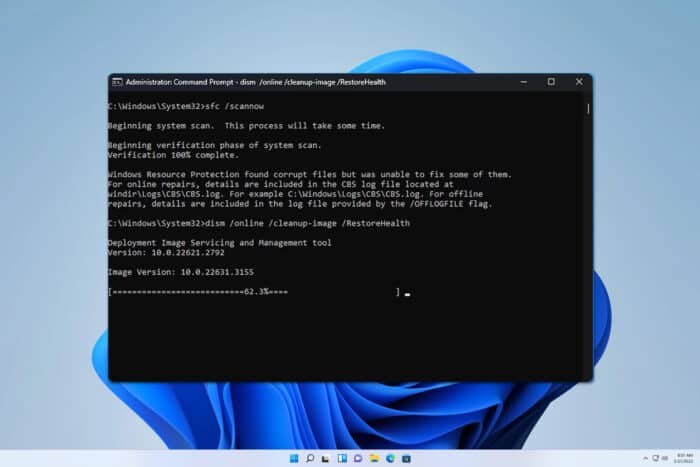
O Deployment Image Servicing and Management (DISM) é uma ferramenta do Windows que verifica e repara componentes da imagem do sistema. No Windows 11, algumas linhas de comando no Prompt de Comando com privilégios de administrador podem restaurar a integridade do sistema quando arquivos essenciais estão corrompidos.
Conteúdo
- Como usar DISM para reparar o Windows 11? - 1. Verificar a imagem do sistema
- Escanear a imagem do sistema
- Restaurar a imagem do sistema
- Usar uma fonte local para reparo
- Perguntas frequentes
- Quando o DISM pode falhar
- Alternativas e sequência recomendada
- Mini-metodologia passo a passo
- Checklist por função
- Runbook de erros comuns
- Compatibilidade e notas
1. Verificar a imagem do sistema
Use este comando para uma verificação rápida que apenas detecta corrupção, sem alterar arquivos:
DISM /Online /Cleanup-Image /CheckHealth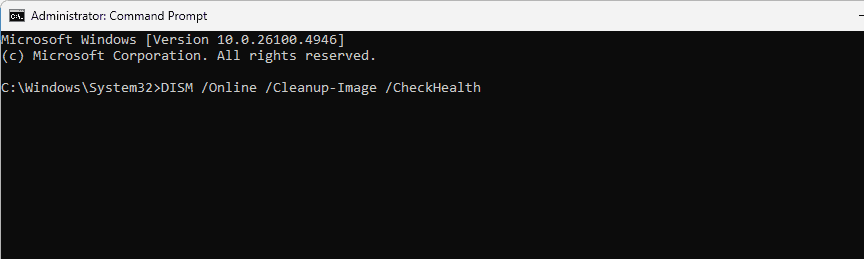
- Objetivo: checar se existe corrupção reportada.
- Resultado: rápido e não faz alterações.
2. Escanear a imagem do sistema
O ScanHealth realiza uma verificação mais profunda e detecta corrupções que podem ser reparadas:
DISM /Online /Cleanup-Image /ScanHealth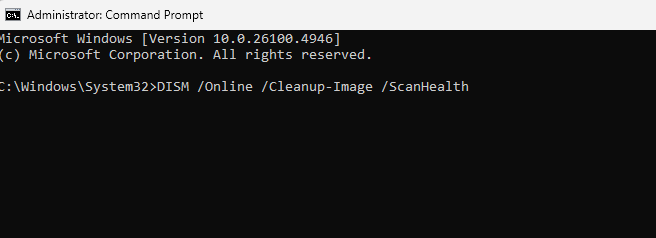
- Objetivo: detecção aprofundada de problemas.
- Duração: mais tempo que CheckHealth; depende do disco e do estado do sistema.
3. Restaurar a imagem do sistema
Use RestoreHealth para aplicar reparos. Por padrão, ele usa o Windows Update como fonte:
DISM /Online /Cleanup-Image /RestoreHealth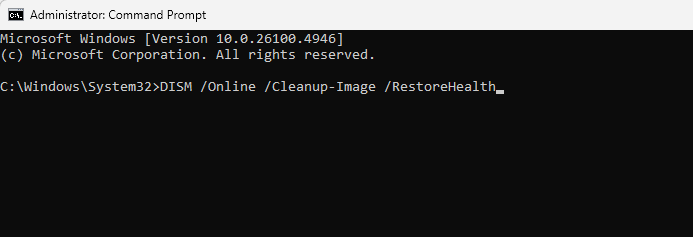
- Objetivo: reparar componentes corrompidos.
- Recomendação: ter uma conexão ativa à Internet melhora a chance de sucesso.
4. Usar uma fonte local para reparo
Se não houver acesso ao Windows Update ou se você preferir usar uma imagem local, monte uma ISO do Windows e informe o caminho para o arquivo install.wim ou install.esd:
DISM /Online /Cleanup-Image /RestoreHealth /Source:D:\Sources\install.wim /LimitAccess- Substitua D: pela letra da unidade onde a imagem está montada.
- /LimitAccess evita conexões ao Windows Update.
Perguntas frequentes
Por que usar o DISM no Windows 11?
Se o sistema apresentar instabilidade ou erros recorrentes que ferramentas de aplicativo não resolvem, o DISM repara componentes do próprio sistema operacional que outras ferramentas não alcançam. Complementa o SFC e o CHKDSK.
Posso executar o DISM sem internet?
Sim. Use uma imagem local com /Source:CAMINHO_PARA_WIM e adicione /LimitAccess para impedir o acesso ao Windows Update.
O DISM apaga meus arquivos pessoais?
Não. O DISM atua sobre a imagem e componentes do sistema, não sobre seus arquivos pessoais. Mesmo assim, faça backup de dados importantes antes de intervenções críticas.
Quanto tempo o DISM leva?
Varia conforme a saúde do sistema, velocidade do disco e fonte de reparo. ScanHealth costuma levar alguns minutos; RestoreHealth pode levar mais tempo.
Quando o DISM pode falhar
- Falhas por fonte ausente: se o Windows Update estiver indisponível e você não fornecer uma imagem local válida.
- Arquivo de imagem inválido: install.wim danificado ou versão incompatível.
- Problemas de disco: setores defeituosos podem impedir leitura correta.
- Permissão insuficiente: execute como administrador.
Se ocorrer falha, verifique o log em C:\Windows\Logs\DISM\dism.log para detalhes.
Alternativas e sequência recomendada
Mentalidade prática: primeiro diagnosticar, depois reparar, em seguida validar.
- Ordem sugerida para problemas de integridade:
- Execute CheckHealth para confirmar corrupção.
- Execute ScanHealth para avaliar gravidade.
- Execute RestoreHealth.
- Execute sfc /scannow para reparar arquivos do sistema em nível de arquivo.
- Se houver erros de disco, agende CHKDSK.
Alternativas/companheiros:
- sfc /scannow — repara arquivos do sistema utilizando o cache local.
- chkdsk — verifica e repara erros de sistema de arquivos e setores.
- Restauração do Sistema ou reinstalação limpa quando reparación não for suficiente.
Mini-metodologia: passo a passo rápido
- Abra o Prompt de Comando como administrador.
- Execute: DISM /Online /Cleanup-Image /CheckHealth
- Se houver corrupção: DISM /Online /Cleanup-Image /ScanHealth
- Se reparável: DISM /Online /Cleanup-Image /RestoreHealth
- Se não resolver, monte uma ISO do Windows e rode RestoreHealth com /Source e /LimitAccess.
- Execute sfc /scannow e reinicie.
Caixa de fatos
- Onde ver logs: C:\Windows\Logs\DISM\dism.log
- Arquivos usados como fonte: install.wim ou install.esd
- Requer privilégios de administrador
Checklist por função
Administrador de TI:
- Verificar compatibilidade da imagem com a versão do SO.
- Ter uma imagem de recuperação testada.
- Consultar dism.log para auditoria.
Usuário doméstico:
- Fazer backup dos dados.
- Executar comandos na ordem sugerida.
- Se necessário, criar uma mídia de instalação com a mesma versão do Windows.
Runbook de erros comuns
Erro 0x800f081f — Fonte não encontrada
- Causa provável: imagem local incompatível ou Windows Update bloqueado.
- Ação: montar ISO correspondente e usar /Source apontando para install.wim.
Erro 0x800f0954 — Falha ao baixar de Windows Update
- Causa provável: políticas de rede ou WSUS bloqueando o servidor de atualização.
- Ação: usar uma fonte local ou ajustar políticas de atualização temporariamente.
Erro de permissão
- Solução: reabrir Prompt de Comando como Administrador.
Sempre consulte C:\Windows\Logs\DISM\dism.log para mensagens detalhadas antes de tomar decisões de recuperação mais invasivas.
Compatibilidade e notas
- Estes comandos funcionam de forma similar no Windows 10 e Windows 11. Ao usar uma imagem local, prefira a mesma edição e build do Windows instalado.
- Não misture imagens de builds diferentes — isso pode causar falhas no reparo.
Importante: Sempre faça backup antes de procedimentos de recuperação e, se possível, teste soluções em um sistema não crítico primeiro.
Resumo
O DISM é a ferramenta de baixo nível para reparar a imagem do Windows. Comece por CheckHealth, passe para ScanHealth e aplique RestoreHealth. Use /Source com uma imagem local quando o Windows Update não estiver disponível. Combine DISM com SFC e CHKDSK para cobrir integridade de imagem, integridade de arquivos e integridade do disco.

Materiais semelhantes

Instalar e usar Podman no Debian 11
Apt‑pinning no Debian: guia prático

Injete FSR 4 com OptiScaler em qualquer jogo
DansGuardian e Squid com NTLM no Debian Etch

Corrigir erro de instalação no Android
