
Como usar Clownfish Voice Changer no Discord
O que é o Clownfish Voice Changer?
Clownfish Voice Changer é um aplicativo gratuito para Windows que altera a voz capturada pelo microfone. Ele funciona em segundo plano e intercepta o áudio do sistema, aplicando efeitos antes que o som chegue a programas como Discord, Skype ou Steam.
Definição rápida: um voice changer transforma o timbre, pitch e características da voz em tempo real.
Principais funcionalidades
- Alteração de voz em tempo real (vários efeitos).
- Reprodutor de música e efeitos sonoros.
- Assistente de voz e suporte a ajustes de pitch.
- Integração com qualquer aplicativo que use o microfone.
Efeitos incluídos (seleção): Alien, Atari, Feminino, Hélio, Clone, Mutação rápida/ lenta, Bebê, Rádio, Robô, Masculino, Silêncio e ajuste personalizado de pitch.
Antes de começar — requisitos e recomendações
- Sistema: Windows 7/8/10/11 (executar como administrador quando instalar).
- Microfone funcional e drivers atualizados.
- Fechar aplicações de chamada/voz antes da instalação para evitar conflito.
- Backup das configurações de áudio do sistema, caso precise reverter.
Importante: Clownfish modifica o fluxo de áudio do sistema. Se você usa software profissional de áudio, teste em sessão separada antes de usar em transmissão ao vivo.
Como instalar o Clownfish Voice Changer
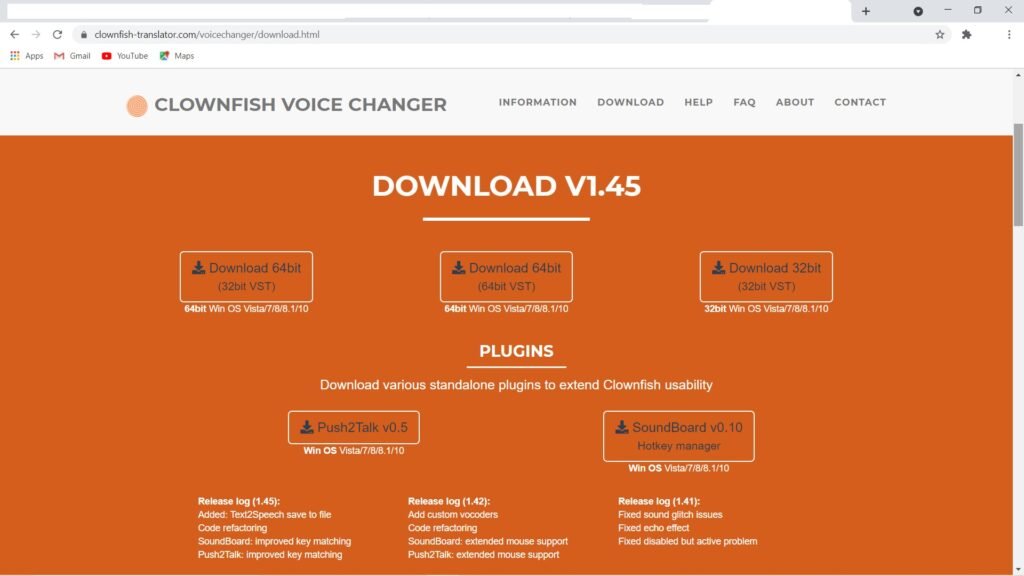
Acesse o site oficial do Clownfish.
Clownfish Website
Escolha a versão compatível com seu Windows e clique em baixar.
Execute o instalador e siga as instruções. Conceda permissões de administrador quando solicitado.
- Ao final da instalação, reinicie o sistema se o instalador solicitar.
Configuração inicial e integração com Discord
- Abra o Clownfish pelo atalho da área de trabalho ou pelo menu iniciar.
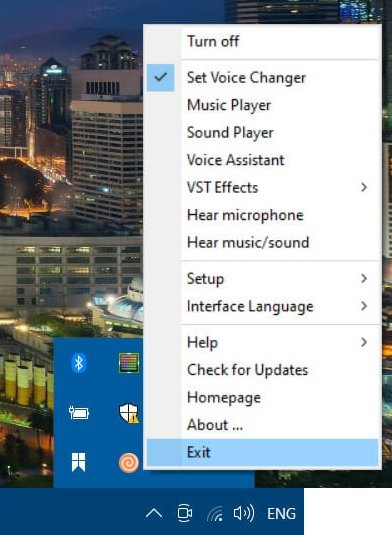
- O Clownfish ficará na bandeja do sistema (System Tray). Clique com o botão direito no ícone para abrir o menu de contexto.
- Selecione “Set Voice Changer” para ver a lista de efeitos.
- Escolha um efeito da lista. Você pode alternar rapidamente entre eles.
- Para pré-escutar, clique com o botão direito no ícone do Clownfish e selecione “Hear microphone”.
- Ajuste o controle deslizante “Pitch” para afinar a altura da voz.
- Se precisar usar uma entrada de áudio não padrão, clique com o botão direito no ícone do Clownfish > Setup > System Integration e selecione o dispositivo correto.
- Clique em “Install” na tela de integração para aplicar o driver virtual.
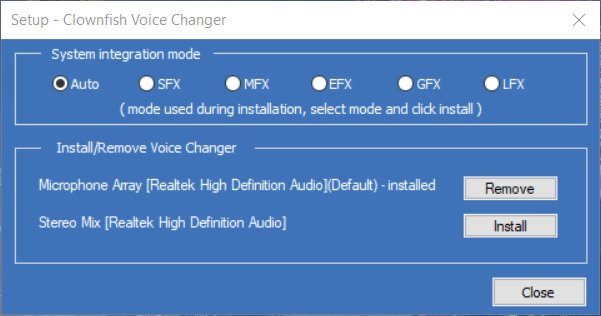
- Abra o Discord (aplicativo Desktop ou Web).
- Vá em Configurações de Usuário (ícone de engrenagem no canto inferior esquerdo).
- No menu lateral, clique em “Voz e Vídeo”.
- Em DISPOSITIVO DE ENTRADA, selecione o dispositivo de áudio padrão que o Clownfish integrou (geralmente aparece como Microfone Virtual ou o nome do seu dispositivo com indicação de Clownfish).
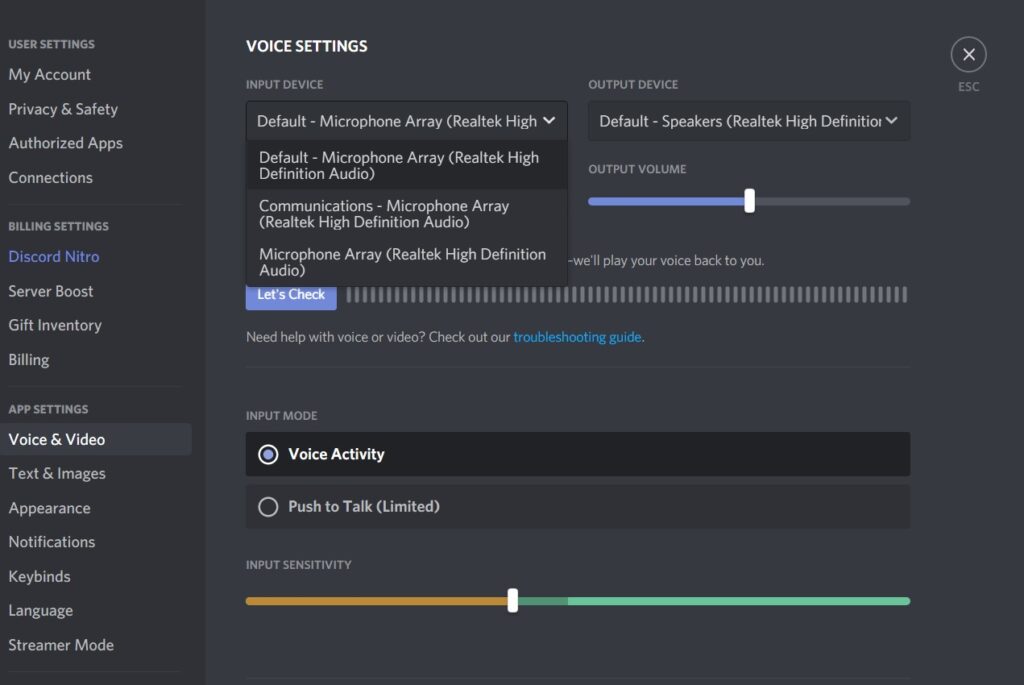
Enquanto o Clownfish estiver em execução e configurado como dispositivo de entrada no Discord, suas conversas terão o efeito aplicado.
Teste e critérios de aceitação
Para confirmar que está funcionando:
- Teste de áudio no Discord: vá em Voz e Vídeo > Testar Microfone. Você deve ouvir a versão alterada da sua voz.
- Verifique com um amigo em chamada privada e confirme que o efeito é audível e estável.
- Critérios mínimos: efeito audível, latência aceitável (< 200 ms para conversas), sem ruído excessivo.
Solução de problemas comum
- Sem áudio no Discord: reinicie o Discord e o Clownfish; verifique se o dispositivo de entrada correto está selecionado.
- Efeito não aplica: confirme se o Clownfish está em execução e se o driver virtual foi instalado (Setup > System Integration).
- Latência alta ou distorção: tente diminuir processamento em segundo plano, feche aplicações que usam áudio e verifique uso de CPU.
- Conflito com softwares de áudio profissionais: desative o Clownfish antes de abrir DAWs ou drivers ASIO.
Nota: Alterne entre o microfone físico e o dispositivo do Clownfish nas configurações do sistema de som do Windows se precisar reverter rapidamente.
Quando o Clownfish pode falhar (contraexemplos)
- Plataformas que exigem codecs ou drivers exclusivos que não aceitam drivers virtuais.
- Ambientes com políticas corporativas que bloqueiam instalação de drivers de áudio.
- Usos profissionais de baixa latência onde qualquer processamento extra é inaceitável.
Alternativas ao Clownfish
- Voicemod: mais interfaces e presets modernos (freemium).
- MorphVOX: orientado para streaming com melhor suporte pago.
- Voxal Voice Changer: versão grátis com opções de batch.
Escolha dependendo de orçamento, latência exigida e compatibilidade com seu fluxo de trabalho.
Checklists por função
Streamer
- Testar antes da transmissão.
- Ter atalho para alternar efeitos sem sair do streaming.
- Bloquear hotkeys que afetem outras aplicações.
Gamer
- Confirmar latência aceitável em partida.
- Usar efeitos simples para reduzir carga.
Moderador / DJ de comunidade
- Validar que efeitos não violam regras do servidor.
- Manter um microfone de backup sem alteração.
Mini-metodologia para testar mudanças de voz
- Ambiente controlado: deixe apenas Discord e Clownfish abertos.
- Ative o efeito desejado e grave 30 segundos de fala usando o teste do Discord.
- Reproduza a gravação em diferentes dispositivos (fone, alto-falante) e peça feedback de dois usuários.
- Meça latência percebida e anote artefatos ou ruídos.
- Ajuste pitch e equalização até o resultado ser aceitável para o uso final.
Privacidade e notas legais
- O Clownfish processa áudio localmente no seu PC; geralmente não transmite sua voz para servidores externos.
- Evite usar voice changers para fraudar ou enganar em contextos legais ou que violem termos de serviço.
- Se você grava streams com convidados, informe-os sobre o uso de alteração de voz por questões de consentimento.
Dicas avançadas
- Combine Clownfish com um mixer virtual (VB-Audio Virtual Cable) para rotear canais separadamente entre jogo, voz e música.
- Use hotkeys do Windows para alternar perfis rapidamente durante streams.
- Teste efeitos em sessões de 1–2 minutos para identificar fadiga auditiva ou ruidosidade.
Glossário rápido
- Pitch: altura percebida da voz.
- Driver virtual: software que cria um dispositivo de áudio virtual para redirecionar som.
- Latência: atraso entre falar e ouvir o efeito aplicado.
Resumo
Clownfish Voice Changer é uma solução gratuita e simples para alterar a voz no Discord e em outras plataformas que usam microfone. A instalação exige permissão de administrador e, após configurado, você precisa selecionar o dispositivo de entrada correto no Discord. Teste antes de usar em transmissões ao vivo e siga as práticas de privacidade.
Importante: mantenha o programa atualizado e teste compatibilidade com seu hardware para evitar problemas em sessões ao vivo.
Se tiver dúvidas sobre um passo específico, descreva seu sistema (Windows versão, modelo de microfone e se usa mixers virtuais) nos comentários para que eu possa ajudar com instruções mais detalhadas.
Também leia: Como adicionar bots ao seu servidor Discord facilmente

Materiais semelhantes

Instalar e usar Podman no Debian 11
Apt‑pinning no Debian: guia prático

Injete FSR 4 com OptiScaler em qualquer jogo
DansGuardian e Squid com NTLM no Debian Etch

Corrigir erro de instalação no Android
