
Usar o telefone Android como microfone no Windows
Este guia mostra opções simples e práticas para usar o microfone do seu telefone Android como microfone no Windows. Muitos microfones integrados de notebooks têm qualidade ruim; usar o microfone do celular pode melhorar ganho, clareza e reduzir ruído, especialmente em chamadas, gravações e streaming.
Como funciona — modelo mental
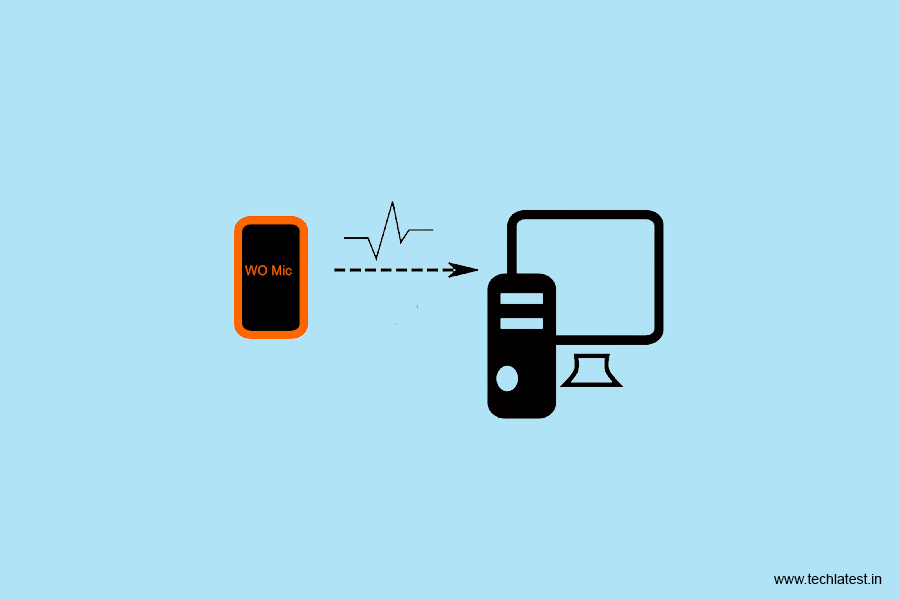
WO Mic transforma o áudio capturado pelo microfone do smartphone em pacotes que são transmitidos ao computador por um “transport” (USB/Bluetooth/Wi‑Fi/Wi‑Fi Direct). No Windows, o cliente WO Mic recebe esses pacotes, instala um dispositivo de áudio virtual e expõe um dispositivo de entrada que programas como Zoom, Teams ou Audacity podem usar.
Termos rápidos: Transport = método de ligação entre telefone e PC; IP = endereço usado em conexões Wi‑Fi; Soft AP = hotspot criado pelo telefone para Wi‑Fi Direct.
Passo a passo: usando WO Mic
- No Windows, baixe e instale o cliente WO Mic e os drivers oficiais do site do desenvolvedor.
- No Android, instale o app WO Mic (pesquise por “WO Mic” na Play Store).
- Abra o app no telefone. Toque no ícone de configurações e, em “Audio Source”, selecione “Mic” para usar o microfone do aparelho.
- Escolha o tipo de conexão (Transport) que prefere: USB, Bluetooth, Wi‑Fi ou Wi‑Fi Direct.
- No app do telefone, volte e toque no ícone de play/start para começar a transmitir.
- No Windows, execute o programa WO Mic Client e selecione o mesmo tipo de Transport que você escolheu no telefone.
- Se for Wi‑Fi, insira o IP mostrado no app do telefone no campo “Server IP address” do cliente Windows.
- Clique em “Connect”/“OK” no cliente Windows. O dispositivo aparecerá como Microfone (Dispositivo WO Mic) nas configurações de som.
- Abra Configurações > Sistema > Som e, em Entrada, selecione “Microfone (Dispositivo WO Mic)” para usá‑lo em apps.
Transportes: breve comparação
- USB: menor latência e estável, requer cabo e drivers; ideal para streaming ou gravação.
- Bluetooth: conveniente sem fios, pode ter latência e compressão de áudio; bom para chamadas casuais.
- Wi‑Fi: alta qualidade, sem cabo, depende da rede; ótima opção quando ambos os aparelhos estão na mesma rede.
- Wi‑Fi Direct: cria um hotspot direto entre dispositivos; útil quando não há roteador disponível.
Dicas de configuração
- Sempre instale os drivers do cliente WO Mic no Windows antes de conectar via USB.
- Para USB, habilite a depuração USB apenas se o app solicitar — siga as instruções do app e remova a depuração quando não precisar mais.
- Para Wi‑Fi, verifique firewalls que possam bloquear a porta usada pelo WO Mic.
- Para Bluetooth, emparelhe o telefone ao PC nas configurações do Windows antes de selecionar Bluetooth no cliente WO Mic.
Solução de problemas comum
- Windows não detecta voz: pressione Tecla Windows + I > Sistema > Som. Em Entrada, selecione “Microfone (Dispositivo WO Mic)”.
- Sem conexão via USB: confirme drivers instalados; teste outro cabo e portas USB; ative depuração USB se solicitado.
- Latência alta no Bluetooth: aproxime os dispositivos, desative outras conexões Bluetooth ou use USB/Wi‑Fi.
- Sem áudio via Wi‑Fi: confirme IP mostrado no app; garanta que PC e telefone estejam na mesma rede; desative firewall temporariamente para testar.
- Wi‑Fi Direct não conecta: conecte o PC ao hotspot do telefone (Tecla Windows + I > Rede e Internet > Wi‑Fi) e mantenha o campo Soft AP IP em 192.168.43.1 no cliente Windows.
Importante: se o WO Mic não produzir som, teste o microfone do próprio telefone com um app de gravação para garantir que não seja um problema do hardware do telefone.
Quando essa solução pode falhar (contraexemplos)
- Ambientes com muita interferência wireless podem tornar Wi‑Fi ou Bluetooth pouco confiáveis.
- Se políticas de TI bloquearem instalações de drivers, você não conseguirá usar USB ou o cliente WO Mic.
- Para gravação profissional de alta fidelidade, interfaces de áudio dedicadas ainda são superiores.
Alternativas ao WO Mic
- DroidCam: permite webcam e microfone via USB/Wi‑Fi; popular para vídeo e som.
- SoundWire: foca em transmissão de áudio do PC para o telefone, mas tem variantes para microfone.
- Usar fones de ouvido/headset Bluetooth/USB: solução simples para chamadas sem instalar apps.
Checklist por função
Para usuário doméstico:
- Instalar app WO Mic no telefone
- Instalar cliente e drivers no Windows
- Testar via USB primeiro
- Selecionar “Microfone (Dispositivo WO Mic)” em Sistema > Som
Para podcaster/streamer:
- Preferir USB ou Wi‑Fi por menor latência
- Fazer teste de gravação com software (Audacity/OBS)
- Ajustar ganho no app e no Windows
Para administrador de TI:
- Fornecer drivers certificados ou imagens corporativas
- Avaliar políticas de segurança sobre apps de terceiros e depuração USB
- Limitar uso em endpoints sensíveis se necessário
Mini‑metodologia de teste (Rápida)
- Instale cliente e drivers no PC.
- Instale app no telefone.
- Conecte via USB, teste com gravação local no PC.
- Troque para Wi‑Fi e repita o teste.
- Meça latência perceptível em chamadas reais.
- Se OK, documente o procedimento para uso futuro.
Segurança e privacidade
- O app transmite áudio do seu dispositivo ao PC; use redes confiáveis e evite Wi‑Fi público sem VPN. Remova permissões e desinstale o app quando não usar.
- Em ambientes corporativos, confirme conformidade com políticas de privacidade antes de instalar apps que capturam áudio.
Glossário (uma linha cada)
- Transport: método de ligação entre telefone e PC (USB/Bluetooth/Wi‑Fi).
- IP: endereço de rede usado para conexões Wi‑Fi.
- Soft AP: hotspot gerado pelo telefone para conexões diretas.
Perguntas frequentes
Meu Windows não está detectando minha voz
Pressione Tecla Windows + I para abrir Configurações. Vá em Sistema > Som. Em Entrada, use o menu para selecionar “Microfone (Dispositivo WO Mic)”.
Como conectar via Bluetooth
No programa WO Mic para Windows, selecione Bluetooth como Transport e escolha seu telefone em Target Bluetooth device. No app do telefone, vá em configurações, toque em Transport e escolha Bluetooth. Volte e toque no ícone de play para começar a transmitir.
Como conectar via USB
No cliente WO Mic do Windows, selecione USB como Transport e clique OK. No app do telefone, em configurações escolha Transport → USB. Volte e toque no play para ativar o microfone do telefone.
Como conectar via Wi‑Fi
No app do telefone, em configurações escolha Transport → Wi‑Fi. Volte e toque no play; o app mostrará um endereço IP. No cliente do Windows, selecione Wi‑Fi como Transport e insira esse IP no campo Server IP address. Clique OK para começar.
Como conectar via Wi‑Fi Direct
Conecte o computador ao hotspot do telefone (Tecla Windows + I > Rede e Internet > Wi‑Fi). No app do telefone, escolha Transport → Wi‑Fi Direct e toque em play. No cliente Windows, selecione Wi‑Fi Direct e deixe o Soft AP IP address em 192.168.43.1. Clique OK.
Mais como este
- Pasta protegida por senha sem software!
- Como agendar desligamento automático no Windows 10?
- Como mostrar velocidade da Internet na barra de tarefas no Windows 10
Resumo final: WO Mic é uma solução prática para usar o microfone do Android no Windows em diferentes cenários. Prefira USB ou Wi‑Fi para melhor qualidade; verifique drivers e permissões; use a checklist e a solução de problemas quando necessário.

Materiais semelhantes

Instalar e usar Podman no Debian 11
Apt‑pinning no Debian: guia prático

Injete FSR 4 com OptiScaler em qualquer jogo
DansGuardian e Squid com NTLM no Debian Etch

Corrigir erro de instalação no Android
