
Atualizar Kodi: guia completo por plataforma

Importante: sempre faça backup da sua biblioteca e das configurações antes de atualizar. A maioria dos métodos preserva a biblioteca, mas alterações no sistema podem causar perda de dados se algo der errado.
Descrição da imagem: Interface do Kodi em execução em uma tela com arte de mídia ao fundo.
Por que atualizar o Kodi
Manter o Kodi atualizado traz correções de segurança, melhor compatibilidade com formatos de mídia, correções de bugs e suporte a novos add-ons. Ao contrário de muitos aplicativos que possuem um botão interno de checagem de atualizações, o processo varia conforme a plataforma: em alguns casos é necessário baixar um instalador, em outros atualizar via loja do sistema.
Visão geral das abordagens
- Atualizar via loja oficial da plataforma (Google Play, Amazon Appstore, Microsoft Store) — método mais simples quando disponível.
- Reinstalar com o instalador oficial do Kodi — comum no Windows e macOS.
- Usar o gestor de pacotes da distro no Linux (apt, dnf, pacman) ou a imagem do sistema (LibreELEC/OpenELEC) no Raspberry Pi.
- Baixar e instalar APK em dispositivos Android sem loja (apenas quando necessário e tomando cuidado com origem).
Como atualizar Kodi no Windows
Solução recomendada: baixar o instalador oficial do site do Kodi e executar. Antes de começar, feche o Kodi.
Passo a passo:
- Acesse o site oficial do Kodi e baixe a versão adequada para Windows. Prefira o instalador estável recomendado.
- Se o instalador vier em ZIP, extraia-o; se for .exe, basta executar. Se for um instalador MSI ou EXE, execute com permissões de administrador.
- Ao executar o instalador, confirme a substituição da versão existente. O instalador deve detectar a instalação atual e atualizá‑la mantendo sua biblioteca e configurações.
- Reinicie o Kodi quando solicitado.
Nota sobre outro método: alguns utilizadores utilizam um add‑on chamado “Kodi Windows Installer” ou scripts para automatizar downloads. Esses procedimentos variam e nem sempre são necessários — prefira o instalador oficial para maior segurança.
Como atualizar Kodi no macOS
- Abra o site oficial do Kodi usando Safari ou outro navegador no macOS.
- Acesse Download e escolha a versão para macOS na aba Recomendada.
- Baixe o instalador Installer (64 Bit). Após o download, abra o arquivo .dmg.
- Arraste o ícone do Kodi para a pasta Aplicativos e confirme a substituição da versão existente.
- Abra o Kodi e verifique se tudo funcionou corretamente.
Dica: se o macOS bloquear a abertura do app por segurança, use Preferências do Sistema > Segurança e Privacidade para permitir a execução do aplicativo baixado.
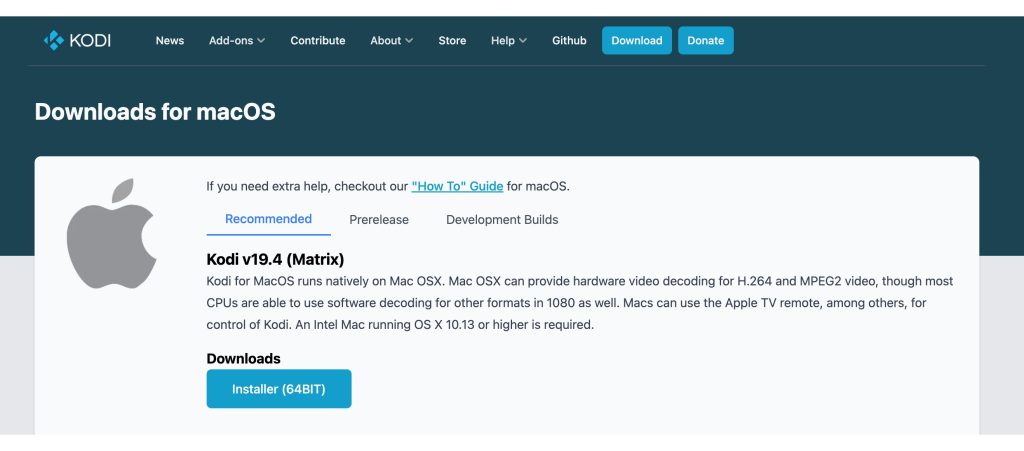
Descrição da imagem: Tela de instalação do Kodi em um macOS mostrando o ícone do aplicativo e a pasta Aplicativos.
Como atualizar Kodi no Linux
Dependendo da distribuição, use o gerenciador de pacotes ou os repositórios oficiais do Kodi.
Exemplo para Debian/Ubuntu e derivados (terminal):
# Atualiza a lista de pacotes
sudo apt-get update

# Atualiza os pacotes instalados
sudo apt-get upgrade

# Distribuição de pacotes e atualizações de dependências
sudo apt-get dist-upgrade
Após esses comandos, se o repositório do Kodi estiver configurado e com versões mais recentes, o pacote do Kodi será atualizado. Em distros que usam Flatpak ou Snap, atualize pelo gerenciador correspondente.
Importante: se você instalou Kodi via repositório PPA ou repositório oficial do projeto, assegure que o repositório esteja habilitado para receber updates.
Como atualizar Kodi no Android (smartphones e tablets)
- Abra o Google Play Store no dispositivo Android.
- Toque no ícone do seu perfil e selecione Gerenciar apps e dispositivo.
- Em Atualizações disponíveis, procure por Kodi.
- Toque em Atualizar se uma nova versão estiver listada.
Se o seu aparelho não tiver Google Play, você pode precisar baixar o APK oficial do site do Kodi e instalá‑lo manualmente. Neste caso, habilite instalação de fontes desconhecidas apenas temporariamente e use sempre o arquivo oficial do site do Kodi.
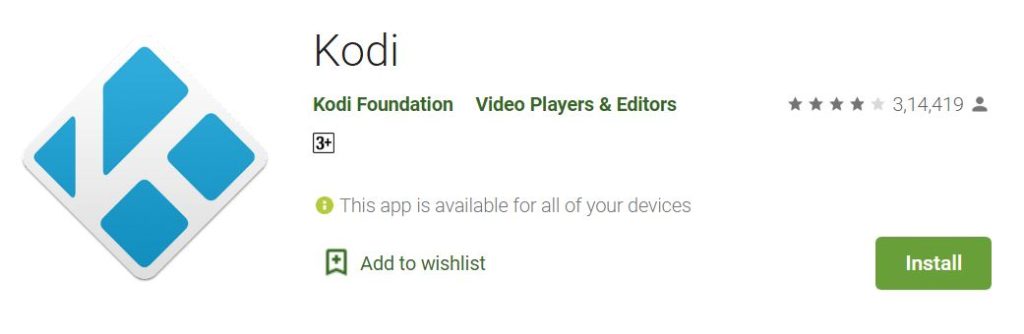
Descrição da imagem: Aplicativo Kodi sendo exibido na Google Play Store em um dispositivo Android.
Como atualizar Kodi no Fire TV e Firestick
- Instale o app Downloader a partir da Amazon Appstore, se ainda não o tiver.
- Abra o Downloader e navegue até https://kodi.tv.
- No site do Kodi, escolha Download, selecione a versão Android e mantenha a aba Recomendada.
- Para Fire TV/Stick baseados em ARM, escolha ARMV7a (32-bit) se for o recomendado para o seu dispositivo.
- Baixe e execute o APK e siga as instruções para atualizar.
Atenção: ao instalar APKs manualmente no Firestick, verifique sempre a origem para evitar arquivos adulterados.
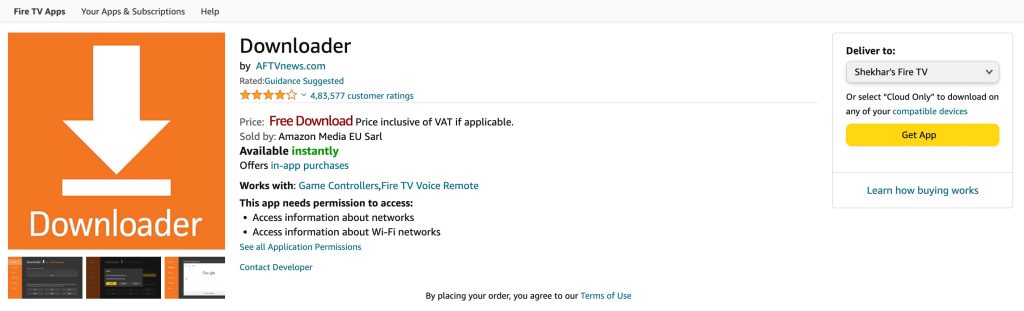
Descrição da imagem: Fire TV Stick com a tela inicial do aplicativo Downloader aberta para instalar o Kodi.
Como atualizar Kodi no Xbox
- Pressione o botão Xbox no controle para abrir o guia.
- Vá em Meus apps e jogos > Ver tudo.
- Selecione Gerenciar e localize Kodi na lista de apps instalados.
- Se houver uma atualização disponível, aparecerá o botão Atualizar. Clique para baixar e instalar.
Se o Kodi foi instalado de uma fonte externa ou de desenvolvimento, verifique se a versão compatível com o Xbox está sendo usada.
Como atualizar Kodi na Nvidia Shield TV
- Abra o Google Play Store na Shield TV.
- Acesse Meus apps e procure por Kodi na lista.
- Se houver atualização disponível, selecione Atualizar ou Atualizar tudo.
A Shield TV usa o mesmo mecanismo de updates da Play Store, portanto manter a conta Google atualizada garante atualizações automáticas quando habilitadas.
Como atualizar Kodi no Raspberry Pi com LibreELEC ou OpenELEC
Procedimento típico via interface do sistema:
- Abra Configurações > LibreELEC/OpenELEC no menu.
- Acesse Sistema e procure por Atualizações.
- Escolha Canal de atualização e selecione a versão Main ou o canal desejado.
- Em Versões disponíveis, selecione a versão mais recente e confirme.
- O sistema fará o download e atualizará o LibreELEC/OpenELEC automaticamente; o Kodi será atualizado junto ao sistema.
Observação: em instalações manuais com Raspbian/OS com Kodi instalado separadamente, atualize via apt ou reinstale a imagem apropriada.
Como atualizar Kodi em Smart TVs Android
- Abra a Google Play Store na sua Android TV.
- No menu à esquerda, selecione Meus apps.
- Localize Kodi na lista de apps instalados.
- Se houver opção, selecione Atualizar para instalar a versão mais recente.
Para TVs que não rodam Android ou que usam sistemas proprietários, o Kodi pode não estar disponível oficialmente. Nessas TVs, usualmente a única opção é usar um dispositivo externo (Raspberry Pi, Fire TV, Shield) ou montar um media center separado.
Plataformas sem atualização direta
Em plataformas como iOS, tvOS (Apple TV) e Chrome OS, não há um processo oficial de atualização do Kodi suportado universalmente. Nessas plataformas a prática comum é desinstalar a versão atual e reinstalar a mais recente, quando disponível, ou usar alternativas oficiais suportadas pela plataforma.
Checklist antes de atualizar
- Backup da biblioteca do Kodi (advancedsettings.xml, userdata, fontes e add-ons). Faça uma cópia da pasta userdata.
- Anote as configurações e add-ons críticos.
- Verifique se há espaço de armazenamento suficiente.
- Feche o Kodi antes de executar atualizações ou instaladores.
- Tenha um plano de rollback (arquivo do instalador antigo salvo) caso precise reverter.
Procedimento de rollback simples
- Se tiver salvo o instalador da versão anterior, execute-o e reinstale a versão antiga.
- Se não salvou, verifique a seção de downloads antigos no site oficial do Kodi para obter a versão desejada.
- Restaure a pasta userdata do seu backup se necessário.
Importante: nem sempre é garantido que uma versão mais antiga funcionará perfeitamente com dados gerados por uma versão mais nova; em alguns casos, pode ser preciso restaurar dados anteriores também.
Problemas comuns e como resolver
- Kodi não inicia após atualização: reinicie o dispositivo, verifique permissões de arquivos e restaure userdata do backup.
- Add‑ons incompatíveis: atualize os add‑ons via repositórios oficiais ou reinstale versões compatíveis.
- Erros de codecs ou reprodução: instale dependências do sistema (no Linux) ou reinstale o pacote recomendado.
- Erro ao instalar APK no Fire TV: habilite apps de fontes desconhecidas e confirme que o APK é oficial.
Boas práticas de segurança
- Baixe o Kodi apenas do site oficial ou de lojas oficiais (Google Play, Amazon Appstore, Microsoft Store).
- Evite APKs de fontes desconhecidas. Se precisar de um APK, confirme a assinatura e hash do arquivo no site oficial.
- Mantenha o sistema operacional do dispositivo atualizado, pois atualizações do SO frequentemente corrigem vulnerabilidades que podem afetar aplicativos multimídia.
Maturidade e quando adiar a atualização
- Ambiente de produção ou HTPC crítico: adie a atualização até validar compatibilidade dos add‑ons em um ambiente de teste.
- Dispositivos com hardware muito antigo: novas versões podem ser mais pesadas; teste antes.
Role based checklist
Usuário final:
- Fazer backup da biblioteca
- Atualizar via loja oficial quando possível
- Testar reprodução básica após atualizar
Administrador de mídia ou técnico:
- Testar add‑ons essenciais em ambiente de teste
- Verificar compatibilidade de dependências do sistema
- Documentar a versão e manter instaladores arquivados
Playbook rápido para atualização segura
- Fazer backup completo da pasta userdata.
- Checar repositórios e disponibilidade de update.
- Baixar instalador oficial ou usar loja da plataforma.
- Executar atualização com Kodi fechado.
- Reiniciar o dispositivo e testar fluxo de reprodução.
- Se der erro, restaurar backup e reverter instalador.
Perguntas frequentes
O update apaga minha biblioteca?
Não — na maioria dos casos a biblioteca e configurações permanecem. Ainda assim, sempre faça backup antes de atualizar.
Posso instalar betas e nightly builds?
Sim, mas são recomendados apenas para testes. Betas podem introduzir bugs e incompatibilidades com add‑ons.
E se eu usar add‑ons de terceiros?
Verifique a compatibilidade dos add‑ons com a nova versão do Kodi antes de atualizar. Alguns add‑ons podem precisar ser atualizados separadamente.
Conclusão
Atualizar o Kodi envolve procedimentos diferentes conforme o sistema: usar a loja oficial sempre que possível é a forma mais simples e segura. Para sistemas desktop, o instalador oficial substitui a versão existente preservando configurações. Em sistemas embarcados como Raspberry Pi, use as ferramentas da imagem do sistema (LibreELEC/OpenELEC). Sempre faça backup, documente versões e, em ambientes críticos, valide a atualização em uma máquina de teste antes de aplicar em produção.
Resumo final:
- Backups são obrigatórios antes de atualizar.
- Use lojas oficiais ou instaladores do site do Kodi.
- Teste add‑ons e compatibilidades antes de atualizar máquinas críticas.
Compartilhe este guia com outros usuários de Kodi que precisam atualizar em diferentes plataformas.

Materiais semelhantes

Instalar e usar Podman no Debian 11
Apt‑pinning no Debian: guia prático

Injete FSR 4 com OptiScaler em qualquer jogo
DansGuardian e Squid com NTLM no Debian Etch

Corrigir erro de instalação no Android
