
Como atualizar do Windows 8.1 Preview para a versão final do Windows 8.1
Importante: a atualização da versão Preview para a final não é reversível. Faça backup completo dos seus arquivos e tenha os instaladores/apps originais à mão.
O que é a versão Preview
A “Preview” é uma versão de avaliação do Windows 8.1 disponibilizada antes do lançamento final. Ela permite testar novos recursos, mas tem licença com prazo. Termo definido: Preview — versão pré-lançamento com licença temporária.
Por que atualizar agora
A licença da Preview expira em janeiro de 2014. Após a instalação da versão final, não será possível reverter para a Preview. Além disso, a Microsoft publicou a versão final na Loja Windows e começou a vender cópias físicas e chaves de produto para quem precisa ativar uma instalação feita por ISO.
Fatos-chave
- Prazo de validade da Preview: até janeiro de 2014.
- Atualização pela Loja: geralmente gratuita se a Preview veio da Loja.
- Atualização por ISO: pode exigir compra de licença / chave de ativação.
Como atualizar para a versão final do Windows 8.1 a partir da Preview
O procedimento depende de como você instalou a Preview originalmente.
Se a Preview foi instalada pela Loja Windows
Se você instalou a Preview diretamente pela Loja Windows ou usando a mídia enquanto o Windows 8 estava rodando, siga estes passos:
Abra a Loja Windows pressionando a tecla Windows e selecionando o bloco Loja na Tela Inicial.
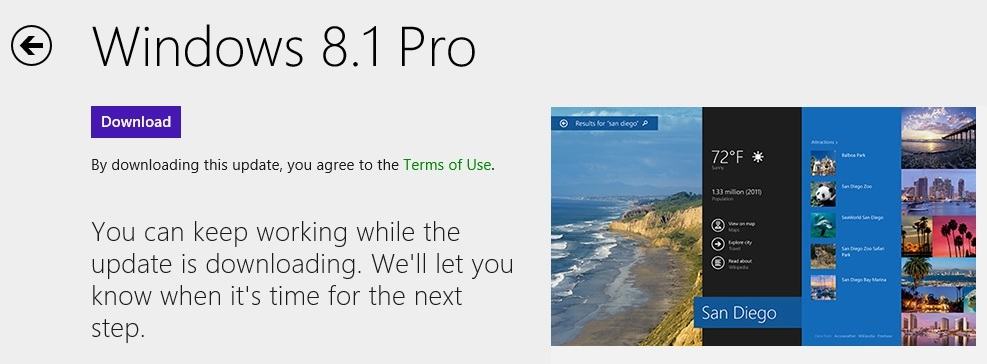
Na área em destaque, localize a entrada “Windows 8.1” e clique para iniciar o download.
Se não aparecer, abra qualquer navegador e cole o seguinte endereço na barra de endereços:
ms-windows-store:WindowsUpgradeIsso deve abrir a página de atualização na Loja.
Antes de iniciar, verifique se o update KB 2871389 está instalado. Ele é requerido para alguns cenários de atualização.
Fazer o download e seguir as instruções. Seus arquivos pessoais são preservados, mas aplicativos poderão precisar ser reinstalados.
Notas sobre apps: a atualização da Preview para a final costuma preservar arquivos pessoais, porém exige reinstalação de alguns aplicativos. Tenha as chaves/instaladores originais de apps comerciais à mão.
Se a Preview foi instalada a partir de um arquivo ISO

Se você iniciou o sistema a partir de ISO (boot pelo DVD/USB), o processo é diferente:
- Você pode instalar a versão final do Windows 8.1, mas o sistema pode não ativar automaticamente.
- Comprou o Windows 8 original? Então use a chave existente para ativar. Caso contrário, adquira uma licença (DVD, Windows 8.1 Pro ou chave digital) e ative o sistema após a instalação.
- Após 18 de outubro de 2013, a Microsoft passou a vender cópias físicas de Windows 8.1 em varejo; você pode comprar mídia e chave.
Checklist antes de atualizar
- Backup completo dos arquivos pessoais (arquivo em nuvem + drive externo).
- Lista de aplicativos instalados e chaves/licenças.
- Atualização KB 2871389 aplicada.
- Espaço em disco disponível suficiente (10–20 GB livre recomendado).
- Fonte de energia confiável (não atualizar com bateria crítica).
Playbook rápido para atualização (SOP)
- Fazer backup completo.
- Verificar e instalar Windows Update pendente (incluindo KB 2871389).
- Abrir Loja Windows ou usar
ms-windows-store:WindowsUpgrade. - Iniciar download e seguir o assistente.
- Após reiniciar, verificar ativação em Configurações > Alterar configurações do PC > Ativação.
- Reinstalar aplicativos, atualizar drivers e verificar se o sistema está estável.
Soluções para problemas comuns
Problema: a atualização não aparece na Loja
- Solução: usar o comando
ms-windows-store:WindowsUpgradeno navegador ou limpar o cache da Loja comwsreset.exe.
Problema: falta ativação após instalar por ISO
- Solução: insira a chave de produto do Windows 8/8.1 comprada ou adquira uma licença varejo.
Problema: instalação travada
- Solução: aguarde 30–60 minutos; se continuar travado, reinicie em modo de segurança e execute a recuperação. Tenha backup antes.
Se precisar de ajuda avançada, procure suporte técnico qualificado.
Quando a atualização pode falhar — exemplos
- Você usou uma imagem personalizada que removeu componentes necessários para a Loja. Nesse caso a Loja pode não oferecer a atualização.
- Drivers antigos ou programas de segurança podem bloquear o processo. Desative temporariamente antivírus de terceiros.
- Espaço insuficiente no disco causará falha. Libere espaço ou conecte um disco externo temporário.
Fluxo de decisão para escolher o método de atualização
flowchart TD
  A[Tenho a Preview do Windows 8.1] --> B{Como instalei a Preview?}
  B -->|Pela Loja| C[Usar Loja Windows]
  B -->|Por ISO/Boot| D[Instalar a versão final e ativar com chave]
  C --> E{Tem KB 2871389 instalado?}
  E -->|Sim| F[Baixar da Loja e atualizar]
  E -->|Não| G[Instalar KB 2871389 e depois atualizar]
  D --> H{Tem chave válida?}
  H -->|Sim| I[Instalar e ativar]
  H -->|Não| J[Comprar licença e depois ativar]
Checklists por perfil
Usuário doméstico
- Backup na nuvem e em disco externo.
- Verificar Loja Windows e KB 2871389.
- Atualizar e reinstalar apps.
Administrador de TI
- Testar atualização em um dispositivo piloto.
- Verificar compatibilidade de drivers e imagens de deployment.
- Preparar chave de volume ou procedimento de ativação em rede.
Glossário rápido
- Loja Windows: repositório oficial de apps e atualizações para Windows.
- ISO: imagem de disco usada para instalar o sistema por boot.
- Ativação: processo que valida a licença do Windows.
Resumo final
Atualizar do Preview para a versão final do Windows 8.1 é fundamental antes da expiração da licença em janeiro de 2014. O método depende de como a Preview foi instalada: pela Loja Windows geralmente é direto; por ISO requer atenção à ativação. Faça backup, confirme o update KB 2871389 e siga o playbook aqui apresentado.
Pequena chamada: conseguiu atualizar usando estas instruções? Deixe um comentário com sua experiência. Se algo ainda não funcionou, descreva o erro e vamos procurar uma solução.
Crédito da foto – WinSuperSite

Materiais semelhantes

Instalar e usar Podman no Debian 11
Apt‑pinning no Debian: guia prático

Injete FSR 4 com OptiScaler em qualquer jogo
DansGuardian e Squid com NTLM no Debian Etch

Corrigir erro de instalação no Android
