
Como atualizar drivers sem Internet
TL;DR
Você pode atualizar drivers mesmo sem conexão: use o CD do fabricante, transfira pacotes de drivers via USB/telefone, instale manualmente pelo Gerenciador de Dispositivos ou use ferramentas offline (DISM/pnputil/snappy). Siga a checklist de pré-requisitos e testes antes de aplicar em máquinas críticas.
Por que este guia importa
Os drivers permitem que o Windows se comunique com seu hardware. Sem eles, periféricos podem parar de funcionar, aparecerem erros ou até ocorrerem instabilidades graves (BSOD). Nem todo mundo tem acesso permanente à Internet — seja por privacidade, segurança, hardware antigo ou por uma reinstalação limpa — portanto é essencial saber atualizar drivers offline.
ALT: Computador portátil com ícones de atualização e offline — atualizar drivers sem conexão à Internet
O que você precisa antes de começar
- Um computador secundário ou smartphone com acesso à Internet.
- Um meio de transferência: pen drive USB, CD/DVD, disco externo ou conexão Bluetooth.
- Informações do dispositivo: fabricante, modelo exato, versão do Windows (ex.: Windows 10/11) e arquitetura (32 ou 64 bits).
- Se possível, o número do hardware/ID do dispositivo (visível no Gerenciador de Dispositivos em Propriedades → Detalhes → Id. de hardware).
Métodos recomendados para atualizar drivers sem Internet
Abaixo estão métodos do mais simples ao mais técnico. Escolha conforme seu conforto e risco aceitável.
1 — Usar o CD/DVD do fabricante
Muitos computadores e periféricos incluem um disco com drivers. Insira o CD/DVD na máquina sem internet, execute o instalador e siga as instruções. Nem sempre estarão atualizados, mas fazem o dispositivo funcionar imediatamente.
Quando usar: instalação inicial de máquinas antigas ou se o disco for original.
Limitação: drivers podem estar desatualizados; faça atualização posterior quando possível.
2 — Transferir o pacote de instalação usando outro dispositivo
- No computador com Internet, acesse o site do fabricante (ex.: Dell, HP, Intel, NVIDIA, Realtek).
- Baixe o driver correto: verifique modelo, versão do Windows e arquitetura (32/64 bits).
- Transfira para a máquina offline por USB, Bluetooth ou CD.
- Execute o instalador (.exe, .msi) ou extraia os arquivos e use o Gerenciador de Dispositivos para apontar à pasta do driver.
Dica: mantenha uma pasta organizada C:\D r i v e r s-offline com subpastas por dispositivo e data.
3 — Instalar via Gerenciador de Dispositivos (manual)
Use este método se você tiver apenas os arquivos INF/driver extraídos.
Pressione a tecla Windows e abra “Gerenciador de Dispositivos”.
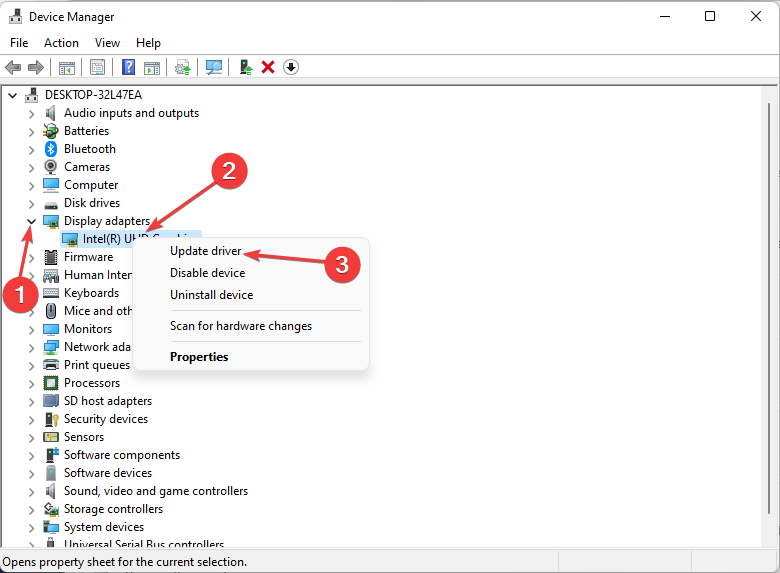
Expanda a categoria do dispositivo, clique com o botão direito e escolha “Atualizar driver”.
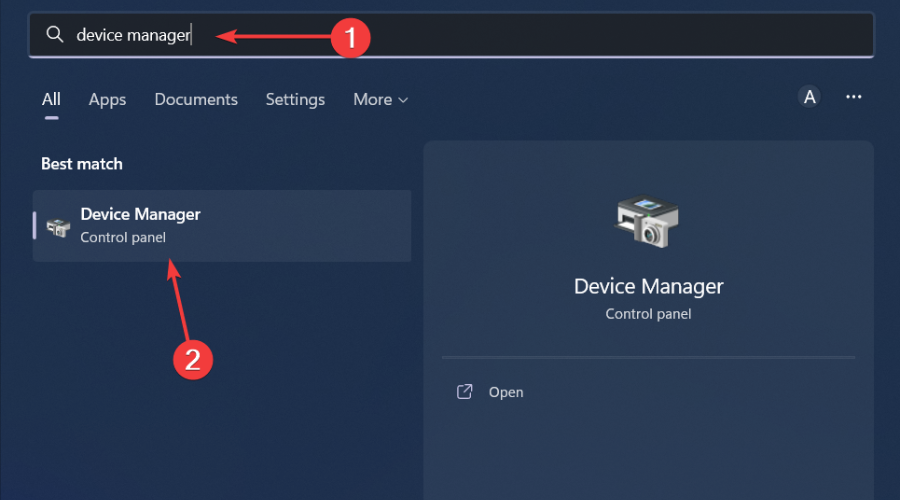 ALT: Janela do Gerenciador de Dispositivos do Windows mostrando categorias de hardware
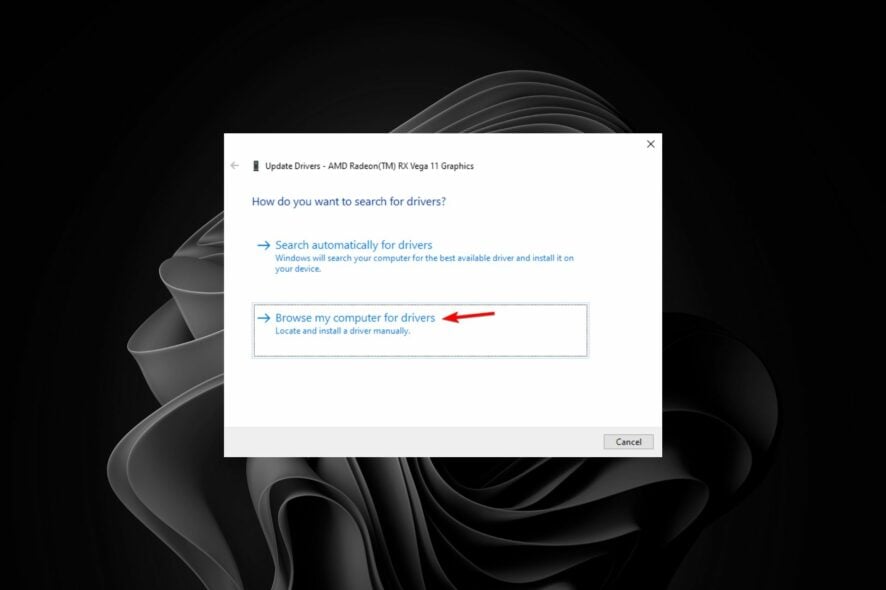
Selecione “Procurar software de driver no computador”.
Aponte para a pasta onde você copiou o driver e clique em “Avançar”.
 ALT: Diálogo do Windows para selecionar pasta com arquivos de driver no computador
Se solicitado, permita instalação de driver não assinado (considere o risco).
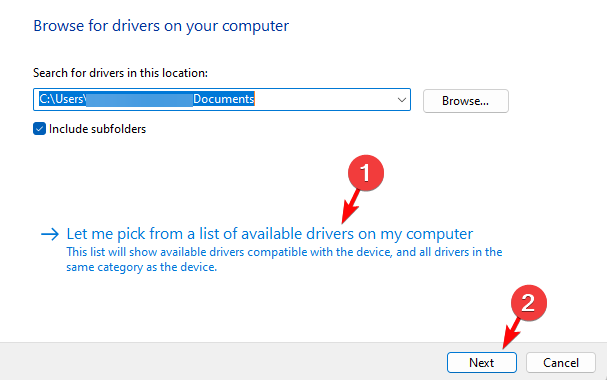 ALT: Lista de drivers disponíveis para seleção manual no Gerenciador de Dispositivos
Quando usar: quando o pacote de instalação não tem instalador .exe, apenas arquivos INF.
4 — Usar pnputil ou DISM para instalar drivers (linha de comando)
Esses utilitários são úteis para administradores ou quando você precisa instalar vários drivers de uma só vez.
Instalar todos os INF em uma pasta com pnputil:
pnputil /add-driver "C:\Drivers\*.inf" /subdirs /installInstalar recursivamente com DISM (para imagem online):
dism /online /add-driver /driver:C:\Drivers /recurseQuando usar: implantação em lote, scripts, instalação automatizada durante imagens de sistema.
Riscos/considerações: requer privilégios de Administrador; evite instalar drivers incompatíveis.
5 — Ferramentas de driver offline (ex.: Snappy Driver Installer)
Existem ferramentas projetadas para funcionar offline: você baixa um pacote completo num PC com Internet e copia para a máquina sem conexão.
Como funciona: baixa um grande repositório de drivers; na máquina offline, a ferramenta detecta hardware e aplica drivers compatíveis.
Vantagem: baixa intervenção manual.
Risco: baixe ferramentas de fontes confiáveis; verifique somas ou reputação.
6 — Extrair drivers de outra máquina ou backup
Se você tem outra máquina idêntica, pode exportar drivers:
- Com DISM (exportar):
dism /online /export-driver /destination:C:\ExportedDrivers- Com pnputil (listar e exportar infs instalados manualmente).
Cuidado: o driver exportado deve ser compatível com o hardware e a versão do Windows da máquina destino.
Checklist pré-instalação (Role-based)
Para usuário doméstico:
- Verifique modelo e arquitetura do Windows.
- Faça backup rápido dos dados importantes.
- Tenha acesso a um segundo dispositivo com Internet.
Para técnico de TI:
- Verifique assinatura dos drivers; preferir drivers WHQL quando possível.
- Teste drivers em máquina não crítica antes de aplicar em produção.
- Documente versão e origem do driver.
Para administrador de sistema:
- Use imagens e repositórios de drivers gerenciados.
- Integre drivers ao processo de imagem (WinPE/MDT/SCCM).
- Automatize verificação de compatibilidade e rollback.
Testes e critérios de aceitação (validação)
- Dispositivo reconhecido no Gerenciador de Dispositivos sem alertas de driver.
- Funcionalidade principal testada (som, vídeo, rede, impressão conforme dispositivo).
- Sem mensagens de erro no Visualizador de Eventos relacionadas ao dispositivo nas primeiras 24 horas.
- Capacidade de desinstalar e reinstalar o driver sem corromper o sistema.
Solução de problemas comuns
- Problema: “Windows não encontrou driver”: verifique se os arquivos INF correspondem ao Id. de hardware.
- Problema: driver não assinado bloqueado: temporariamente ative Modo de Teste ou ajuste políticas de assinatura (riscos de segurança).
- Problema: erro após instalação (BSOD ou instabilidade): entre em Modo de Segurança e desinstale o driver; use um driver anterior ou genérico.
Riscos, mitigação e privacidade
- Risco de malware: baixe drivers apenas do site do fabricante ou repositórios confiáveis.
- Privacidade: atualizar offline reduz exposição da máquina a riscos de rede e evita transferência de dados durante o processo.
- Compatibilidade: sempre verifique arquitetura (32/64 bit) e versão do sistema operacional.
Mapa de decisão (Mermaid)
flowchart TD
  A[Preciso atualizar driver sem Internet?] --> B{Tem CD do fabricante?}
  B -- Sim --> C[Use CD e teste]
  B -- Não --> D{Tem outro dispositivo com Internet?}
  D -- Sim --> E[Baixe driver e transfira via USB]
  D -- Não --> F{Existe driver genérico no Windows?}
  F -- Sim --> G[Instale driver genérico via Gerenciador de Dispositivos]
  F -- Não --> H[Procure assistência técnica ou leve a um local com Internet]
  E --> I{Driver .exe ou .inf?}
  I -- .exe --> C
  I -- .inf --> J[Use Gerenciador de Dispositivos ou pnputil]
  J --> C
Buenas práticas após a instalação
- Documente a versão do driver, data e fonte.
- Se possível, mantenha um repositório offline central para máquinas da mesma linha.
- Execute testes básicos de hardware (transferência de arquivo grande, impressão de página de teste, reprodução de vídeo) para garantir estabilidade.
Compatibilidade e notas de migração
- Drivers de 32 bits não funcionam em sistemas 64 bits.
- Alguns drivers antigos (por exemplo para hardware de 10–15 anos) podem não ter suporte em versões recentes do Windows; prefira drivers universais ou drivers genéricos do Windows quando possível.
Segurança e GDPR (se houver dados pessoais)
- Atualizar drivers offline é uma boa prática para sistemas que armazenam dados sensíveis.
- Ainda assim, faça backup criptografado dos dados antes de manipular drivers críticos.
- Se for transferir drivers via mídia removível entre máquinas com dados sensíveis, escaneie a mídia em um ambiente seguro antes de conectar ao sistema destino.
Exemplo prático: atualizar driver de impressora Epson L380 (offline)
- No PC com Internet, vá ao site oficial da Epson e busque “Epson L380 driver Windows”.
- Baixe o pacote correto para sua versão do Windows.
- Transfira via pen drive e execute o instalador ou instale o driver pelo Gerenciador de Dispositivos, apontando para a pasta com os arquivos.
Mini-playbook para técnicos (passos rápidos)
- Identificar: obter modelo exato e Id. de hardware.
- Buscar: baixar driver apropriado do fabricante.
- Transferir: copiar para mídia removível.
- Instalar: usar instalador, Gerenciador de Dispositivos, pnputil ou DISM.
- Validar: testar hardware e registrar alterações.
Quando o método pode falhar (contraexemplos)
- Hardware muito antigo sem drivers modernos compatíveis.
- Drivers proprietários que exigem conexão com servidores do fabricante para ativação.
- Situações em que dependências adicionais (frameworks, atualizações do sistema) são necessárias e não estão presentes na máquina offline.
Perguntas frequentes
Posso instalar um driver de 32 bits em um Windows 64 bits?
Não. Sistemas 64 bits exigem drivers compilados para 64 bits. Instalar drivers 32 bits em 64 bits não é suportado.
E se o Windows disser que o driver não é assinado?
Drivers não assinados podem ser instalados temporariamente em Modo de Teste ou desativando a exigência de assinatura, mas isso aumenta o risco de segurança. Prefira drivers assinados pelo fabricante.
Posso usar ferramentas de terceiros para baixar todos os drivers de uma vez?
Sim, ferramentas como Snappy Driver Installer permitem criar pacotes offline. Baixe sempre de fontes confiáveis e valide a integridade do arquivo.
Como reverter um driver que causa problemas?
No Gerenciador de Dispositivos, clique com o botão direito no dispositivo, escolha “Propriedades” → “Driver” → “Reverter driver” (se disponível). Se não, desinstale o driver e reinstale uma versão anterior.
Resumo e próximos passos
- Atualizar drivers sem Internet é perfeitamente viável: tenha uma fonte alternativa (outro PC/telefone) e um meio de transferência.
- Métodos incluem CD do fabricante, transferência de instaladores, instalação manual via Gerenciador de Dispositivos, pnputil/DISM e ferramentas offline.
- Teste sempre em máquinas não críticas primeiro e documente as alterações.
Importante: copie drivers e documentação para um repositório offline para futuras reinstalações e mantenha um registro das versões usadas.
Se precisar, poste o modelo exato do dispositivo e a versão do Windows que usa e eu posso orientar o download correto e o passo a passo detalhado.

Materiais semelhantes

Instalar e usar Podman no Debian 11
Apt‑pinning no Debian: guia prático

Injete FSR 4 com OptiScaler em qualquer jogo
DansGuardian e Squid com NTLM no Debian Etch

Corrigir erro de instalação no Android
