
Desbloquear e root Sony Xperia Z5
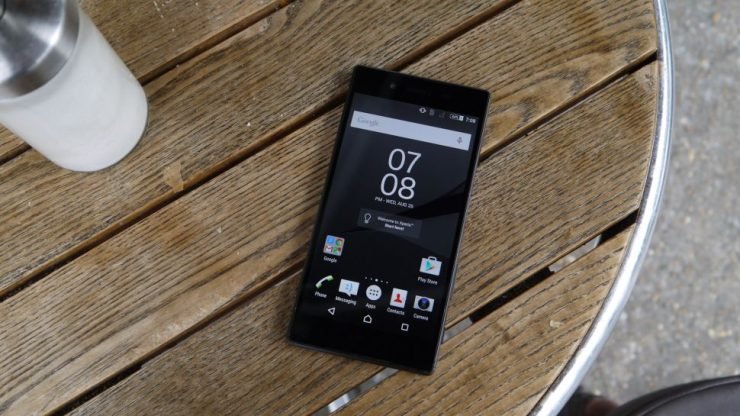
Sony Xperia Z5 foi lançado em outubro de 2015. O aparelho traz o Qualcomm MSM8994 Snapdragon 810 com núcleos Quad-core 1.5 GHz Cortex-A53 e Quad-core 2.0 GHz Cortex-A57. Ele vem com Android 6.0 Marshmallow. Este é um guia completo para desbloquear o bootloader, instalar a recuperação TWRP e fazer root no Sony Xperia Z5.
Importante: Desbloquear o bootloader e fazer root modifica o software de fábrica e pode anular a garantia. Faça backup e proceda por sua conta e risco.
O que você precisa saber antes de começar
- Faça backup completo dos seus dados: desbloquear apaga tudo.
- Você anulará a garantia do dispositivo em muitos países.
- Nível de bateria sugerido: 50% ou mais.
- Tenha o cabo USB original ou um cabo de boa qualidade.
- Instale drivers USB e ferramentas ADB/Fastboot no computador.
Definição rápida: bootloader é o software inicial que controla quais sistemas são carregados. Desbloquear permite instalar recoveries customizadas e ROMs.
Checklist rápido antes do procedimento
- Backup completo (fotos, contatos, mensagens).
- Drivers ADB/Fastboot instalados no PC.
- USB Debugging e Desbloqueio OEM ativados em Opções do desenvolvedor.
- IMEI anotado (digite *#06# no discador).
- Bateria ≥ 50%.
- Cabo USB funcional.
Obter o código de desbloqueio da Sony
- Acesse o site oficial da Sony Xperia para desbloqueio de bootloader.
- Selecione o modelo Sony Xperia Z5 e prossiga.
- Informe seu e-mail. Você receberá um link por e-mail.
- No link, insira o número IMEI do aparelho (use *#06# para descobrir).
- Siga as instruções e anote o código de desbloqueio recebido. Guarde-o em local seguro.
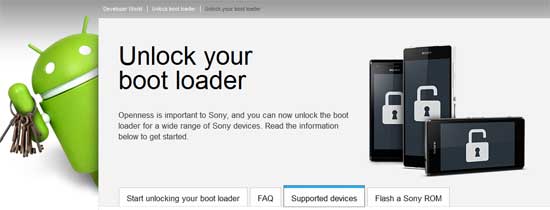
Como desbloquear o bootloader do Xperia Z5
Siga estes passos no seu computador e no telefone.
- Baixe e instale Minimal ADB and Fastboot no PC.
- Baixe também os drivers USB da Sony e coloque-os na mesma pasta das ferramentas ADB/Fastboot.
- No Z5, habilite OEM unlock e USB Debugging em Configurações > Opções do desenvolvedor.
- Desligue o aparelho e entre no modo fastboot mantendo o botão de aumentar volume pressionado enquanto conecta ao PC. A luz azul indicará o modo fastboot.
- Abra uma janela de comando na pasta onde estão o ADB e Fastboot (Shift + clique direito > “Abrir janela de comandos aqui” ou Terminal).
- Verifique se o dispositivo está conectado:
fastboot devices- Se o dispositivo aparecer na lista, use o comando de desbloqueio substituindo pelo seu código obtido da Sony:
fastboot -i 0x0fce oem unlock 0x01A2435BG6548Substitua 01A2435BG6548 pelo código que você recebeu.
- Se tudo ocorrer bem, o bootloader será desbloqueado e o aparelho fará uma limpeza de dados automaticamente.
Como verificar se o bootloader está desbloqueado
- No discador do dispositivo, digite:
#*#7378423#*#*- Selecione Service info > Configuration > Rooting Status. Se aparecer “Bootloader unlock allowed: Yes”, o desbloqueio foi bem-sucedido.
Como instalar TWRP no Xperia Z5
Pré-requisito: bootloader deve estar desbloqueado.
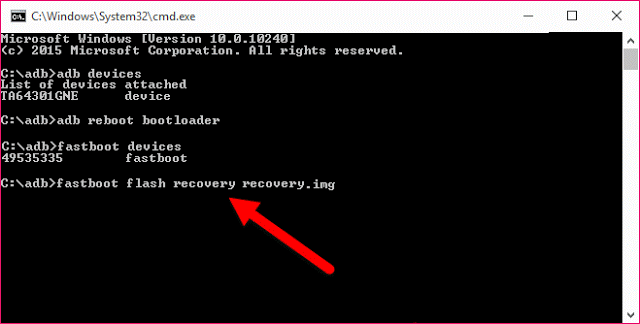
- Baixe a imagem TWRP (.img) compatível com o seu modelo de Z5. Salve-a na pasta do ADB/Fastboot e renomeie para twrp.img para facilitar.
- Entre em modo fastboot novamente (desligue e mantenha volume para cima ao conectar).
- Verifique conexão:
fastboot devices- Flash da recuperação TWRP:
fastboot flash recovery twrp.img- Reinicie o aparelho:
fastboot reboot- Após reiniciar, entre na recuperação TWRP (geralmente Power + Volume Down conforme seu modelo) para confirmar que está funcionando. Não instale ROMs na primeira inicialização da recuperação; apenas confirme acesso.
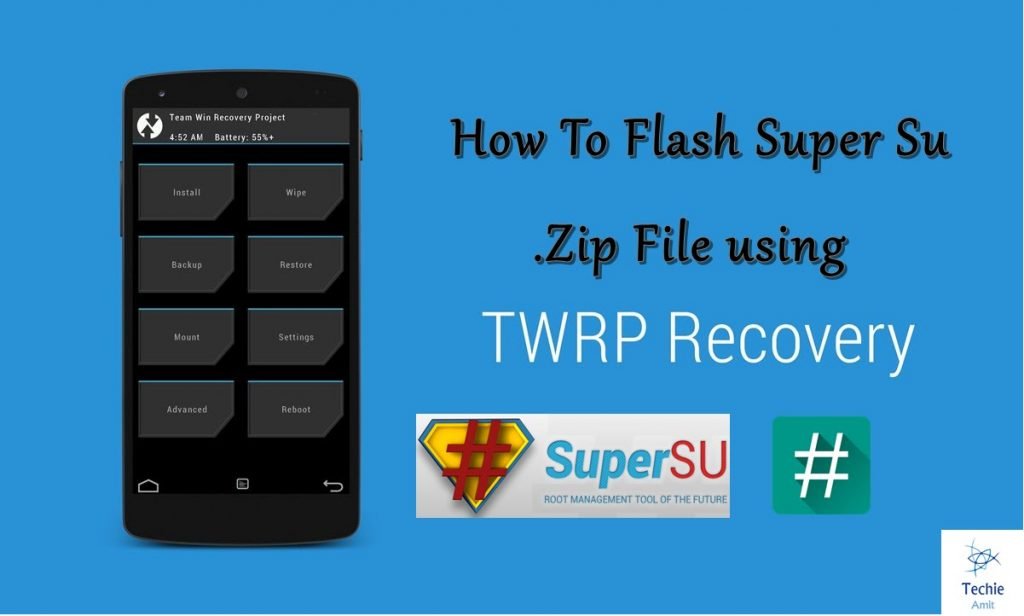
Como fazer root no Xperia Z5 usando TWRP
Requisitos: TWRP instalado e um arquivo de root (o original usava SuperSU). Hoje, o Magisk é a alternativa mais usada por compatibilidade com SafetyNet.
Opções de root (resumido):
- SuperSU: tradicional, instala binários su. Pode não oferecer suporte a bypass do SafetyNet.
- Magisk: solução moderna que instala como módulo e permite ocultar o root de apps sensíveis.
Passos gerais usando um ZIP de root (ex.: SuperSU-v2.67.zip ou Magisk.zip):
- Baixe o arquivo ZIP de root e coloque-o na memória interna do dispositivo.
- Desligue e entre no modo recovery (Power + Volume Down, segure conforme instruções do seu aparelho).
- No TWRP, toque em Install, navegue até o ZIP do SuperSU ou Magisk e selecione-o.
- Deslize para confirmar o flash.
- Ao finalizar, escolha Reboot System.
- Após reiniciar, instale o app correspondente (Magisk Manager se usou Magisk) e verifique acesso de root.
Solução de problemas comum
- fastboot devices não lista o aparelho:
- Verifique drivers USB no PC.
- Teste outra porta USB e outro cabo.
- Use o ADB/Fastboot mais recente.
- Comando de unlock retorna erro:
- Confira se o código está correto e corresponde ao IMEI.
- Alguns modelos têm blocos de segurança adicionais; confirme o modelo exato.
- TWRP não inicia após flash:
- Tente reiniciar diretamente para recovery com combinação de teclas.
- Refaça o flash com a imagem correta para seu modelo.
- Perda de rede ou IMEI após modificação:
- Raramente ocorre; se acontecer, restaure o backup do EFS se tiver. Caso contrário, procure suporte especializado.
Quando este procedimento falha ou não é recomendado
- Se você não tem experiência com ADB/Fastboot, pare e busque ajuda técnica.
- Não siga este guia se o aparelho for essencial para trabalho sem um telefone reserva.
- Se o desbloqueio de bootloader não é permitido no seu país por requisitos de segurança corporativa.
Alternativas e abordagens diferentes
- Magisk em vez de SuperSU: recomenda-se Magisk hoje por melhor compatibilidade com apps bancários.
- Root sem desbloquear bootloader: raro e arriscado; não recomendado para a maioria dos usuários.
- Usar ferramentas oficiais da Sony (Xperia Companion) para atualizações e recuperação de software quando não precisar de root.
Mini-metodologia segura para flash e root
- Backup completo e verificação de drivers.
- Obter código de desbloqueio oficial da Sony.
- Desbloquear bootloader e verificar status no menu de serviço.
- Flash de TWRP específico para seu modelo.
- Flash do ZIP de root (Magisk recomendado).
- Testes básicos de reinício, Wi‑Fi, rede celular e permissões de root.
Fluxo de decisão antes de começar
flowchart TD
  A[Precisa de root ou recovery custom?] -->|Sim| B{Tem backup e drivers?}
  A -->|Não| Z[Não prossiga]
  B -->|Não| Y[Configurar backup e drivers]
  B -->|Sim| C[Obter código Sony]
  C --> D{Bootloader desbloqueado com sucesso?}
  D -->|Sim| E[Flash TWRP]
  D -->|Não| X[Rever código/IMEI]
  E --> F[Instalar Magisk ou SuperSU]
  F --> G[Testes e validação]
Checklist por função
- Usuário comum: backup, bateria ≥50%, seguir passo a passo.
- Desenvolvedor / entusiasta: verificar logs adb, manter cópia do EFS, salvar imagem de stock.
- Suporte técnico: confirmar modelo exato, versão do bootloader e número de compilação antes de orientar.
Riscos e mitigação
- Perda de dados: sempre fazer backup.
- Brick (dispositivo inoperante): mantenha imagens de fábrica e tools de recuperação; saiba como usar Xperia Companion para restaurar firmware.
- Privacidade/Segurança: root dá poder ilimitado a apps. Instale apenas apps de fontes confiáveis.
Critérios de verificação
- Bootloader mostra “Bootloader unlock allowed: Yes” no menu de serviço.
- TWRP inicializa e permite instalar ZIPs.
- Após instalar Magisk, o app Magisk Manager roda e confirma acesso root.
- Funcionalidade básica (ligações, Wi‑Fi, dados) testada.
Perguntas frequentes
Como saber meu IMEI?
Disque *#06# no discador do telefone para exibir o IMEI.
Posso voltar ao software de fábrica?
Sim. Reinstale a imagem de fábrica com ferramentas oficiais da Sony ou use o Xperia Companion. Isso pode reativar garantia em alguns casos dependendo do que foi alterado.
Devo usar SuperSU ou Magisk?
Magisk é recomendado atualmente por permitir métodos de ocultação do root e melhor compatibilidade com apps que verificam integridade.
Nota e conclusão
DigitBin não se responsabiliza por danos ao seu aparelho. Siga as instruções com atenção. Se precisar de assistência, comente abaixo e busque ajuda em fóruns especializados. Se desejar, inscreva-se no canal DigitBin no YouTube para tutoriais em vídeo.
Resumo final: faça backup, obtenha o código oficial da Sony, desbloqueie o bootloader com fastboot, instale TWRP e então aplique Magisk ou SuperSU. Teste o aparelho e siga práticas de segurança.

Materiais semelhantes

Instalar e usar Podman no Debian 11
Apt‑pinning no Debian: guia prático

Injete FSR 4 com OptiScaler em qualquer jogo
DansGuardian e Squid com NTLM no Debian Etch

Corrigir erro de instalação no Android
