
Desinstalar Explorer Patcher no Windows 11
Importante: faça backup do Registro antes de apagar chaves e, se possível, crie um ponto de restauração do sistema.
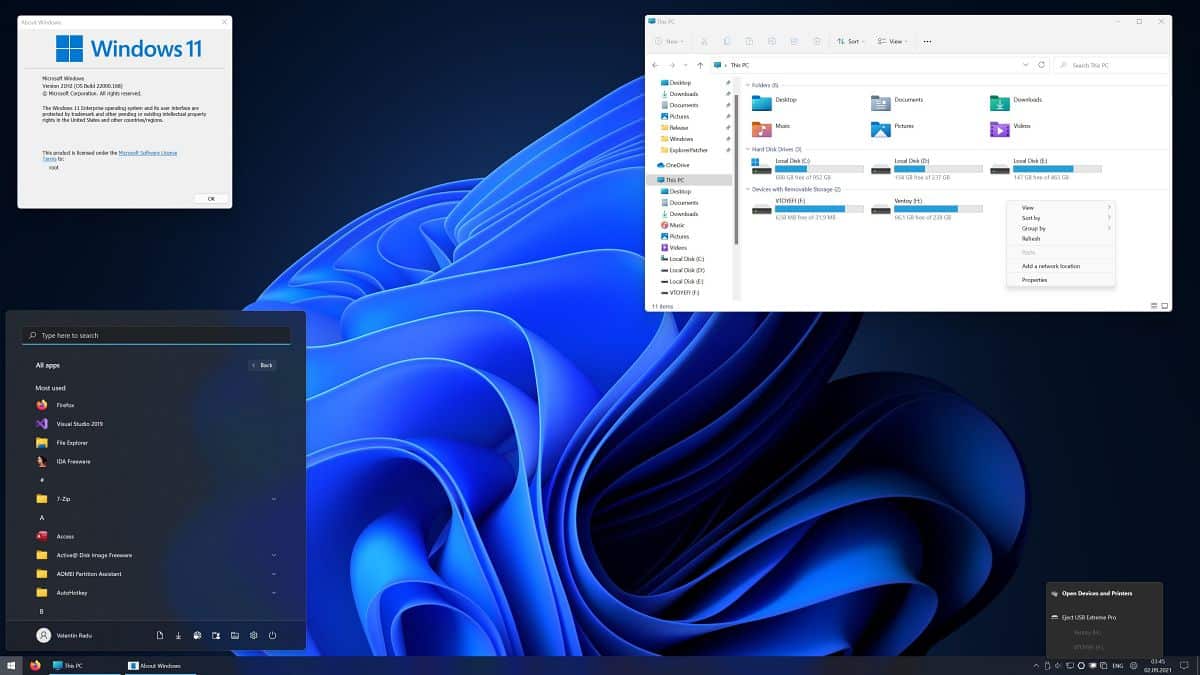
O que é Explorer Patcher
Explorer Patcher é um software de código aberto que restaura e personaliza elementos do Windows (Explorador de Arquivos, Menu Iniciar, bandeja do sistema, barra de tarefas). Definição rápida: ferramenta de customização do Shell do Windows.
Quando desinstalar
- O Explorer Patcher causa lentidão ou travamentos aleatórios.
- Tem conflitos visíveis após atualizações do Windows.
- Você prefere a experiência nativa do Windows 11 ou outra ferramenta mais estável.
Nota: se o problema for apenas tema/estética, considere reverter configurações antes de desinstalar.
Visão geral dos métodos
Prioridade recomendada:
- Configurações (mais simples)
- Painel de Controle
- Executável de instalação (se você tiver o instalador original)
- Prompt de Comando (quando preciso executar diretamente)
Cada método remove o aplicativo; a remoção completa das configurações pode exigir exclusão manual no Registro.
1. Desinstalar via Configurações
Este é o método mais seguro e recomendável para a maioria dos usuários.
Passos:
- Pressione Win + I para abrir Configurações.
- No painel esquerdo, clique em Aplicativos.
- No painel direito, selecione Aplicativos instalados.
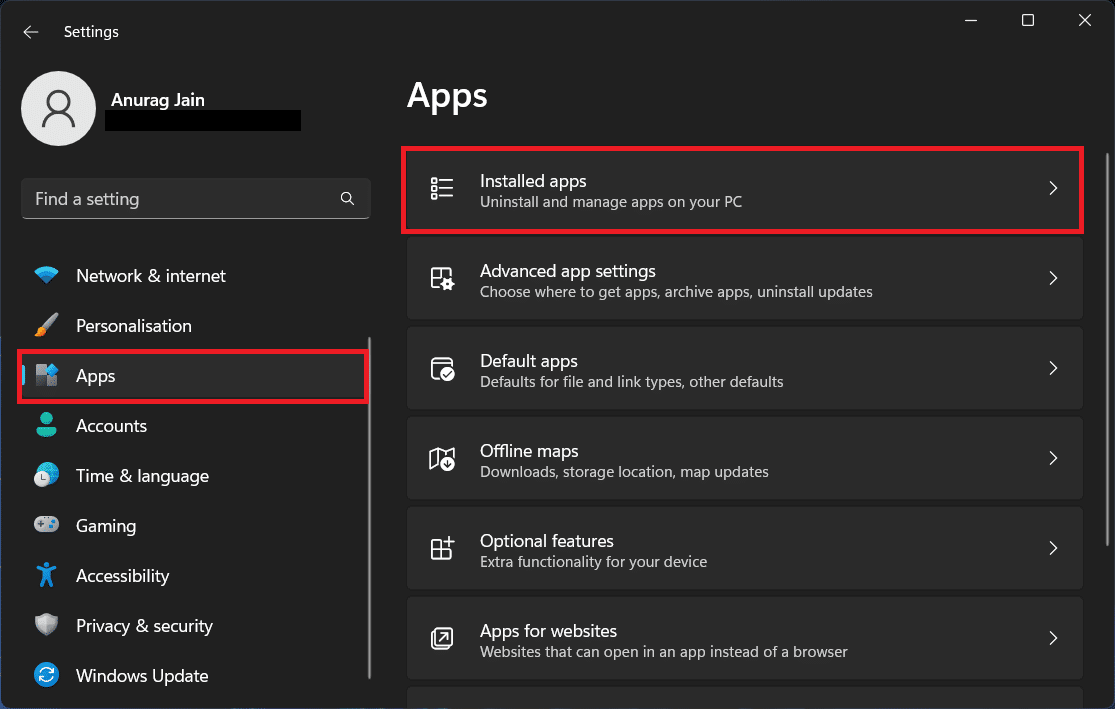
- Percorra a lista e localize ExplorerPatcher.
- Clique nas reticências (três pontos) ao lado de ExplorerPatcher e escolha Desinstalar.
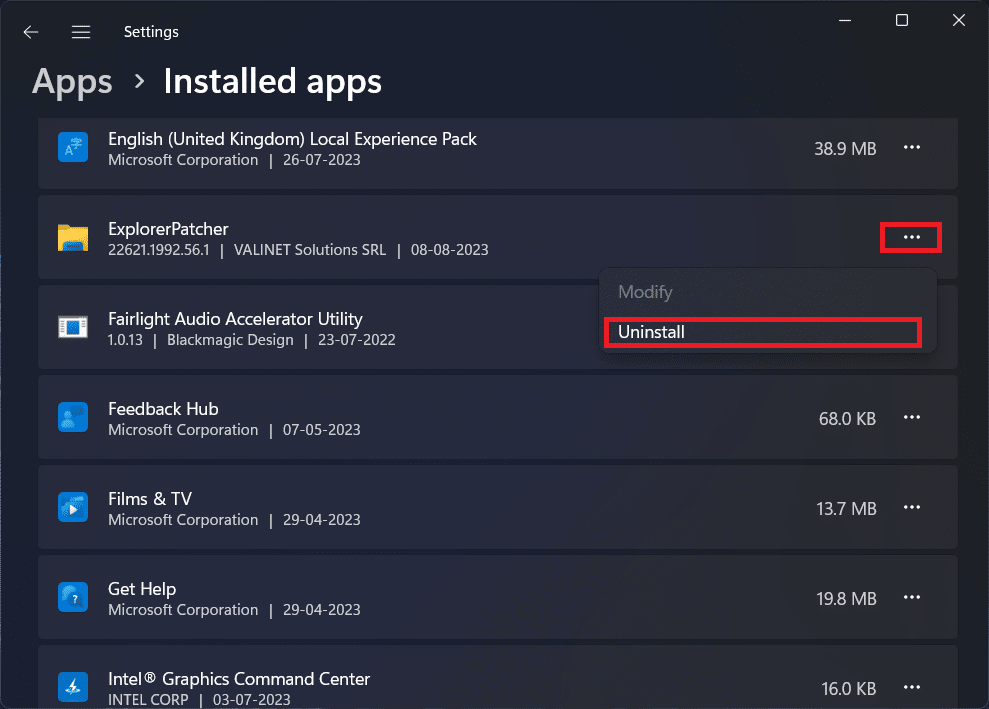
- Confirme clicando em Desinstalar novamente quando solicitado.
O sistema executará o desinstalador padrão do aplicativo. Reinicie o PC após a conclusão.
2. Desinstalar via Painel de Controle
Útil em máquinas com interface clássica mais familiar.
Passos:
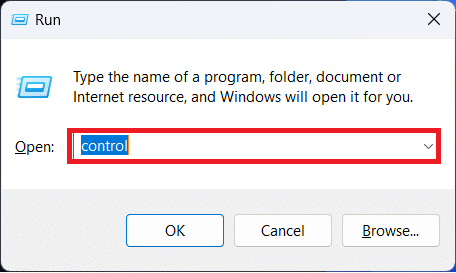
- Pressione Win + R para abrir Executar.
- Digite Control e pressione Enter para abrir o Painel de Controle.
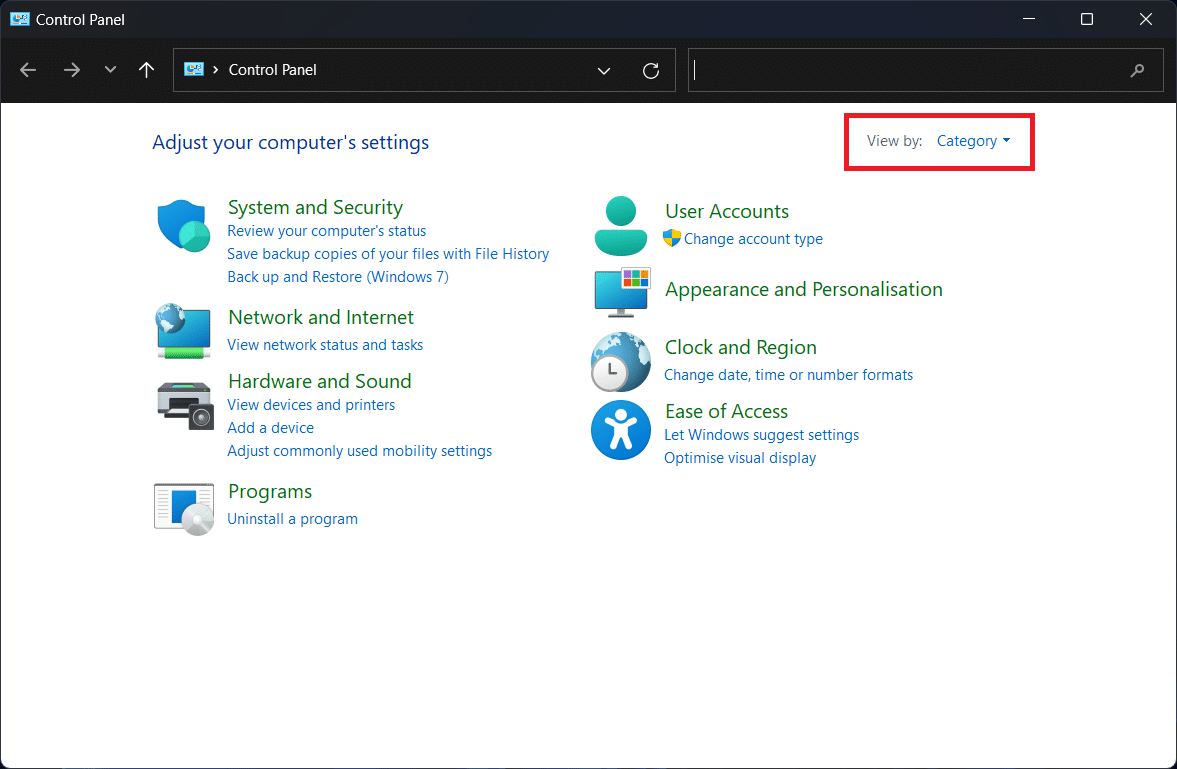
- Ajuste Visualizar por para Categoria.
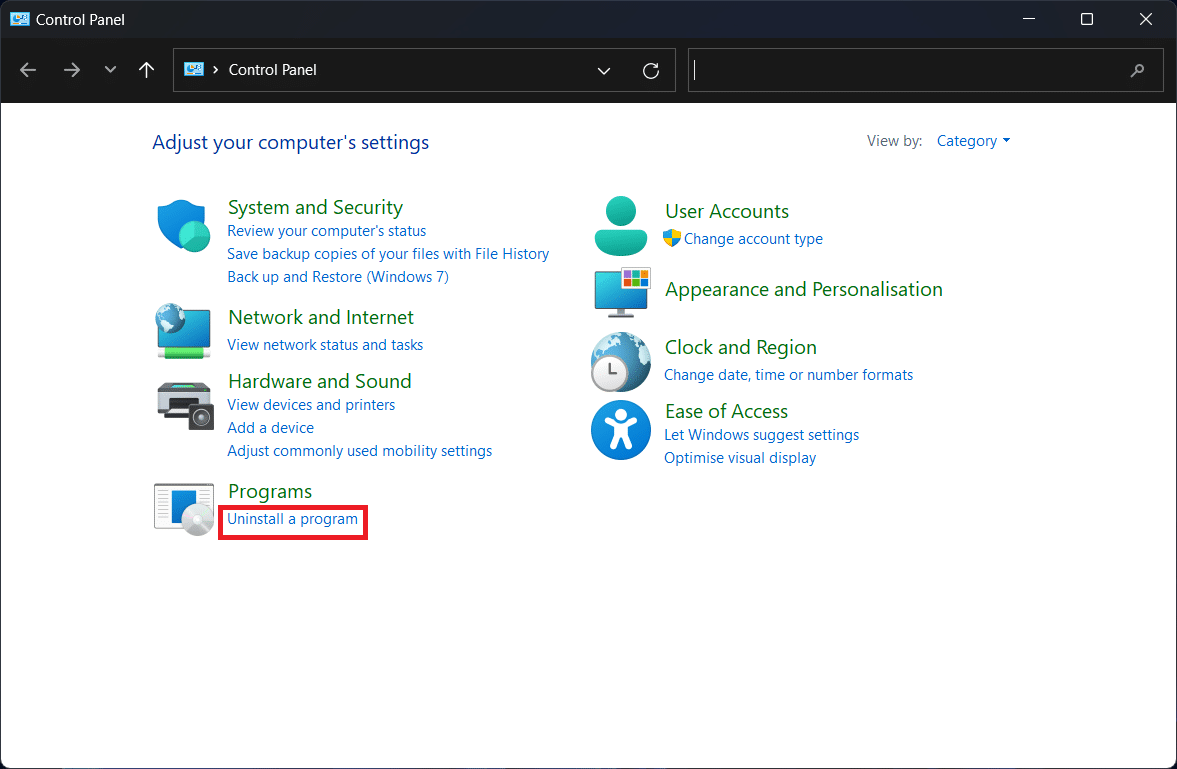
- Clique em Desinstalar um programa (em Programas).
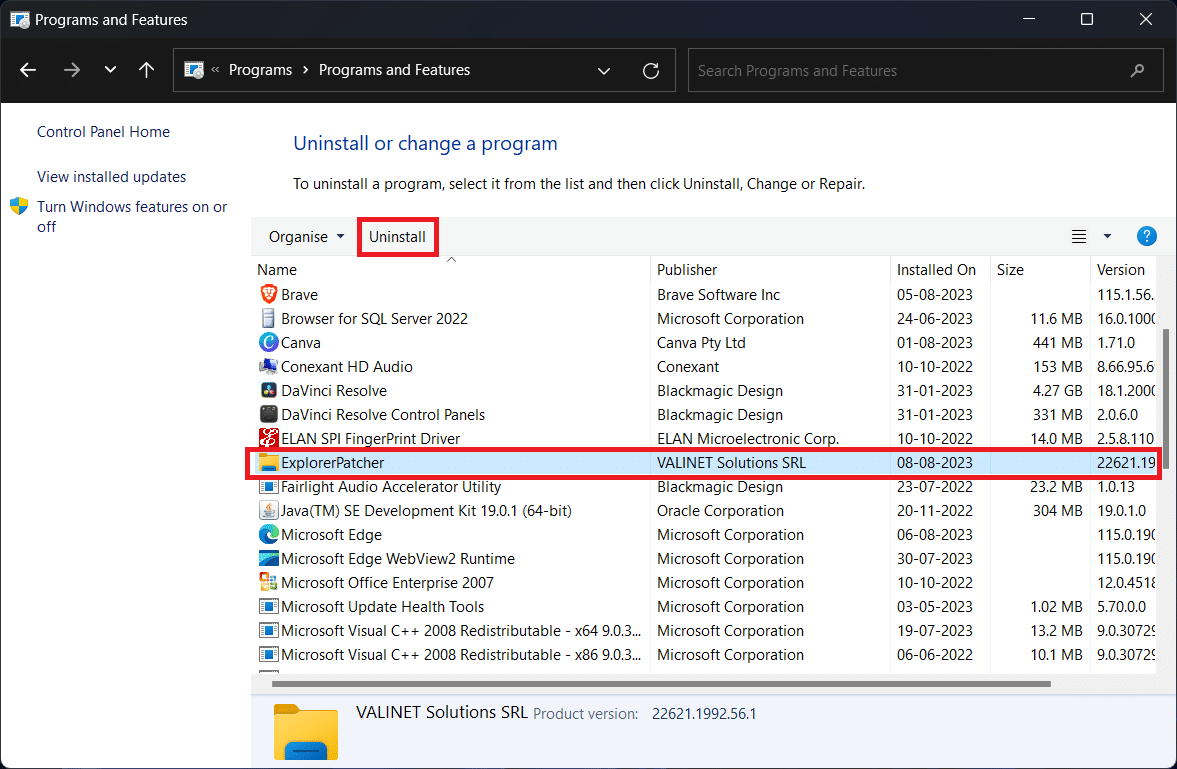
- Selecione ExplorerPatcher na lista e clique em Desinstalar.
Siga as instruções na tela e reinicie o sistema quando solicitado.
3. Desinstalar via Prompt de Comando
Use este método quando tiver o arquivo de instalação original na pasta e preferir executar o desinstalador por linha de comando.
Passos:
- Abra o Explorador de Arquivos (Win + E) e navegue até a pasta do instalador do Explorer Patcher.
- Clique na barra de endereços, digite CMD e pressione Enter para abrir o Prompt de Comando nessa pasta.
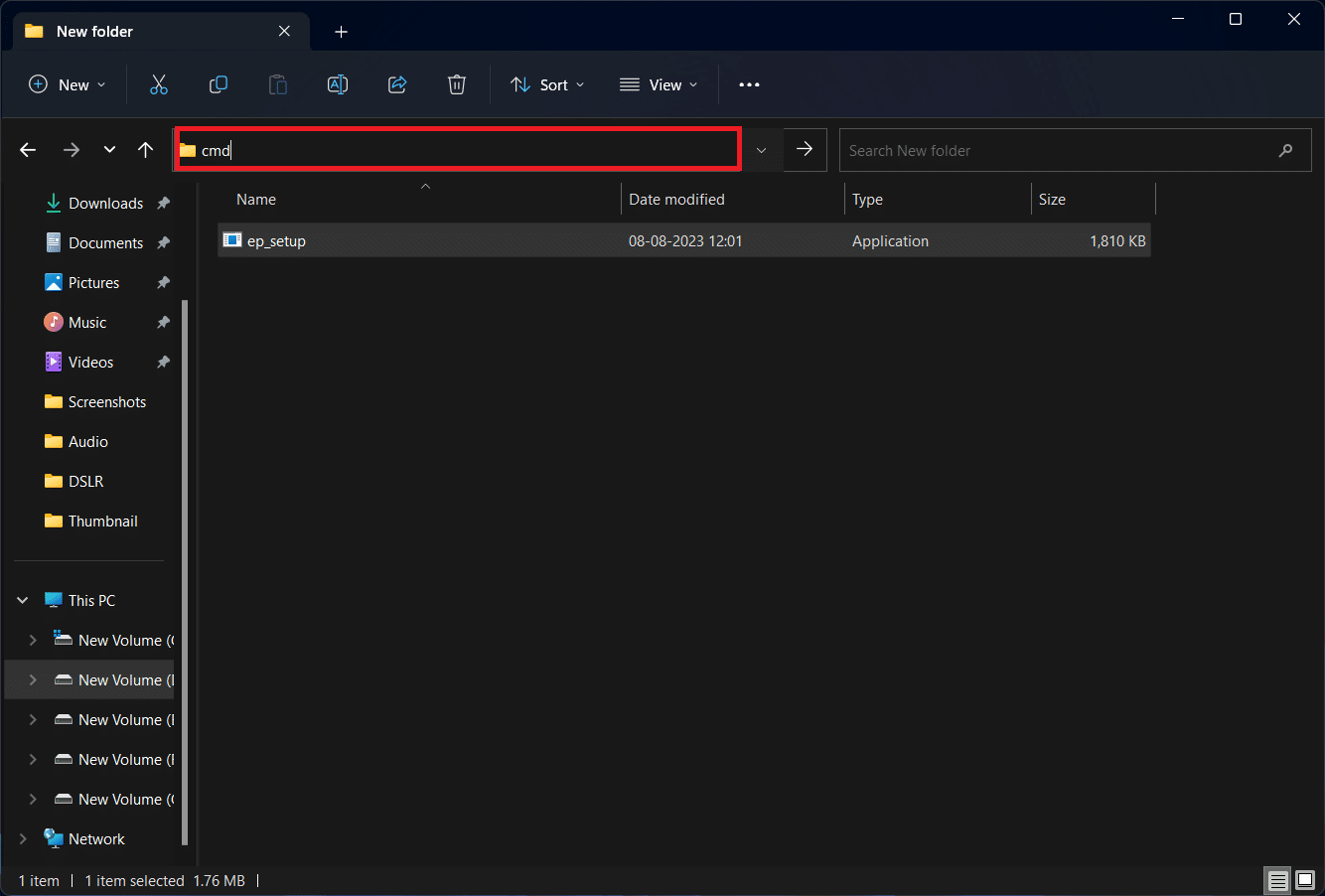
- No prompt, execute o comando abaixo (substitua o nome do arquivo se necessário):
ep_setup.exe/uninstall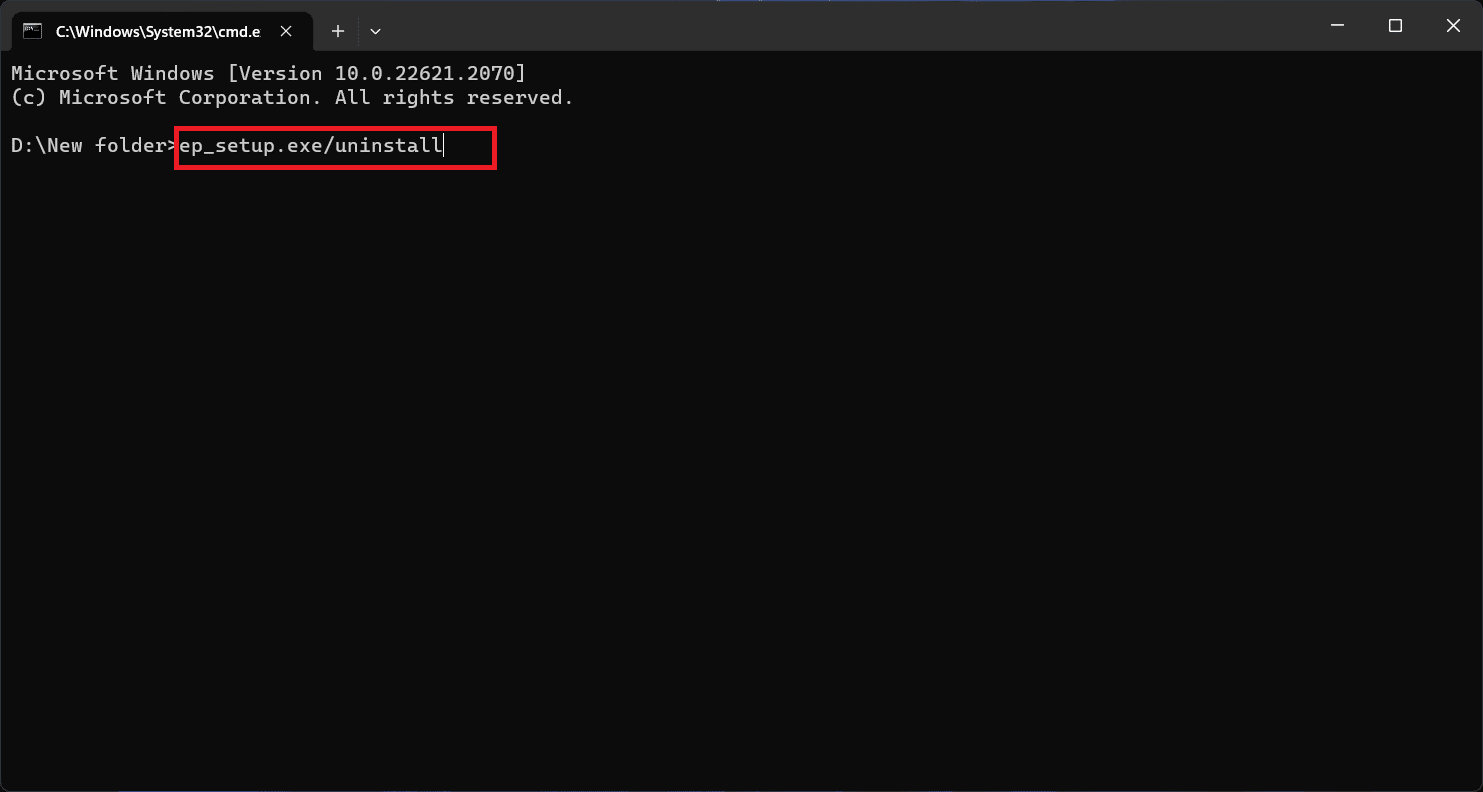
Nota: mantenha o nome do arquivo exatamente como está na pasta. Se for diferente, use o nome correto. Confirme quando o desinstalador perguntar.
4. Desinstalar renomeando o instalador
Algumas versões do instalador detectam o modo de execução por nome do arquivo. Renomear o executável para ep_uninstall.exe pode forçar o modo de desinstalação.
Passos:
- Abra o Explorer e vá até a pasta com o instalador.
- Selecione o arquivo e pressione F2. Renomeie para ep_uninstall.exe.
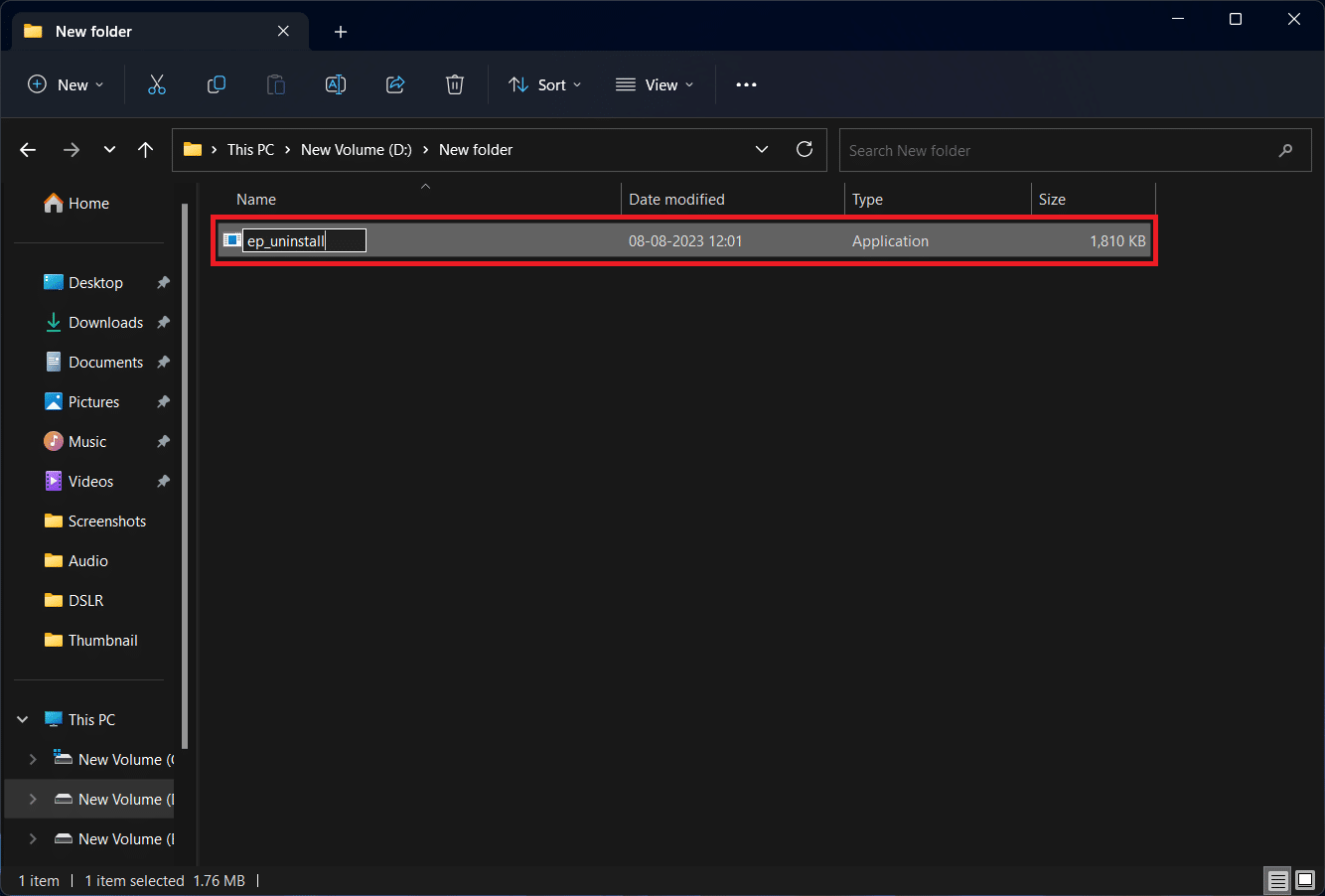
- Dê duplo-clique no ep_uninstall.exe e confirme a desinstalação quando solicitado.
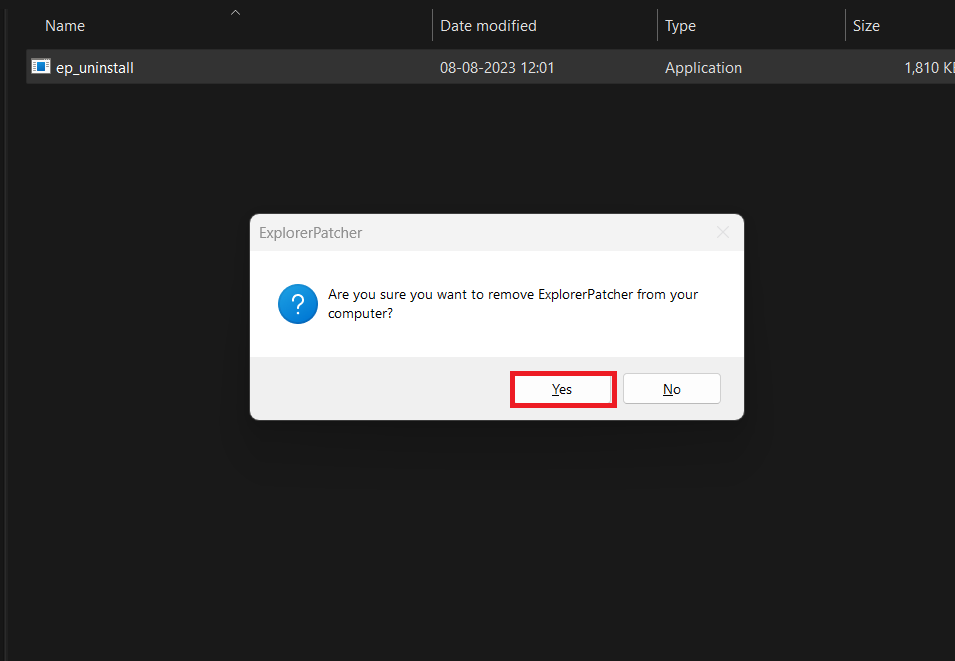
Este método exige ter o arquivo do instalador localmente. Caso não tenha, use Configurações ou Painel.
Remover configurações residuais no Registro
Mesmo após a desinstalação, o Explorer Patcher pode deixar chaves de configuração no Registro. Remover essas chaves limpa preferências e evita conflitos em reinstalações.
Aviso importante: editar o Registro é sensível. Exporte (faça backup) das chaves antes de excluir.
Passos:
Pressione Win + R, digite regedit e pressione Enter para abrir o Editor do Registro.
Na barra de endereço do Editor do Registro, cole o seguinte caminho e pressione Enter:
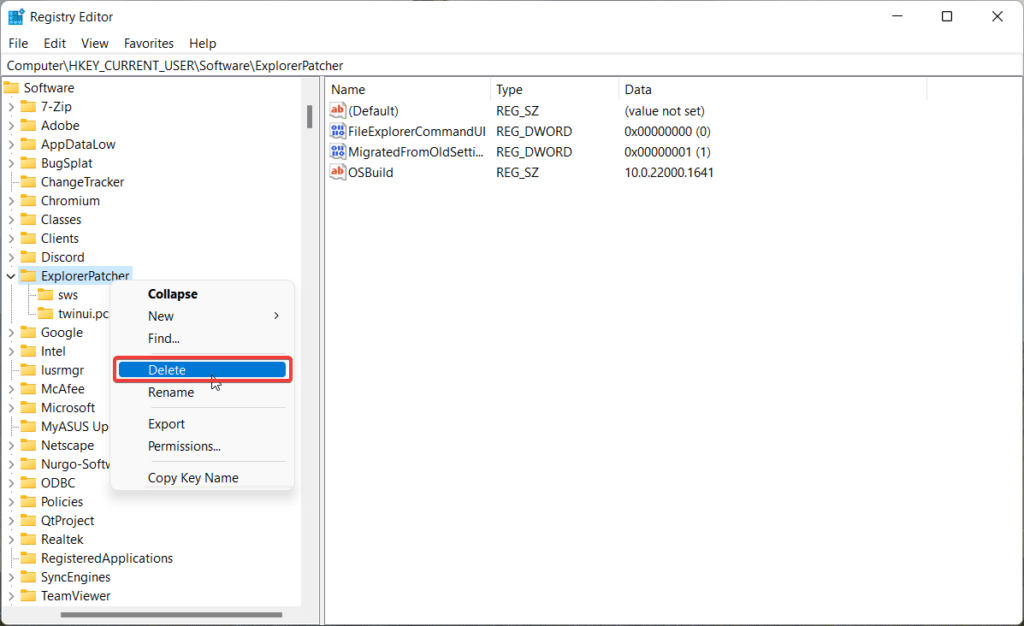
HKEY_CURRENT_USER\Software\ExplorerPatcher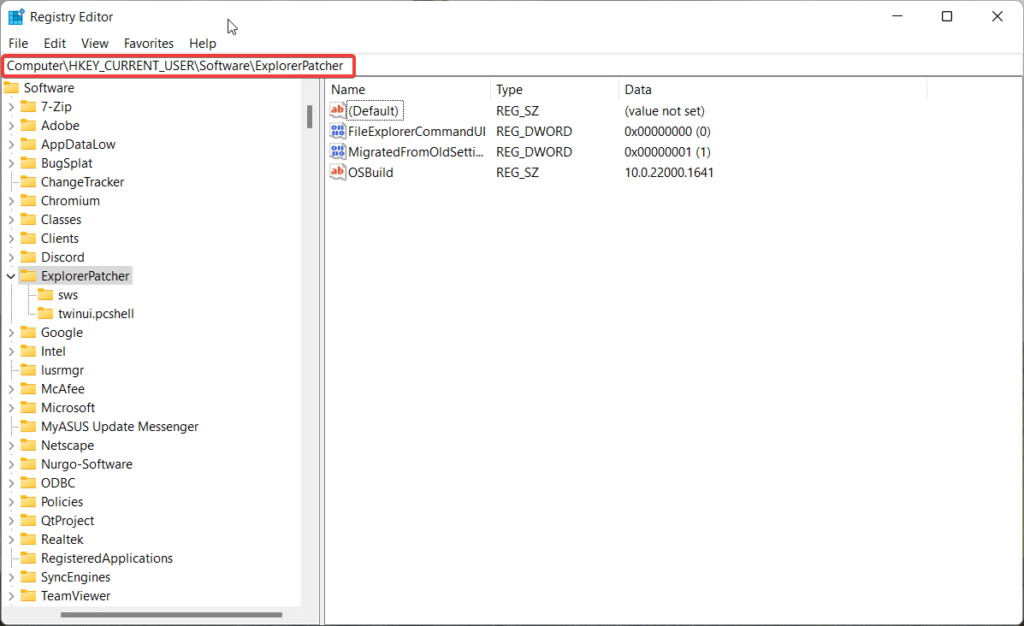
- Clique com o botão direito em ExplorerPatcher e escolha Exportar para salvar um backup.
- Depois de exportar, clique com o botão direito novamente e escolha Excluir.
- Confirme a exclusão quando solicitado.
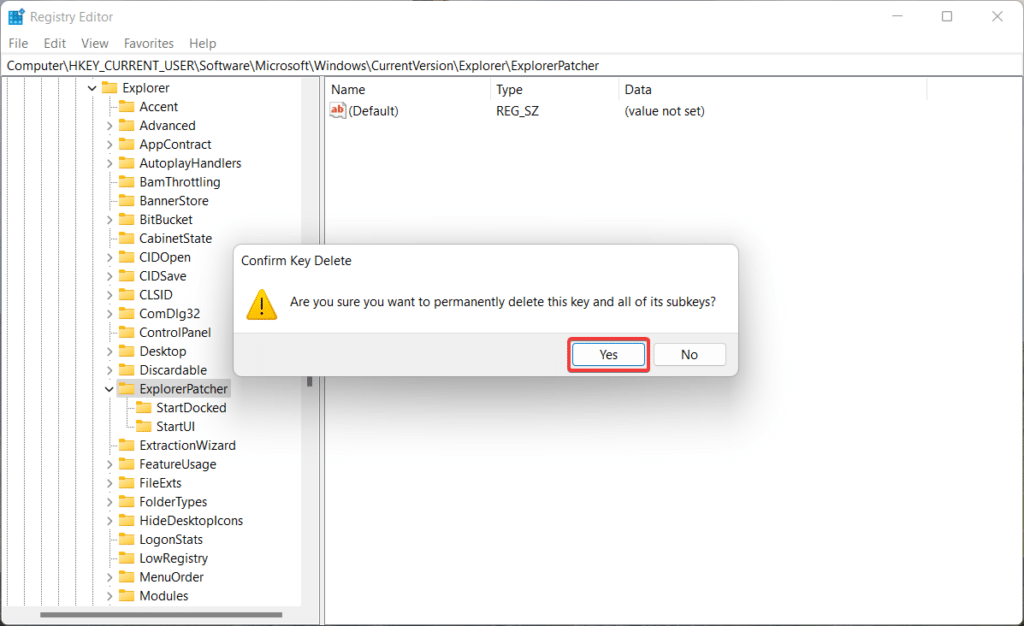
- Em seguida, navegue para:
HKEY_CURRENT_USER\Software\Microsoft\Windows\CurrentVersion\Explorer\ExplorerPatcher- Exporte e exclua também essa chave, se existir.
- Reinicie o PC para aplicar alterações.
Importante: se algo der errado, importe os arquivos .reg que você exportou para restaurar as chaves.
Verificação pós-desinstalação
Checklist rápido:
- Reinicie o PC.
- Verifique se a barra de tarefas e o Explorador de Arquivos voltaram ao comportamento padrão.
- Abra Configurações > Aplicativos > Aplicativos instalados e confirme que ExplorerPatcher não aparece mais.
- Verifique se não há processos relacionados ao Explorer Patcher em Gerenciador de Tarefas.
Quando a desinstalação falha — causas comuns e soluções
Causa: instalador ausente
- Solução: use Configurações ou Painel de Controle.
Causa: permissões insuficientes
- Solução: execute as ações com uma conta de administrador.
Causa: arquivo do desinstalador corrompido
- Solução: faça o download da mesma versão do instalador do repositório oficial e execute o modo de desinstalação.
Causa: integridade do sistema comprometida (arquivos do Windows)
- Solução: execute sfc /scannow e DISM para reparar arquivos do sistema.
Comando SFC (executar no Prompt com privilégios de admin):
sfc /scannowComando DISM:
DISM /Online /Cleanup-Image /RestoreHealthPlaybook de rollback e resolução de incidentes
Objetivo: restaurar o sistema ao estado anterior caso a remoção cause regressões.
Antes de começar:
- Crie um ponto de restauração do sistema.
- Exporte as chaves do Registro relacionadas ao Explorer Patcher.
Se algo falhar:
- Restaure o ponto de restauração do sistema (Painel de Controle > Recuperação > Abrir Restauração do Sistema).
- Se a restauração não estiver disponível, reimporte os .reg exportados (clique duas vezes no arquivo .reg ou use reg import).
- Reinstale a mesma versão do Explorer Patcher e utilize as opções internas para reverter configurações.
- Em último caso, utilize uma imagem do sistema ou reparo de inicialização.
Alternativas ao Explorer Patcher
- Usar as próprias configurações do Windows 11 (preferível para estabilidade).
- Classica Shell / Open-Shell — outra solução de menu Iniciar (verificar compatibilidade).
- Ferramentas de personalização menos invasivas que não alteram o Shell principal.
Escolha a alternativa com base em estabilidade, manutenção e suporte à versão do Windows.
Checklist por função
Para usuários finais:
- Fazer backup de dados importantes.
- Tentar primeiro Configurações ou Painel de Controle.
- Reiniciar e validar comportamento.
Para administradores de TI:
- Testar em uma VM antes de aplicar em massa.
- Documentar versão instalada e motivos da remoção.
- Fornecer instruções de rollback para usuários.
Objetivos de aceitação
- O Explorer Patcher não aparece mais em Aplicativos instalados.
- Não há processos relacionados ao Explorer Patcher em execução.
- As configurações de interface retornaram ao comportamento esperado.
Glossário rápido
- Registro: banco de dados hierárquico do Windows com configurações de sistema e usuário.
- Desinstalador: executável que remove um programa e, idealmente, suas configurações.
Considerações de segurança e privacidade
- Baixe instaladores apenas do repositório oficial do projeto no GitHub ou fonte confiável.
- Exportar chaves do Registro antes de alterar permite restauração segura.
- Exclusão de chaves remove preferências, não dados pessoais armazenados em outras pastas.
Dicas finais e boas práticas
- Sempre crie um ponto de restauração antes de mexer em aplicativos que alteram o Shell.
- Em ambientes corporativos, gerencie essas alterações via política de TI e teste compatibilidade com aplicativos críticos.
- Se planeja reinstalar, salve as configurações que deseja manter (capturas de tela ou exportação quando possível).
Resumo
Remover o Explorer Patcher no Windows 11 é simples: use Configurações ou Painel de Controle para a maioria dos casos. Se tiver o instalador, o método por executável ou Prompt de Comando pode ser mais direto. Para limpeza completa, remova chaves específicas do Registro após exportar backup. Mantenha um ponto de restauração e siga o playbook de rollback se algo não sair como esperado.
Notas
- Se não tiver certeza sobre edição do Registro, peça assistência de um técnico.
- Não exclua chaves além das mencionadas sem ter um backup.
Sugestão de anúncio curto (100–200 palavras)
Removemos o Explorer Patcher? Neste guia passo a passo você encontra 4 métodos para desinstalar o Explorer Patcher no Windows 11, instruções para limpar configurações residuais no Registro e um playbook de rollback caso a remoção gere problemas. Inclui também alternativas, checklist por função e comandos úteis para reparar arquivos do sistema. Ideal para usuários e administradores que precisam restaurar estabilidade sem perder controle do ambiente.

Materiais semelhantes

Instalar e usar Podman no Debian 11
Apt‑pinning no Debian: guia prático

Injete FSR 4 com OptiScaler em qualquer jogo
DansGuardian e Squid com NTLM no Debian Etch

Corrigir erro de instalação no Android
