
Como ativar notificações por flash LED no iPhone e iPad
Por que usar notificações por flash LED?
Muitas vezes perdemos notificações porque o telemóvel está virado para baixo, em silencioso ou num ambiente barulhento. O flash LED fornece um sinal visual claro quando chega uma nova notificação. É especialmente útil para pessoas com perda auditiva ou para quem mantém o dispositivo no modo silencioso durante o trabalho ou aulas.
Fact box — pontos rápidos:
- Benefício: alerta visual óbvio sem som.
- Funciona no iPhone e no iPad.
- Ativa automaticamente a opção Flash em Silencioso.
Passos para ativar o flash LED para avisos
Siga estes passos diretos. As etiquetas variam ligeiramente com a língua do sistema, mas os nomes abaixo refletem a versão em português do iOS.
- Abra a app Ajustes no iPhone ou iPad.
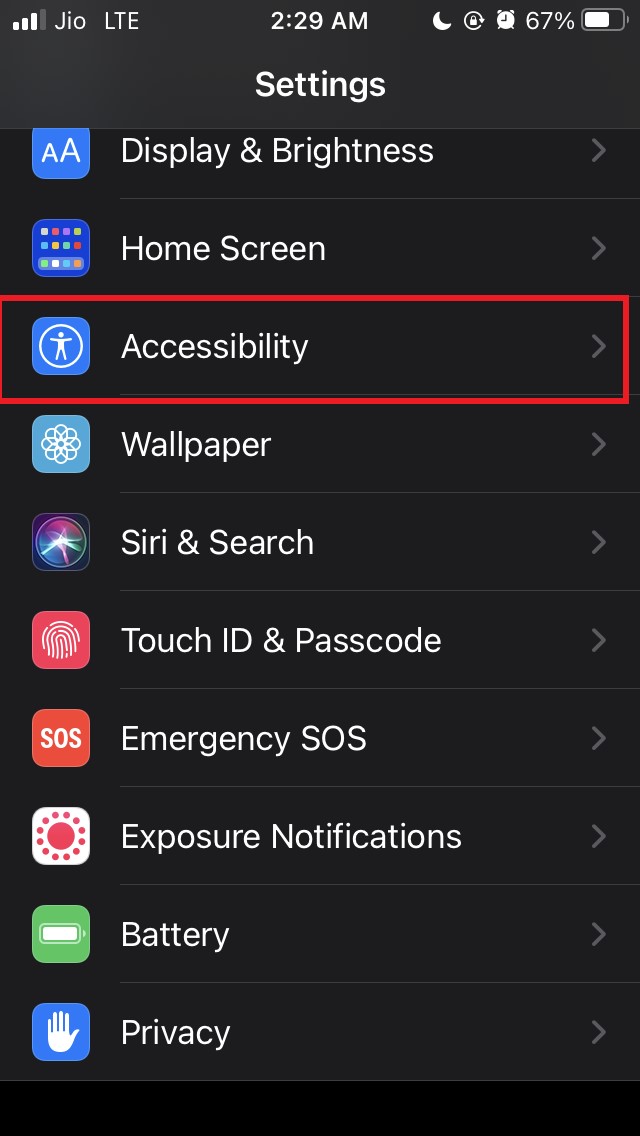
- Desça e toque em Acessibilidade.
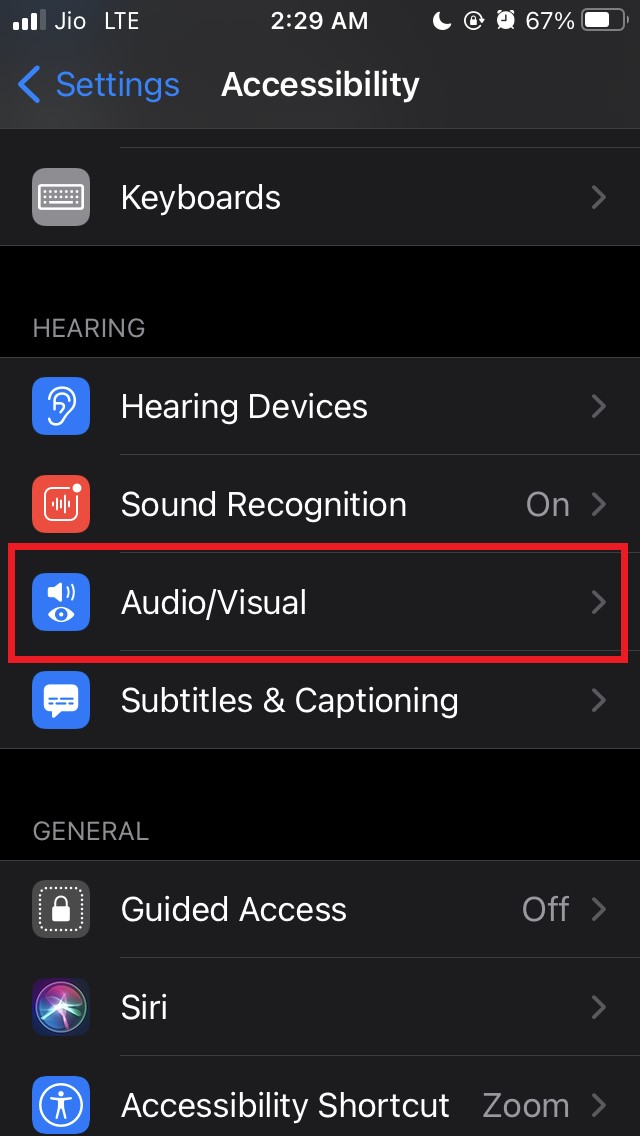
- Na tela de Acessibilidade, toque em Áudio/Visual.
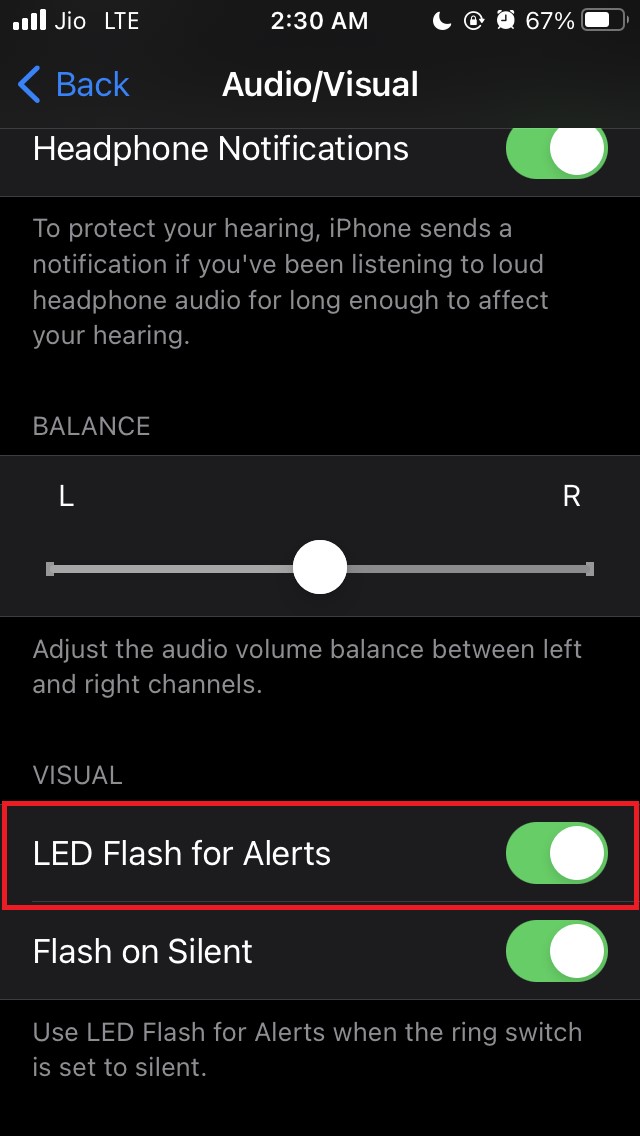
Na secção Visual, encontre Flash LED para Avisos e ligue o interruptor.
Opcional: mantenha também Flash em Silencioso ligado para que o flash dispare mesmo com o dispositivo em silêncio.
Dica rápida: depois de ativar, teste pedindo a alguém para enviar uma mensagem ou notificação. Se o dispositivo estiver virado para baixo, deverá ver o LED traseiro piscar.
Notas importantes
- O flash LED depende do hardware traseiro; não há personalização de cor nem padrão de piscar nas definições do iOS.
- A opção Flash em Silencioso ativa-se por padrão quando liga Flash LED para Avisos.
- Se usar modos de Foco (Do Not Disturb/Foco), algumas notificações podem ser silenciadas visualmente conforme as suas regras de Foco.
Quando isto pode falhar (casos comuns)
- Se o iPhone estiver ligado a uma Apple Watch, algumas notificações podem ser entregues primeiro no relógio em vez do telefone.
- Modos de Foco ou regras de notificações personalizadas podem impedir avisos, tornando o flash inativo para certas apps.
- Se o aparelho estiver com bateria muito baixa ou em estados de economia extremos, o comportamento do hardware pode variar.
Solução de problemas passo a passo
- Verifique se o interruptor Flash LED para Avisos está ligado.
- Certifique-se de que as notificações da app em questão estão permitidas em Ajustes > Notificações.
- Desative temporariamente o modo Foco para testar se o flash volta a funcionar.
- Reinicie o dispositivo se o flash não piscar após ativado.
Alternativas e abordagens complementares
- Vibração personalizada: útil se preferir um sinal tátil em vez de visual.
- Notificações de tela bloqueada: assegure que as notificações aparecem no ecrã bloqueado para mais visibilidade.
- Apple Watch: recebe muitas notificações e pode reduzir a necessidade do flash no iPhone.
Checklist rápido antes de ativar
- Atualizar iOS para a versão mais recente disponível.
- Garantir permissões de notificação para apps relevantes.
- Verificar definições de Foco/Do Not Disturb.
Checklists por função
- Utilizador com perda auditiva:
- Ativar Flash LED para Avisos.
- Ativar Flash em Silencioso.
- Testar com mensagens e chamadas.
- Utilizador ocasional (quer evitar som):
- Ativar Flash LED.
- Confirmar que o telefone está virado para baixo quando em reuniões ou aulas.
- Administrador de TI / responsável por acessibilidade:
- Incluir instruções em guias internos.
- Testar em modelos de iPhone suportados.
Mini-metodologia para implementação em equipa
- Documente o procedimento nas políticas de acessibilidade.
- Envie instruções passo a passo aos colaboradores.
- Peça feedback sobre falsos positivos ou problemas com Foco.
- Atualize a documentação conforme necessário.
Glossário rápido
- LED: diodo emissor de luz, usado no flash traseiro do dispositivo.
- Acessibilidade: conjunto de definições do iOS para tornar o dispositivo mais utilizável.
- Foco: modo que controla quais notificações são permitidas.
Perguntas frequentes
Q: O flash LED funciona mesmo em modo silencioso? A: Sim — se a opção Flash em Silencioso estiver ativa, o LED piscará quando chegar uma notificação.
Q: Funciona também no iPad? A: Sim. Nos iPads com flash traseiro, as mesmas definições aplicam-se e o procedimento é idêntico.
Q: Posso personalizar o padrão de piscar? A: O iOS não oferece personalização do padrão do flash; apenas ligar/desligar.
Resumo
Ativar o flash LED para avisos é uma forma simples e eficaz de garantir que não perde notificações importantes. Siga Ajustes > Acessibilidade > Áudio/Visual e ligue Flash LED para Avisos. Teste e ajuste as definições de Foco ou notificações de app se o flash não funcionar como esperado.
Se tiver dúvidas ou quiser que eu adicione um pequeno infográfico ou um checklist em PDF, diga-me qual formato prefere.

Materiais semelhantes

Instalar e usar Podman no Debian 11
Apt‑pinning no Debian: guia prático

Injete FSR 4 com OptiScaler em qualquer jogo
DansGuardian e Squid com NTLM no Debian Etch

Corrigir erro de instalação no Android
