
Como desligar um Android sem o botão de energia
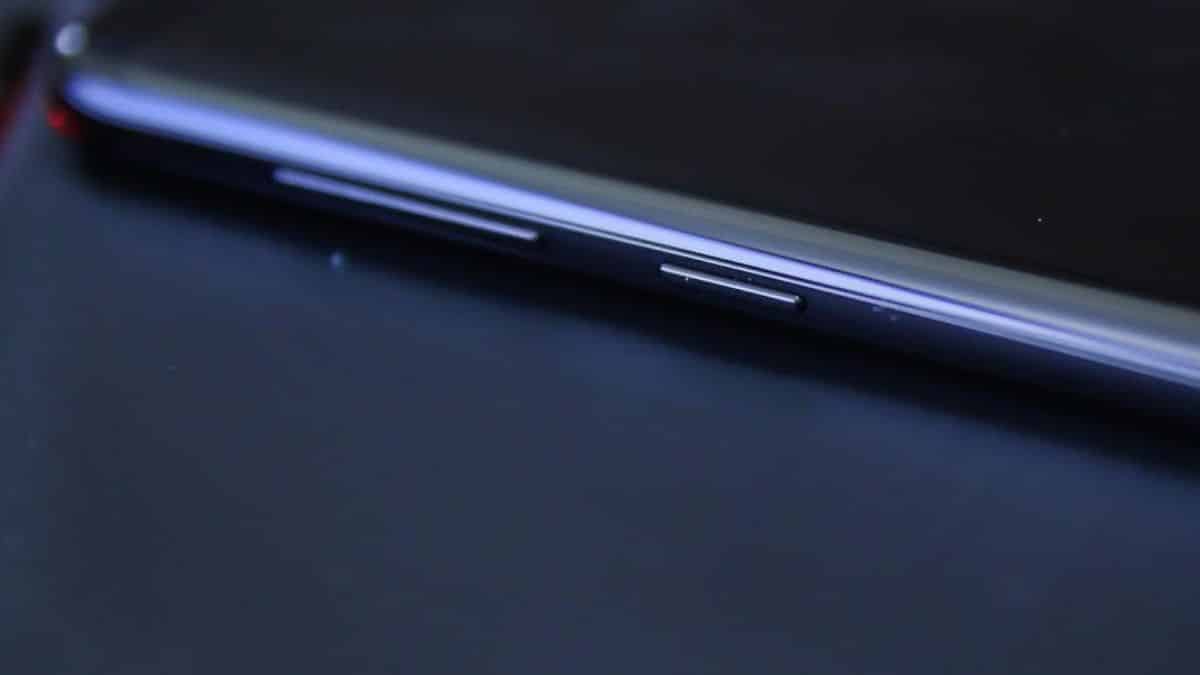
- Intenção principal: Desligar Android sem botão de energia
- Variantes relacionadas: desligar celular sem botão, apagar celular Android sem power, desligamento sem botão, usar ADB para desligar Android
Tabela de conteúdos
- Formas de desligar um Android sem o botão de energia
- Método 1: Agendar Lig./Deslig.
- Método 2: Menu de Acessibilidade
- Método 3: Apps de terceiros
- Método 4: Comando ADB (PC)
- Método 5: Bixby (Samsung)
- Método 6: Painel Rápido (Samsung)
- Quando cada método é mais indicado
- Procedimentos passo a passo detalhados
- Checklist rápido para usuário e técnico
- Decisão rápida (diagrama)
- Problemas comuns, causas e soluções
- Notas de segurança e privacidade
- Perguntas frequentes
Formas de desligar um Android sem o botão de energia
Este artigo descreve seis métodos testados para desligar um dispositivo Android quando o botão de energia está indisponível. Cada método inclui instruções, requisitos, vantagens, limitações e dicas de solução de problemas.
Imagem ilustrativa
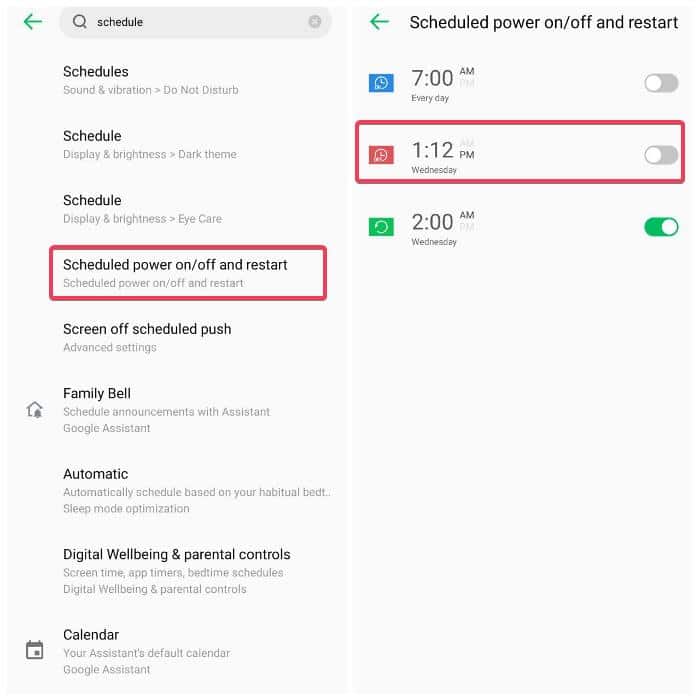
Método 1: Agendar Lig./Deslig.
Muitos fabricantes incluem uma função que permite programar horários de ligar e desligar. Serve bem se você prevê desligar o aparelho em um horário fixo.
Passos gerais:
- Abra as Configurações (Settings) do aparelho.
- Use o campo de busca e digite agendar ou scheduled.
- Toque em Scheduled power on/off ou equivalente (o nome pode variar).
- Escolha Desligar (Power off) e defina a hora desejada.
- Ative a opção para que o desligamento ocorra automaticamente.
Vantagens:
- Não requer PC, cabos ou permissões avançadas.
- Ótimo para desligamentos recorrentes (economia de bateria à noite).
Limitações:
- Não serve para desligamentos imediatos fora do horário programado, a não ser que você altere a hora.
- Nem todas as ROMs possuem essa opção.
Método 2: Menu de Acessibilidade
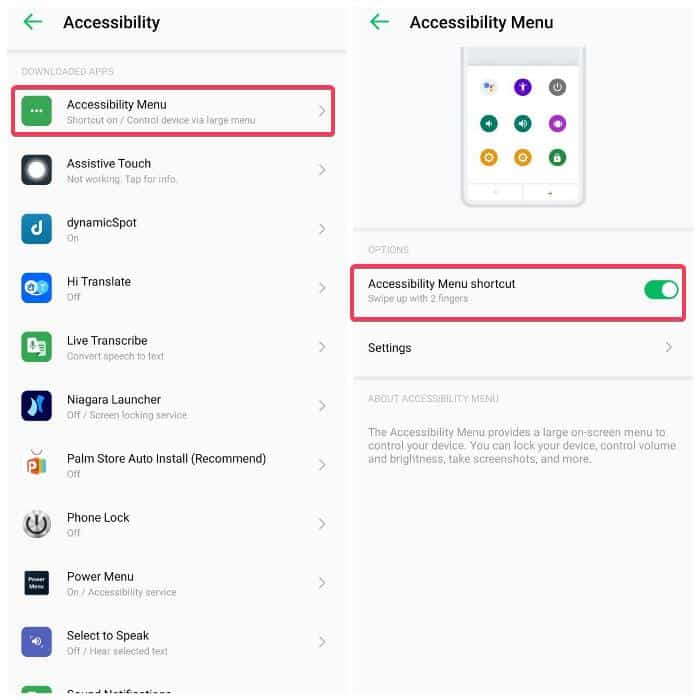
O Menu de Acessibilidade (ou Assistant Menu em Samsung) oferece um botão flutuante com atalhos úteis, incluindo o menu de energia.
Como ativar (passos típicos):
- Abra Configurações > campo de busca e digite menu de acessibilidade ou assistant menu.
- Selecione Menu de Acessibilidade / Assistant Menu nos resultados.
- Ative o recurso com o interruptor. Um ícone flutuante aparecerá na tela.
- Toque no ícone e escolha a opção Power / Desligar.
Vantagens:
- Interface gráfica simples e imediata.
- Não exige root nem PC.
Limitações:
- Pode variar entre fabricantes (posicionamento, gesto de ativação).
- Ocupa espaço na tela; some pouco controle fino sobre comportamento do botão.
Método 3: Apps de terceiros (Assistive Touch, Power Menu)
Existem apps que replicam um menu flutuante com atalhos do sistema. Exemplos populares: Power Menu, Assistive Touch para Android.
Como usar:
- Baixe o app na Google Play Store.
- Conceda as permissões solicitadas (Acesso a notificações, sobrepor a outros apps, uso de acessibilidade se necessário).
- Configure o botão flutuante e use o atalho de desligar.
Vantagens:
- Alta personalização (gestos, atalhos).
- Rápido de instalar e reverter.
Riscos e cuidados:
- Apps de fontes não confiáveis podem pedir permissões intrusivas. Prefira apps bem avaliados.
- Alguns recursos podem não funcionar em ROMs fortemente personalizadas ou com restrições do fabricante.
Método 4: Comando ADB (via PC)
ADB (Android Debug Bridge) permite enviar comandos do computador para o aparelho. É uma solução poderosa quando você tem acesso a um PC e ao cabo USB.
Pré-requisitos:
- PC Windows, macOS ou Linux.
- Pacote de plataforma Android SDK Platform Tools instalado no PC.
- Cabo USB funcional.
- Acesso físico ao aparelho para aceitar a autorização USB debugging.
Passos resumidos:
- Instale o ADB no PC (Platform Tools).
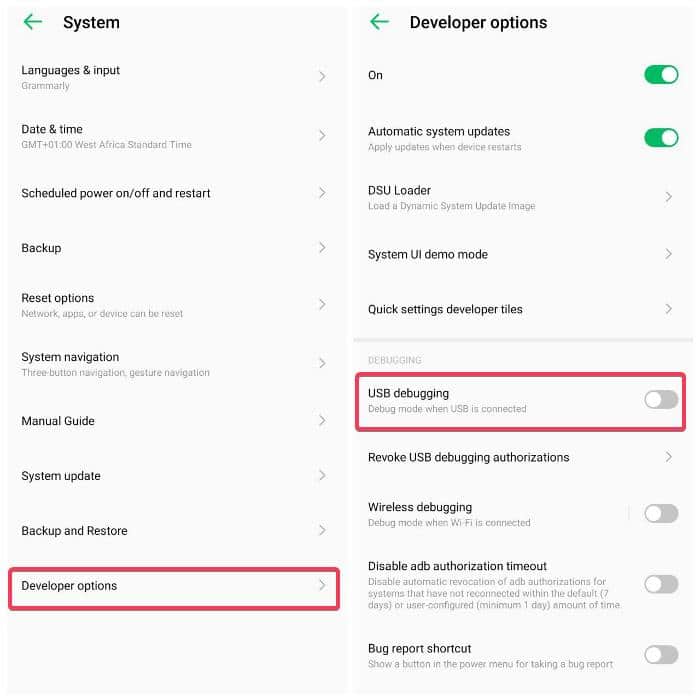
- No Android: Configurações > Sobre o telefone > toque 7 vezes em Número da versão para ativar o modo Desenvolvedor.
- Em Configurações > Opções do desenvolvedor, ative Depuração USB (USB debugging).
- Conecte o aparelho ao PC via cabo. No celular, confirme a autorização de depuração USB quando solicitado.
- No PC, abra o terminal (Prompt de comando ou Terminal) e verifique a conexão:
adb devices (Windows/Linux)
./adb devices (macOS, se preferir prefixar)
Você verá o número de série do aparelho listado como “device”.
- Para desligar imediatamente, execute:
adb shell reboot -p- Para reiniciar, execute:
adb rebootVantagens:
- Funciona mesmo se a interface do sistema estiver travada, desde que o dispositivo aceite depuração USB.
- Útil para técnicos e usuários avançados.
Limitações:
- Requer algum conhecimento técnico e instalação de ferramentas.
- Se o aparelho não aceitar depuração USB (ou estiver desligado), este método não funciona.
Método 5: Bixby (apenas Samsung)
Se você tem um Samsung Galaxy com Bixby configurado, pode usar comandos de voz para chegar ao menu de energia.
Como usar:
- Ative o Bixby pressionando o botão dedicado (se existir) ou dizendo “Hi Bixby”.
- Diga: “Turn off the phone” ou em português “Desligar o telefone”.
- Confirme a ação no diálogo que aparece.
Vantagens:
- Muito prático quando o botão físico não funciona.
- Integração nativa com modelos Samsung.
Limitações:
- Requer configuração prévia do Bixby e internet em alguns modelos.
- Dependendo da política do aparelho, pode pedir confirmação no ecrã.
Método 6: Painel Rápido (Samsung recentes)
Em versões recentes da One UI (Samsung), o menu de energia aparece no Painel Rápido (Quick Panel) acessível por um swipe para baixo.
Passos:
- Deslize a barra de status para baixo para abrir o Painel Rápido.
- Procure o ícone de energia no canto superior direito (pode ser um botão com o símbolo de power).
- Toque e selecione Desligar.
Vantagens:
- Simples e imediato.
- Permite reiniciar, desligar e acessar o modo de emergência.
Limitações:
- Disponível apenas em modelos e versões específicas da Samsung.
Quando usar cada método — heurística rápida
- Precisa de desligar agora e tem PC: use ADB.
- Precisa de uma solução permanente e sem hardware: use Menu de Acessibilidade ou app de terceiros.
- Se o aparelho for Samsung: confira Painel Rápido ou Bixby primeiro.
- Se o botão quebrou mecanicamente e você só precisa desligar ocasionalmente: apps de acessibilidade ou agendamento são convenientes.
Diagrama de decisão (escolha rápida)
flowchart TD
  A[Botão de energia funcionando?] -->|Sim| B[Use botão]
  A -->|Não| C[Tem PC e cabo?]
  C -->|Sim| D[Use ADB]
  C -->|Não| E[É Samsung?]
  E -->|Sim| F[Usar Bixby ou Painel Rápido]
  E -->|Não| G[Tem menu de acessibilidade?]
  G -->|Sim| H[Ativar e usar]
  G -->|Não| I[Instalar app assistivo]
  I --> J[Fim]
  H --> J
  F --> J
  D --> J
  B --> J
Checklist rápido (pessoa comum)
- Verifique se o problema é físico (botão solto) ou software (aplicativo travado).
- Tente Menu de Acessibilidade primeiro (sem riscos).
- Se tiver PC, prepare ADB.
- Instale apps só da Play Store e cheque avaliações.
Checklist para técnico / suporte:
- Testar contato físico do botão com lupas e multímetro se necessário.
- Usar ADB para logs (adb logcat) antes de reiniciar, se preserver dados.
- Se abrir o aparelho, documentar e fotografar para garantia.
Procedimento padrão seguro (SOP) para desligar sem botão
- Salve dados abertos e faça backup rápido (se possível).
- Escolha método sem risco de perda de dados (Menu de Acessibilidade, app).
- Se optar por ADB, confirme que o PC é confiável e que o cabo é original ou cert.
- Execute o comando adb shell reboot -p.
- Após desligar, proceda com reparo físico ou uso contínuo de solução alternativa.
Problemas comuns e soluções
- “Meu aparelho não aparece em adb devices”: habilite Depuração USB e aceite a autorização no aparelho; troque o cabo; instale drivers OEM no Windows.
- “O menu de acessibilidade não aparece”: verifique se há políticas de administração (empresas) que bloqueiam essa opção.
- “App assistivo fecha sozinho”: conceda permissão de execução em segundo plano e de sobrepor outros apps.
- “Bixby não entende o comando”: atualize o app Bixby e teste em inglês se necessário; confirme permissões de voz.
Casos em que os métodos falham (contraprovas)
- Aparelho totalmente sem bateria: nenhum método funciona até recarregar.
- Telefone com tela quebrada e sem depuração USB previamente ativada: ADB fica inacessível.
- ROM customizada sem suporte a menus de acessibilidade ou com permissões limitadas: apps e menus podem não funcionar.
Alternativas físicas
- Remover a bateria (apenas em modelos com bateria removível).
- Deixar a bateria descarregar por completo (demorado e não recomendado).
- Reparar o botão no conserto autorizado (recomendado para uso contínuo).
Notas de segurança e privacidade
- Conceda permissões só a apps confiáveis.
- Ao usar ADB, conecte-se a computadores de confiança para evitar exposição de dados.
- Apps que pedem Acesso a Notificações podem ler conteúdo sensível; revise a política do app.
Galeria de exceções e compatibilidade
- Xiaomi/Redmi/POCO: muitas MIUI têm agendamento embutido.
- Samsung: One UI oferece Painel Rápido e Assistant Menu em muitos modelos.
- Google Pixel: nem sempre trazem agendamento; prefira ADB ou apps assistivos.
Perguntas frequentes
Preciso fazer root para desligar o telefone sem o botão de energia?
Não. A maioria dos métodos descritos não exige root. O Menu de Acessibilidade, apps assistivos e ADB funcionam com permissões padrão. Root só seria necessário para modificações profundas no sistema.
Por que o botão de energia não responde?
Pode ser defeito mecânico, acúmulo de sujeira, oxidação, falha do conector interno ou travamento do sistema. Se o telefone estiver travado, tente forçar reinício via combinação de botões (varia por fabricante) ou use ADB.
Posso usar o Google Assistant para desligar o Android?
Atualmente o Google Assistant não permite desligar o aparelho por comando de voz por questões de segurança. A exceção é Bixby (Samsung), que pode oferecer esse comando.
Resumo final
Existem várias formas seguras e práticas de desligar um Android sem o botão de energia. Para ações imediatas e técnicas, o ADB é a opção mais poderosa. Para soluções diárias, prefira o Menu de Acessibilidade, Painel Rápido (Samsung) ou apps assistivos confiáveis. Se o problema for físico e recorrente, procure assistência técnica autorizada.
Notas importantes
- Sempre priorize backups antes de operações técnicas.
- Se o telefone estiver na garantia, evite abrir o aparelho: procure o fabricante.
Perguntas respondidas aqui
- Como desligar agora sem o botão? Use ADB se tiver PC, ou Menu de Acessibilidade/apps se não.
- Quero uma solução permanente: conserte o botão ou use um app que simule o botão.
- É seguro usar esses métodos? Sim, desde que você use ferramentas oficiais ou apps bem avaliados.
FAQ técnica (respostas curtas)
- Posso agendar desligamento para hoje à noite? Sim — use Agendar Lig./Deslig. nas Configurações.
- O ADB pode ligar um aparelho desligado? Geralmente não: o ADB funciona enquanto o sistema está ligado e com depuração ativa.
- E se eu perder a tela e o aparelho ainda estiver ligado? Conecte via ADB se a depuração já estiver ativa; caso contrário, a recuperação pode exigir reparo físico.

Materiais semelhantes

Instalar e usar Podman no Debian 11
Apt‑pinning no Debian: guia prático

Injete FSR 4 com OptiScaler em qualquer jogo
DansGuardian e Squid com NTLM no Debian Etch

Corrigir erro de instalação no Android
