
Como desativar o compartilhamento protegido por senha no Windows 11
Por que isso importa
Ao ativar o compartilhamento protegido por senha, apenas contas locais com usuário e senha podem acessar recursos compartilhados. Desativar permite que qualquer dispositivo na mesma rede acesse pastas e impressoras sem credenciais — prático em casa, arriscado em redes públicas.
Importante: sempre verifique o nível de confiança da rede antes de desativar essa proteção.
Deve eu desativar o compartilhamento protegido por senha
Não existe resposta única. Se a rede for doméstica e composta por dispositivos de confiança, desativar pode simplificar o acesso entre computadores. Em redes de trabalho, públicas ou misturadas, manter a proteção é a opção mais segura.
Critérios para considerar desativar:
- Rede privada (casa) e dispositivos confiáveis.
- Não há dados sensíveis sendo compartilhados sem proteção.
- Você tem capacidade de monitorar e isolar dispositivos inseguros.
Contraexemplos: redes de cafés, aeroportos, hotéis ou ambientes com visitantes; nesses casos, não desative.
O que preciso antes de começar
- Conta com privilégios de administrador no Windows 11.
- Backup rápido das configurações importantes (um ponto de restauração do sistema é recomendável).
- Anotar os valores originais do Registro antes de alterá-los caso use o método do Registro.
Como desativar o compartilhamento protegido por senha no Windows 11
A seguir, três métodos testados. Escolha um.
Método 1 — Via Painel de Controle
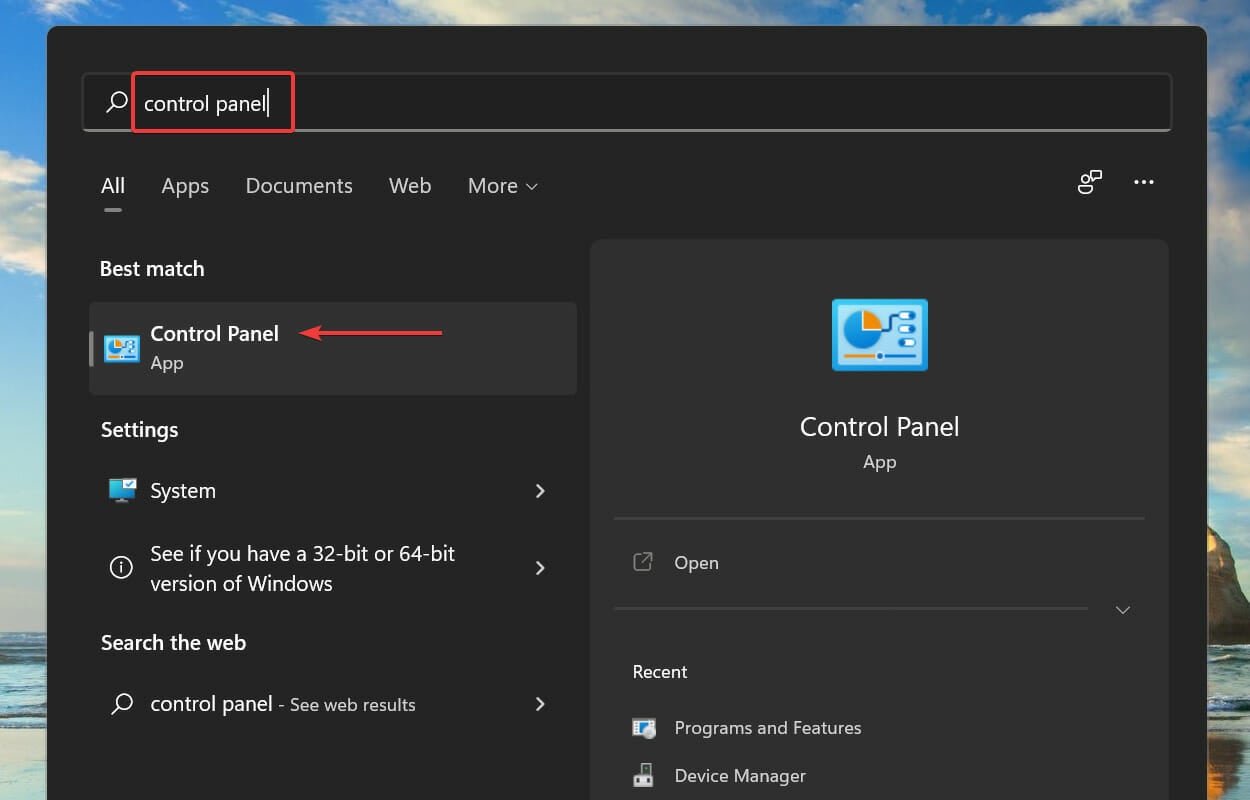
- Pressione Windows + S para abrir a Busca.
- Digite Painel de Controle e abra o aplicativo.
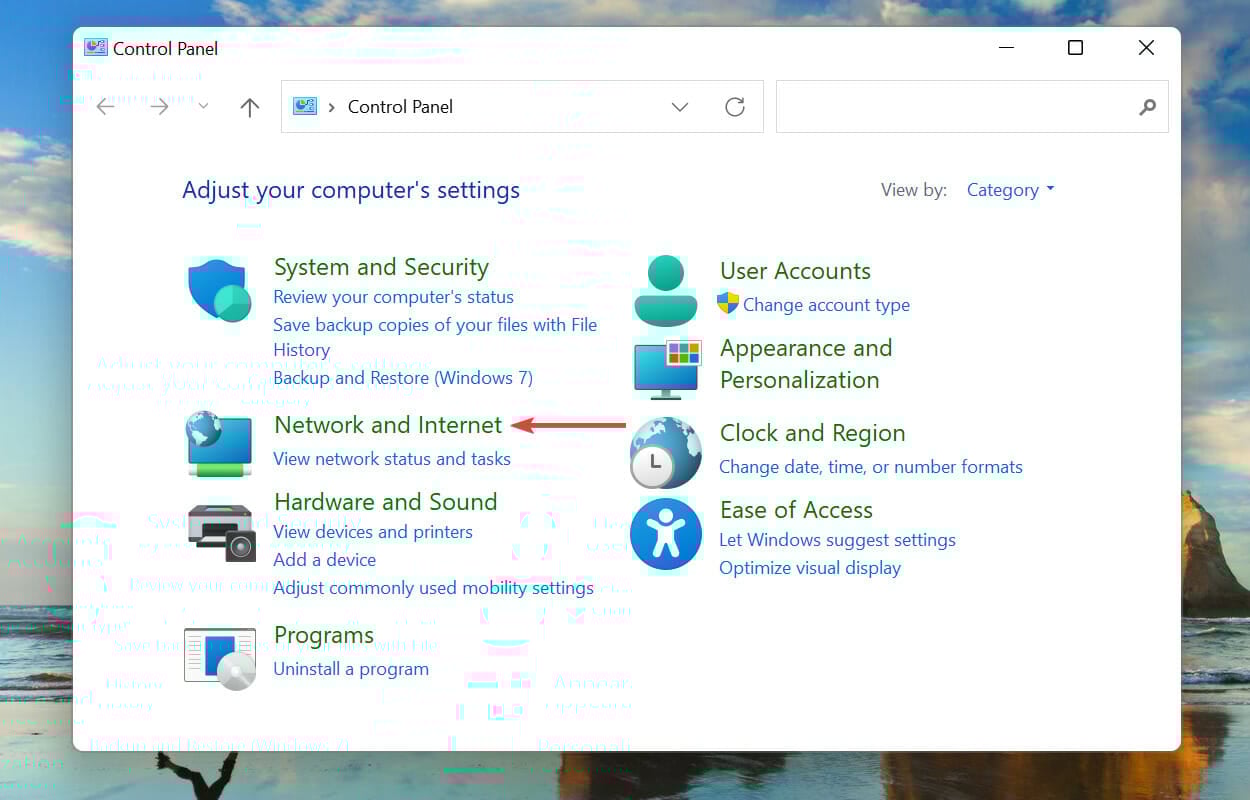
- Selecione Rede e Internet.
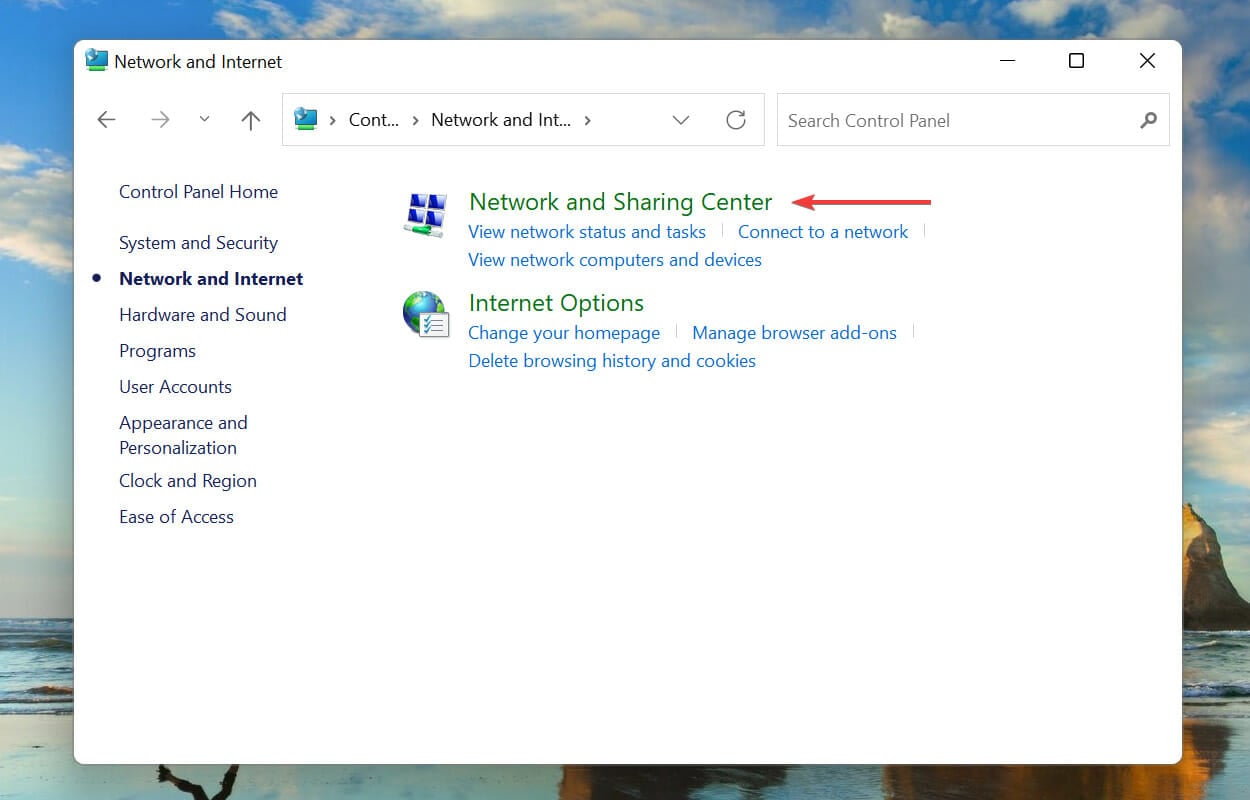
- Clique em Central de Rede e Compartilhamento.
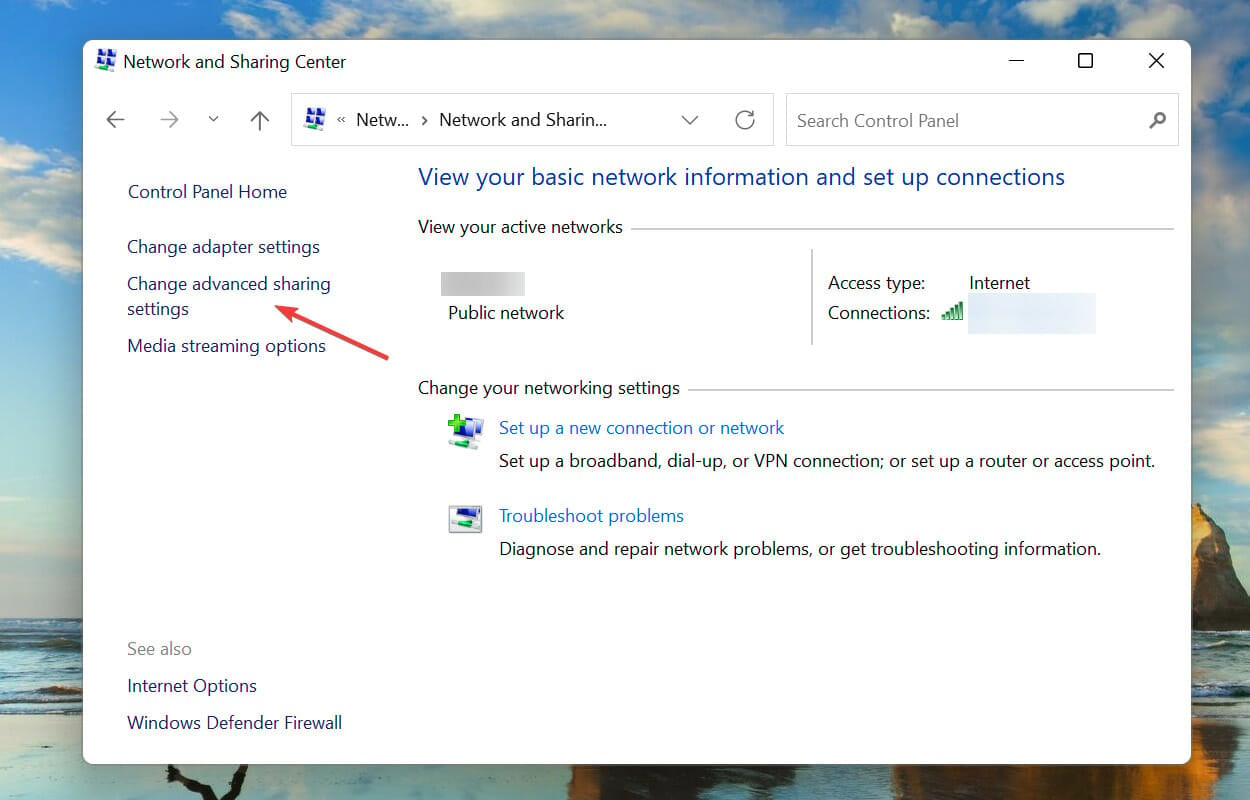
- No painel esquerdo, escolha Alterar as configurações de compartilhamento avançadas.
- Expanda a seção Todas as redes para ver as opções de compartilhamento protegido por senha.
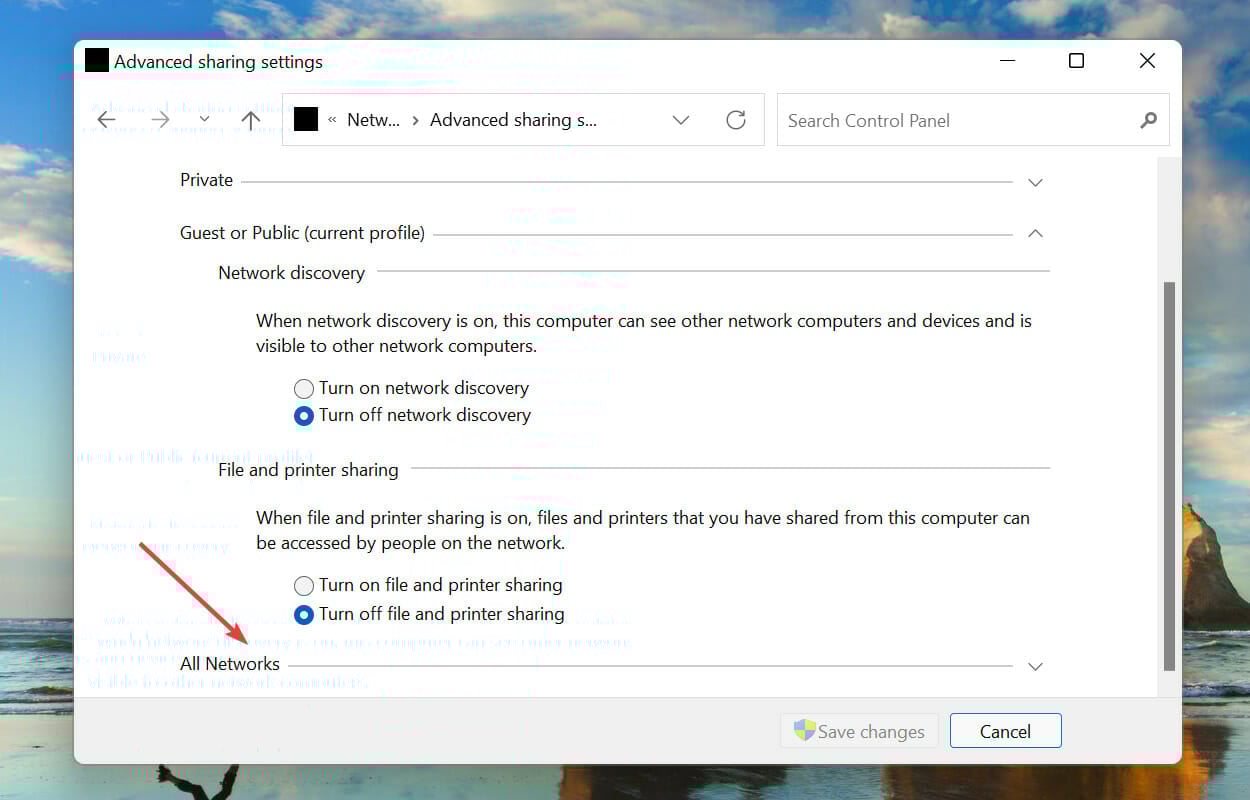
- Selecione Desativar compartilhamento protegido por senha e clique em Salvar alterações.
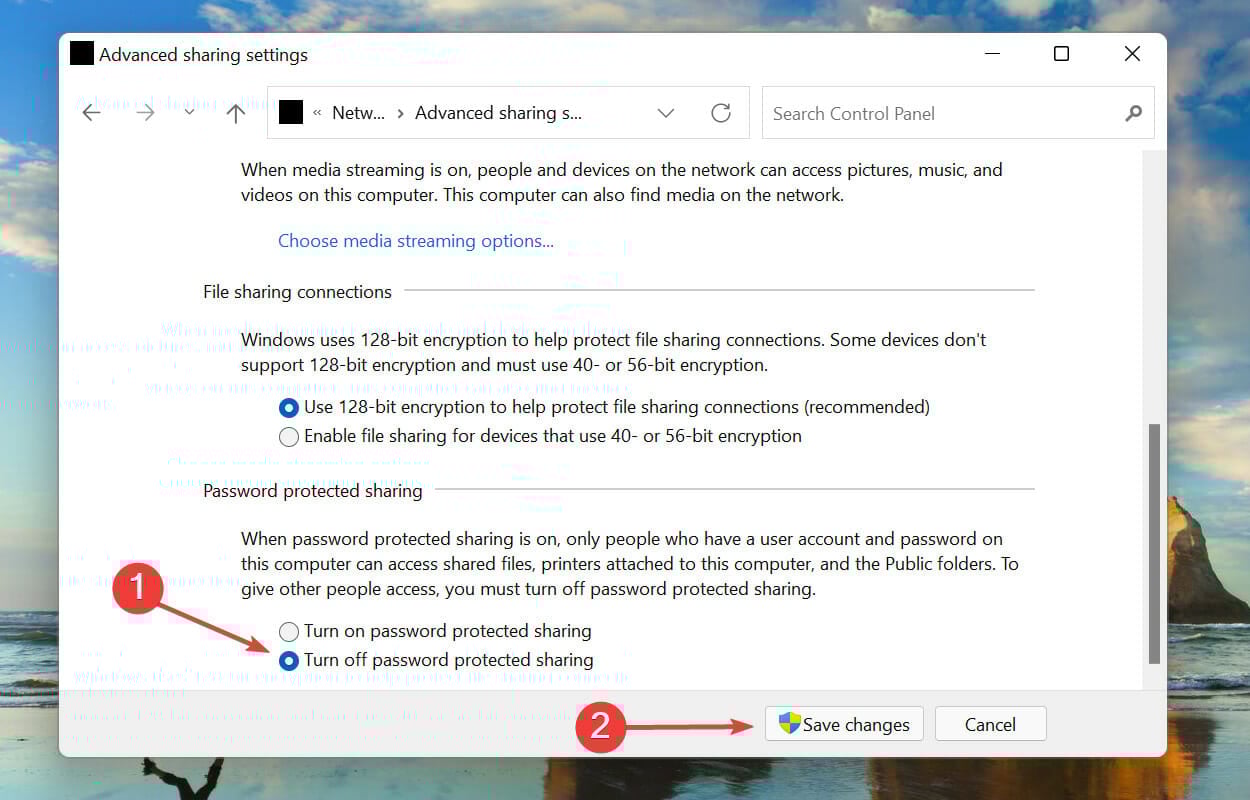
- Reinicie o computador para aplicar as alterações.
Observação: o Painel de Controle é a forma mais simples e segura para a maioria dos usuários.
Método 2 — Via Editor do Registro
Observação: modificar o Registro é sensível. Faça um backup do Registro ou crie um ponto de restauração antes de alterar valores.
- Pressione Windows + R para abrir Executar.
- Digite
regedite pressione Enter para abrir o Editor do Registro.
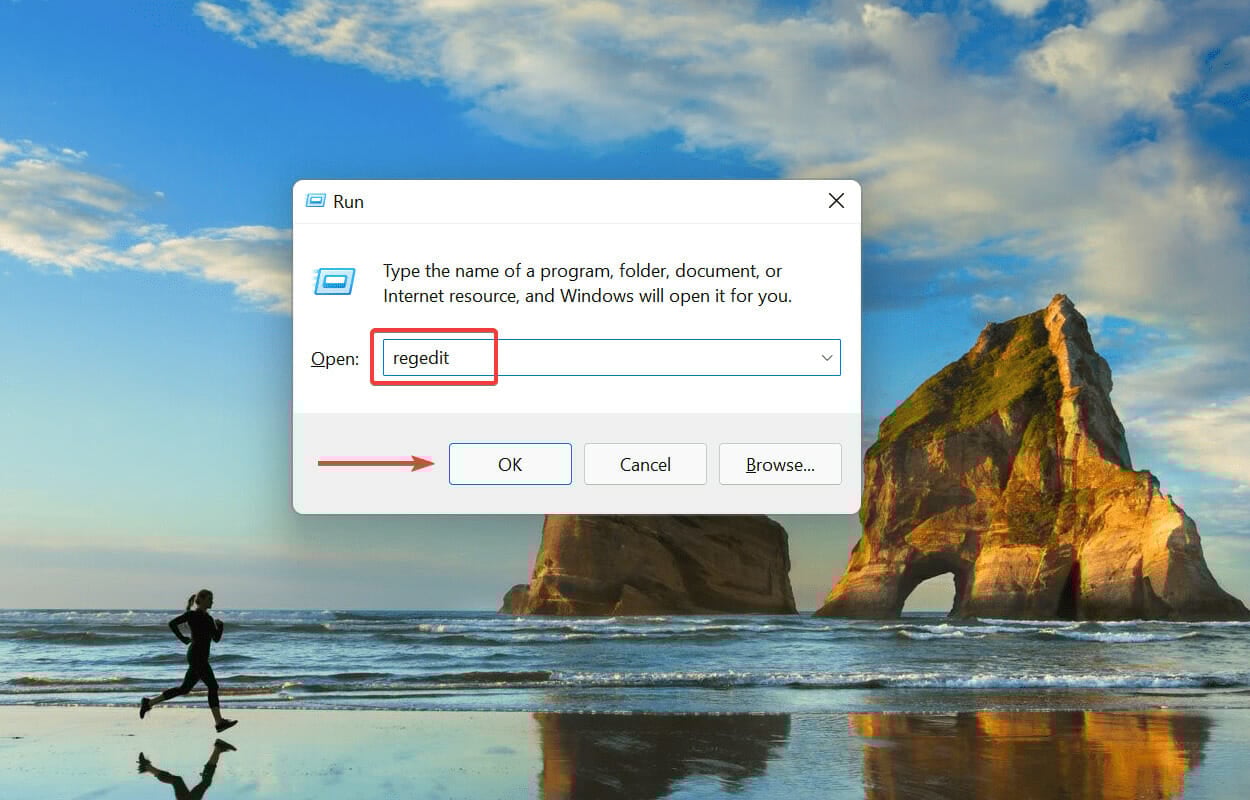
- Se o Controle de Conta de Usuário aparecer, confirme clicando em Sim.
- Navegue até a chave
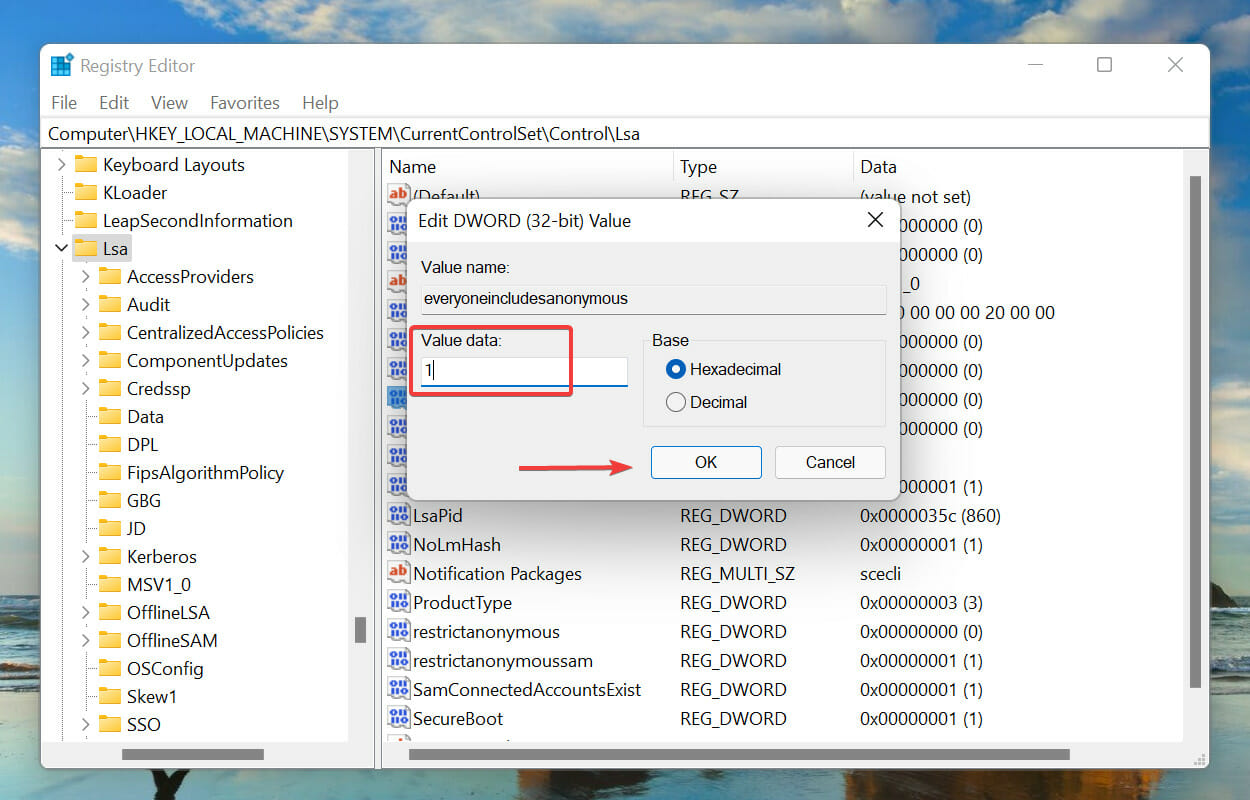
HKEY_LOCAL_MACHINE\SYSTEM\CurrentControlSet\Control\Lsa.
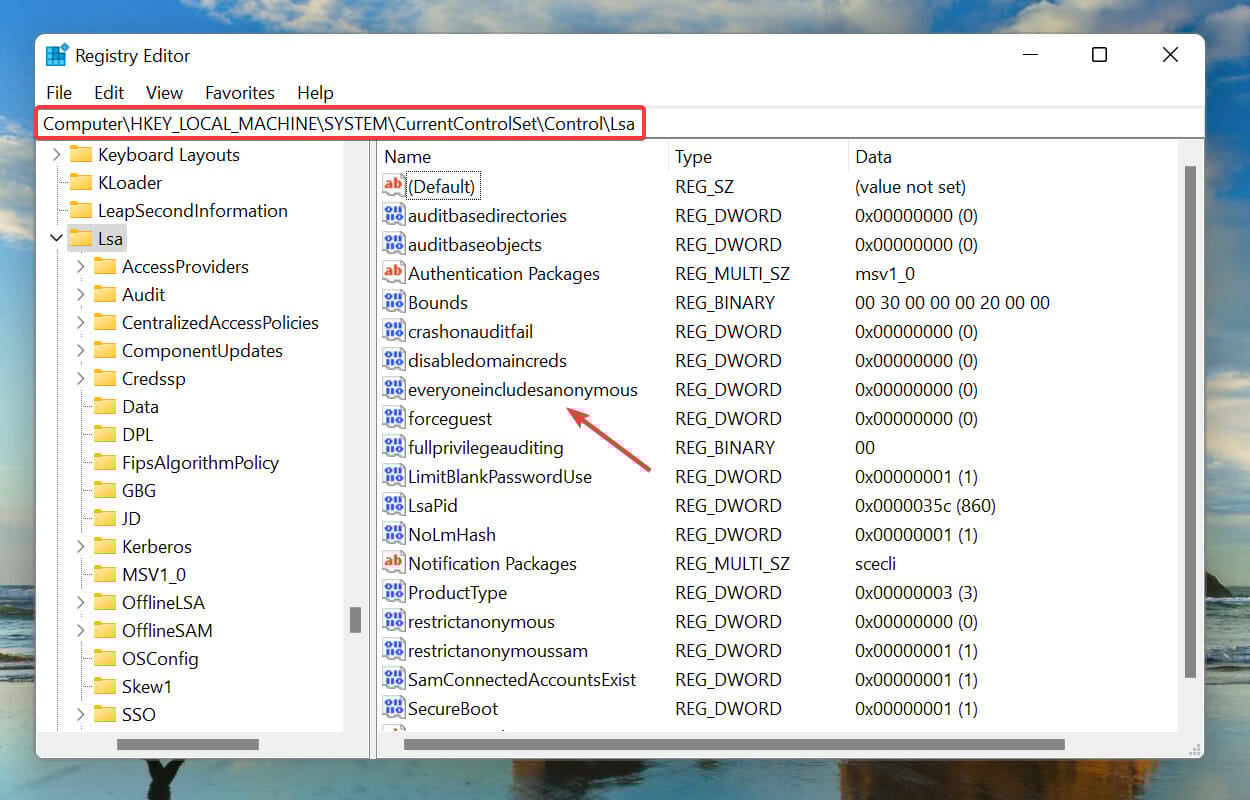
- Localize o valor
everyoneincludeanonymousdo tipo REG_DWORD. Se não existir, crie-o como REG_DWORD (32 bits). - Defina o dado do valor como
1e confirme em OK.
- Em seguida, vá para
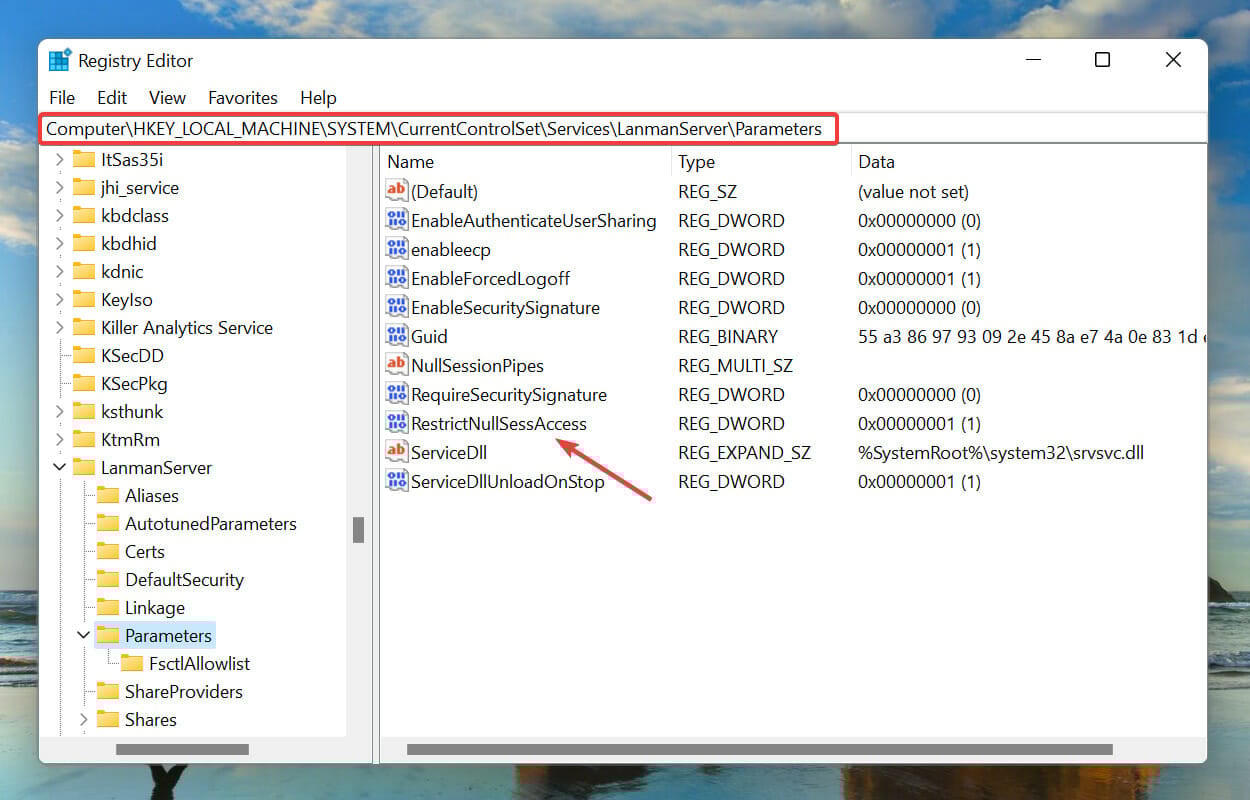
HKEY_LOCAL_MACHINE\SYSTEM\CurrentControlSet\Services\LanmanServer\Parameters.
- Localize
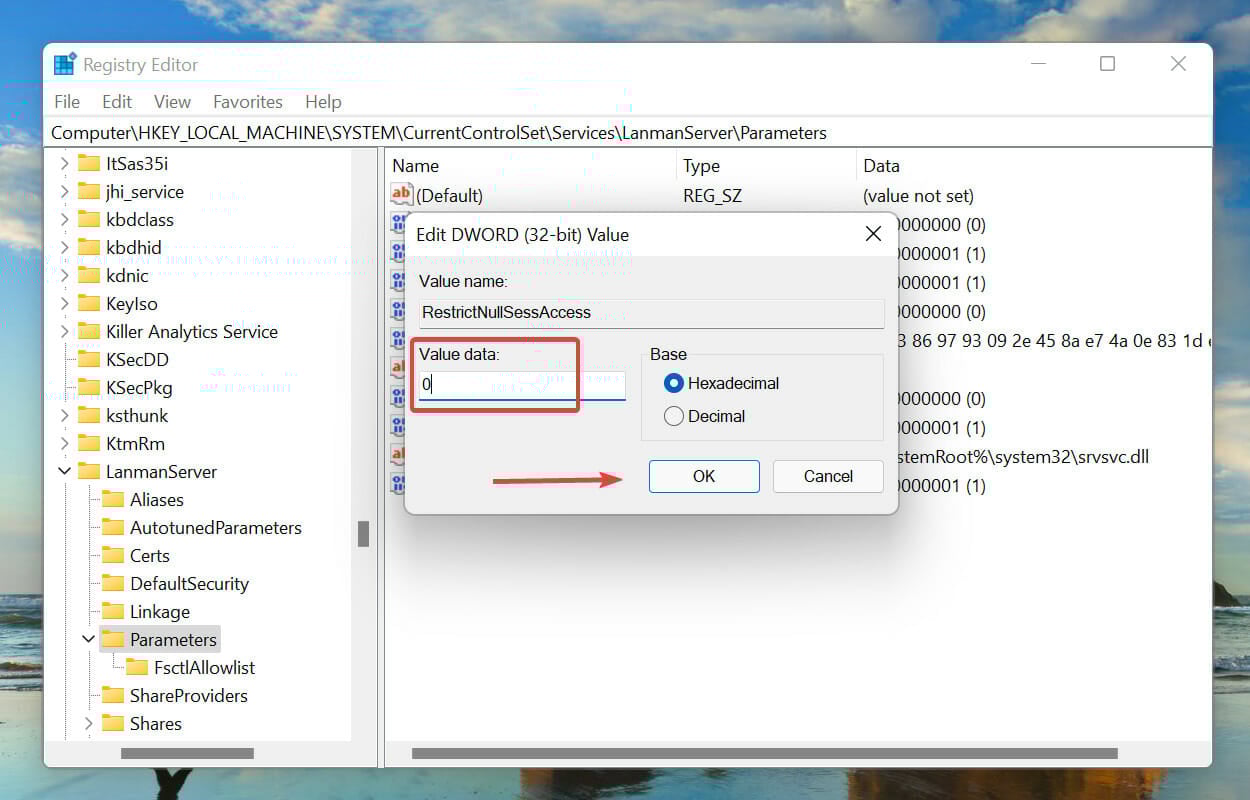
restrictnullsessaccess(REG_DWORD). Defina o dado do valor como0e confirme.
- Feche o Editor do Registro e reinicie o computador.
Mini-metodologia: use o Registro quando precisar aplicar a mudança por script em várias máquinas ou quando o Painel de Controle não exibir a opção.
Risco: alterações incorretas no Registro podem causar falhas no sistema. Se notar instabilidade, restaure o ponto de restauração ou siga a seção de reversão abaixo.
Método 3 — Via Usuários e Grupos Locais
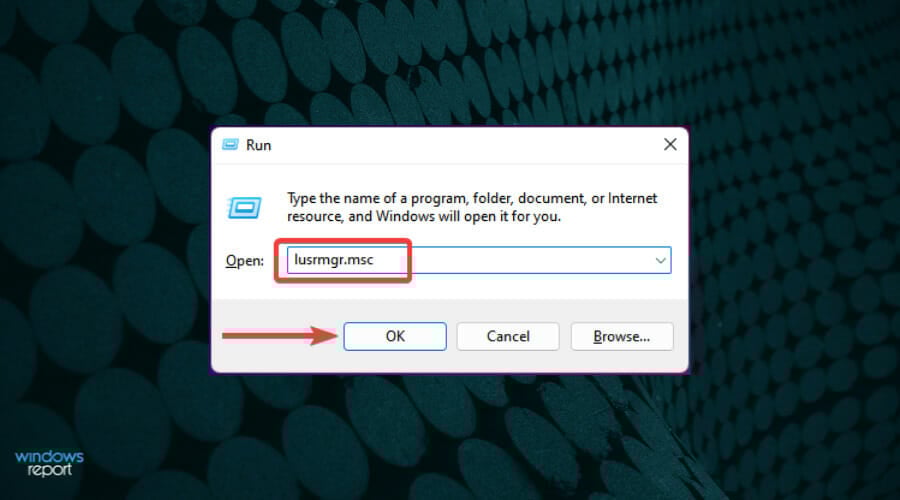
- Pressione Windows + R para abrir Executar.
- Digite
lusrmgr.msce pressione Enter para abrir Usuários e Grupos Locais.
- Clique em Usuários no painel esquerdo.
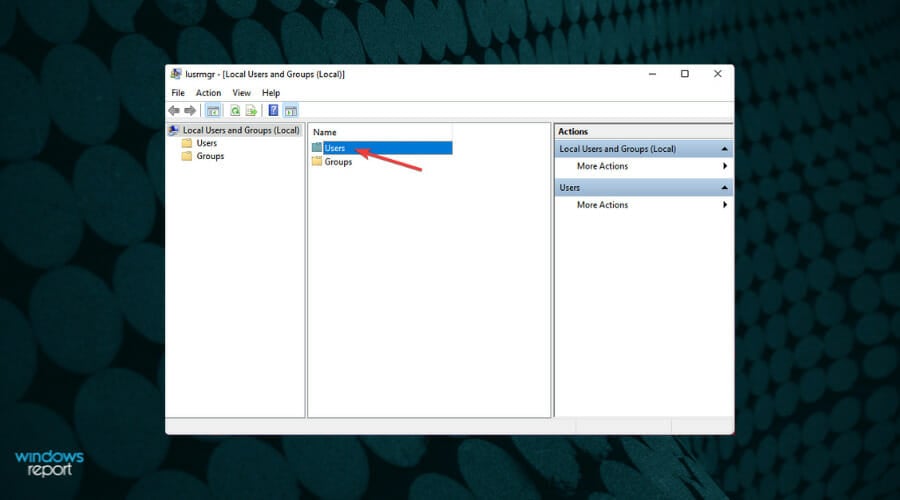
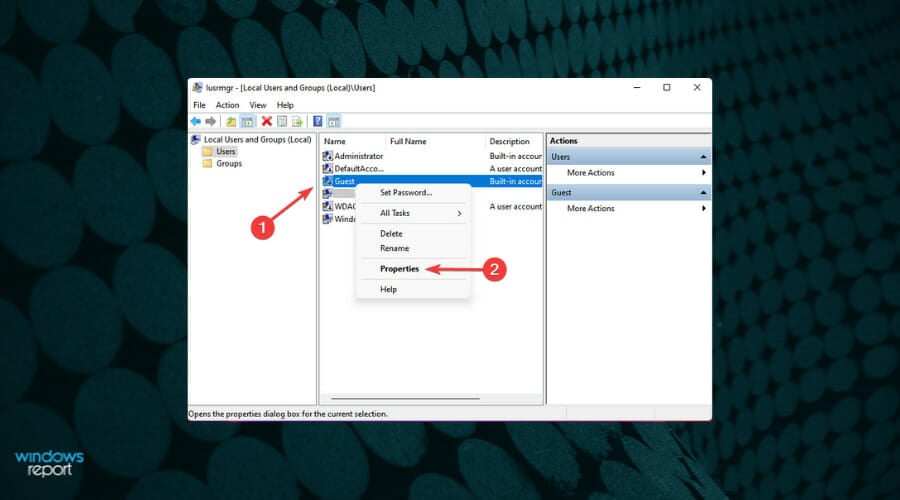
- No painel direito, clique com o botão direito em Guest e selecione Propriedades.
- Marque a opção Senha nunca expira, desmarque outras opções conforme necessário, e clique em OK.
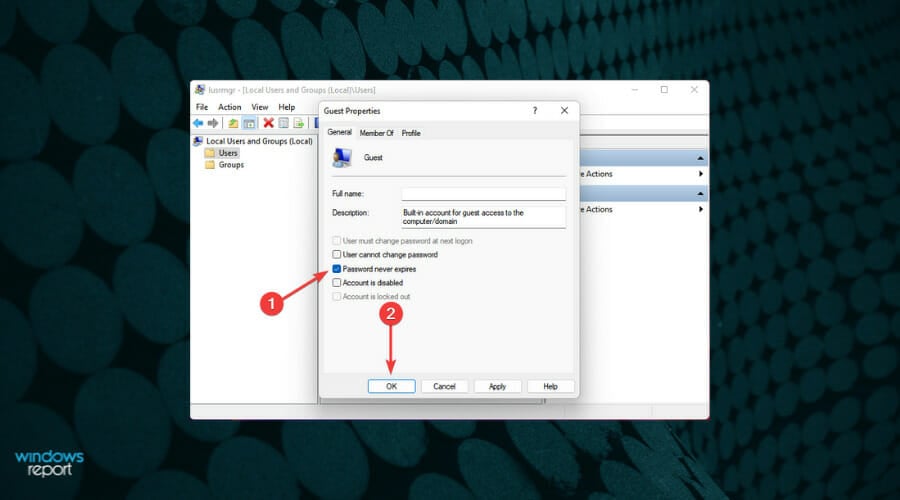
- Reinicie o computador. O usuário Guest poderá acessar recursos compartilhados sem inserir senha.
Nota: o método altera o comportamento do usuário Guest; avalie se esse usuário existe e está ativado no sistema.
O que fazer se não for possível desativar
Se as etapas acima não funcionarem, verifique:
- Você está usando uma conta com privilégios de administrador.
- Políticas de grupo (GPO) aplicadas por domínio podem bloquear a alteração.
- Serviços essenciais de rede estão em execução (Servidor, Compartilhamento de Arquivos, etc.).
- O Registro não está corrompido; execute sfc /scannow e chkdsk quando suspeitar de corrupção.
Se o problema persistir, consulte um guia de solução de problemas ou o administrador da rede.
Reversão e runbook de incidentes (passos rápidos)
- Se algo der errado, reinicie em Modo de Segurança e restaure o ponto de restauração do sistema.
- No Registro, reponha
everyoneincludeanonymouspara0erestrictnullsessaccesspara1(ou remova as chaves que criou) e reinicie. - Pelo Painel de Controle, reative o compartilhamento protegido por senha em Todas as redes.
- Verifique logs do Visualizador de Eventos em Aplicativo e Sistema para erros relacionados a rede e autenticação.
Critério de sucesso: após reversão, acessos anônimos não devem mais conseguir listar recursos compartilhados.
Checklists por função
Administrador doméstico:
- Verificar status da rede como Privada.
- Fazer backup rápido e ponto de restauração.
- Usar o Painel de Controle para alteração e testar em um cliente.
Administrador de TI:
- Validar políticas de domínio antes de alterar.
- Aplicar alteração via GPO somente se aprovado.
- Registrar mudanças e comunicar equipe.
Usuário final:
- Pedir assistência ao administrador se não tiver privilégios.
- Não compartilhar pastas com informações confidenciais sem proteção adicional.
Segurança e privacidade
Desativar o compartilhamento protegido por senha aumenta exposição na rede. Mitigações recomendadas:
- Limitar a visibilidade de pastas compartilhadas apenas à rede privada.
- Manter firewall ativo e configurar regras para bloquear redes públicas.
- Usar criptografia para arquivos sensíveis (ZIP com senha, BitLocker em volumes).
- Monitorar dispositivos conectados e remover dispositivos não confiáveis.
Observação sobre privacidade: se você trabalha com dados pessoais de terceiros (dados pessoais identificáveis), avalie conformidade com a legislação local, incluindo obrigações de proteção de dados e responsabilidades de controle de acesso.
Decisão rápida (fluxograma)
flowchart TD
  A[Precisa compartilhar sem senha?] --> B{Rede é privada e segura?}
  B -- Sim --> C[Usar Painel de Controle]
  B -- Não --> D[Mantener proteção ativada]
  C --> E{Precisa aplicar em vários PCs?}
  E -- Sim --> F[Usar Registro com script e backup]
  E -- Não --> G[Usar Usuários e Grupos Locais se Guest necessário]
  F --> H[Fazer rollback testado]
  G --> H
Glossário em uma linha
- Compartilhamento protegido por senha: requisito de conta local e senha para acessar recursos de rede.
- Painel de Controle: ferramenta clássica do Windows para configurações do sistema.
- Registro: base de dados de configuração do Windows; alterações afetam o comportamento do sistema.
- Usuário Guest: conta local de baixo privilégio usada para acesso anônimo.
Critérios de aceitação
- Usuários na rede sem credenciais conseguem acessar pastas designadas após a alteração.
- Administrador consegue reverter alterações sem perda de dados.
- Não há exposição de dados sensíveis em recursos agora acessíveis anonimamente.
Perguntas frequentes
Posso compartilhar arquivos sem senha entre Windows 11 e outros sistemas operacionais? Sim, ao desativar a proteção por senha, qualquer dispositivo na mesma rede que suporte SMB/Compartilhamento de arquivos poderá acessar recursos compartilhados, sujeito a permissões de pasta.
Isso torna minha rede insegura? Depende. Em redes públicas, sim. Em redes domésticas fechadas, o risco é menor, mas ainda existe. Considere criptografia e restrição de permissões.
Resumo final
Desativar o compartilhamento protegido por senha no Windows 11 é simples e útil em redes confiáveis. Use o Painel de Controle para a maioria dos casos; recorra ao Registro para automação ou quando o Painel não exibir a opção; utilize Usuários e Grupos Locais se preferir ajustar a conta Guest. Sempre faça backup, avalie riscos e tenha um plano de reversão.
Conte nos comentários qual método você usou e por quê.

Materiais semelhantes

Instalar e usar Podman no Debian 11
Apt‑pinning no Debian: guia prático

Injete FSR 4 com OptiScaler em qualquer jogo
DansGuardian e Squid com NTLM no Debian Etch

Corrigir erro de instalação no Android
