
Desativar busca online no Unity Dash do Ubuntu
A Unity Dash é uma sobreposição que permite pesquisar tanto o conteúdo local quanto resultados remotos. Isso torna a busca conveniente, mas também pode deixá-la mais lenta e gerar preocupações de privacidade quando a pesquisa remota está ativa. Se a sua rotina exige apenas pesquisas no disco local, é recomendado desativar a busca online.
Importante: os exemplos, comandos e capturas foram testados no Ubuntu 14.04. Usuários do Ubuntu 16.04 devem notar que a busca online já vem desativada por padrão, mas o processo para ativar ou desativar é o mesmo.
Como desativar a busca online no Unity Dash
Existem duas formas principais para desativar a busca online: pela interface gráfica (GUI) e pela linha de comando. Escolha a que se ajusta melhor ao seu fluxo de trabalho.
Solução pela interface gráfica
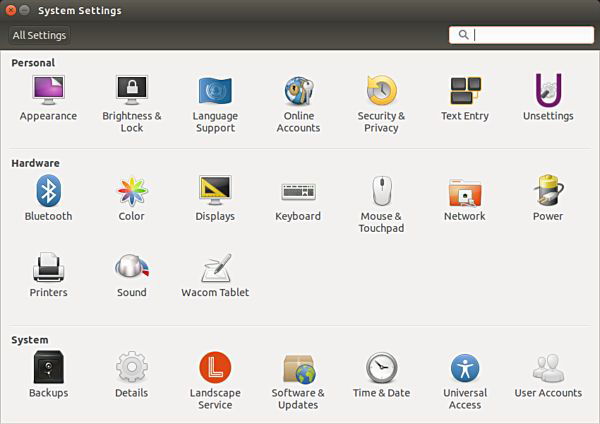
- Abra Configurações do Sistema (System Settings) no Ubuntu.
Legenda: janela Configurações do Sistema do Ubuntu mostrando categorias.
- Clique em Segurança e Privacidade na categoria Pessoal.
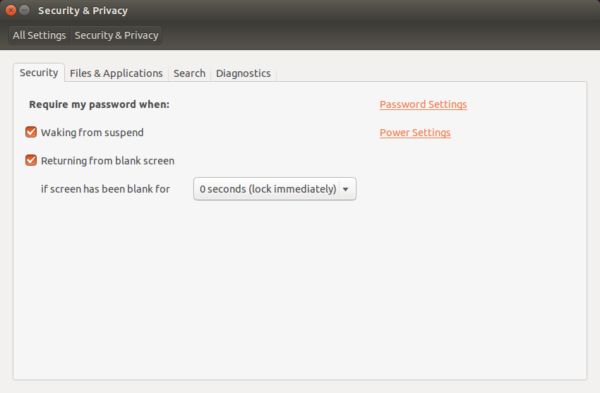
Legenda: ícone e painel Segurança e Privacidade.
- Abra a aba Pesquisa. Você verá um controle deslizante que ativa ou desativa a busca online do Unity Dash.
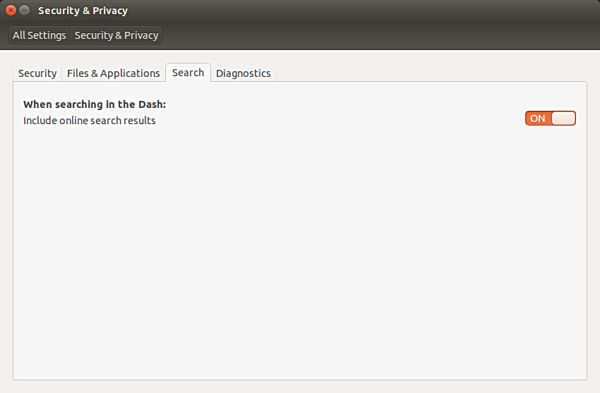
Legenda: aba Pesquisa com o controle para permitir conteúdo remoto.
- Deslize de ON para OFF para desativar resultados remotos.
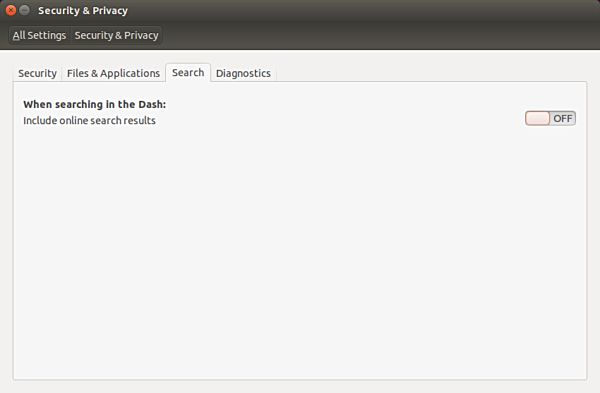
Legenda: controle deslizante definido como OFF para desativar conteúdo remoto.
Após a alteração, o Unity Dash passará a mostrar apenas resultados locais e a experiência de busca ficará mais rápida.
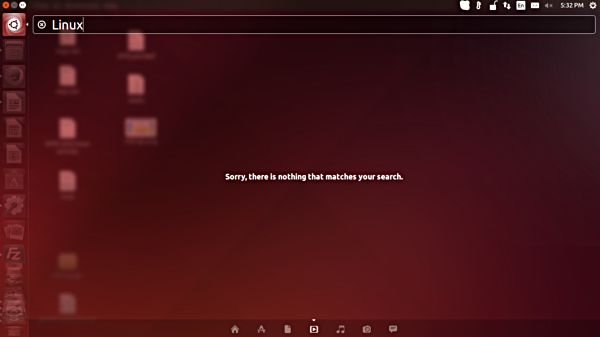
Legenda: resultados apenas locais exibidos no Unity Dash.
Solução pela linha de comando
Para administradores, scripts automatizados ou quando você precisa alternar a configuração por condição, use o comando gsettings.
Para desativar a busca online execute no terminal:
gsettings set com.canonical.Unity.Lenses remote-content-search nonePara reativar a busca online execute:
gsettings set com.canonical.Unity.Lenses remote-content-search allEstes comandos alteram a chave utilizada pelo Unity para decidir se deve buscar conteúdo remoto. Você pode inseri-los em scripts bash para alternar conforme políticas ou perfis de uso.
Verificação e testes
Após aplicar a alteração (GUI ou CLI):
- Abra o Unity Dash e faça uma busca por um termo que provavelmente não exista localmente (por exemplo, um título de vídeo popular) para confirmar que não aparecem resultados on‑line.
- Verifique a chave atual com:
gsettings get com.canonical.Unity.Lenses remote-content-searchResultado esperado: ‘none’ para desativado, ‘all’ para ativado.
Quando a desativação não é recomendada
- Se você depende de resultados de lojas, vídeos, buscas na web ou integração com serviços remotos diretamente do Dash, desativar remove essa conveniência.
- Em ambientes educacionais ou quiosques onde o conteúdo remoto facilita o fluxo de trabalho, mantenha a opção ativada.
Alternativas e ajustes finos
- Controle por usuário: use scripts de login para aplicar a configuração apenas para determinados usuários.
- Perfis de energia/performance: em máquinas com pouca CPU ou I/O, mantenha a busca offline para reduzir latência.
- Ferramentas de terceiros: se precisar de buscas remotas específicas (por exemplo, só procurar em um serviço), procure por complementos/lentes (lenses) que limitem a fonte.
Mini‑metodologia para decidir (3 passos)
- Mapeie o uso: quantas vezes por semana o Dash retorna resultados remotos úteis?
- Avalie impacto: a busca remota atrasa significativamente suas pesquisas locais?
- Aplique: se poucas buscas remotas e impacto perceptível, desative; registre a mudança para reversão.
Checklist por função
Usuário doméstico
- Conferir se pesquisa remota é necessária
- Desativar via GUI se não usar
Administrador de sistema
- Automatizar via gsettings em /etc/skel ou scripts de login
- Testar em uma conta antes de aplicar em massa
Profissional de TI
- Documentar política de privacidade e informar usuários
- Monitorar tickets relativos a buscas não encontradas
Critérios de aceitação
- Após configuração, o comando gsettings retorna ‘none’.
- Pesquisas no Dash não exibem resultados remotos em pelo menos três termos distintos.
- Configuração persiste após logout e reinício.
Solução de problemas e rollback
Problema: mesmo após desativar, aparecem resultados remotos.
Passos de correção:
- Execute gsettings get com.canonical.Unity.Lenses remote-content-search e confirme o valor.
- Reinicie a sessão do usuário (logout/login) ou reinicie o sistema.
- Verifique se há lentes (lenses) adicionais ou extensões instaladas que possam buscar online e desative-as.
- Para voltar à configuração anterior execute:
gsettings set com.canonical.Unity.Lenses remote-content-search allPrivacidade e notas legais
Desativar a busca online reduz a quantidade de termos enviados a fontes remotas, o que melhora a privacidade local do usuário. Se você gerencia dados de terceiros ou dados pessoais, alinhe essa configuração à sua política de privacidade e às exigências legais aplicáveis.
Nota: esta ação não substitui controles mais amplos de proteção de dados; avalie criptografia de disco e políticas de retenção se necessário.
Resumo
Desativar a busca online no Unity Dash é simples, melhora desempenho e limita a transmissão de termos de pesquisa para serviços remotos. Use a GUI em Segurança e Privacidade para um ajuste rápido ou gsettings para automação e controle por scripts. Teste a mudança, documente a política e aplique rollback se necessário.
Principais ações:
- Desativar via GUI: Configurações do Sistema → Segurança e Privacidade → Pesquisa → OFF
- Desativar via CLI: gsettings set com.canonical.Unity.Lenses remote-content-search none
Obrigado por ler. Se precisar, posso fornecer um script bash de exemplo para aplicar a configuração a vários usuários ou uma pequena playbook Ansible para ambientes gerenciados.

Materiais semelhantes

Instalar e usar Podman no Debian 11
Apt‑pinning no Debian: guia prático

Injete FSR 4 com OptiScaler em qualquer jogo
DansGuardian e Squid com NTLM no Debian Etch

Corrigir erro de instalação no Android
