
Como desativar o Sempre Ativo no iPhone 14 Pro
Resumo rápido
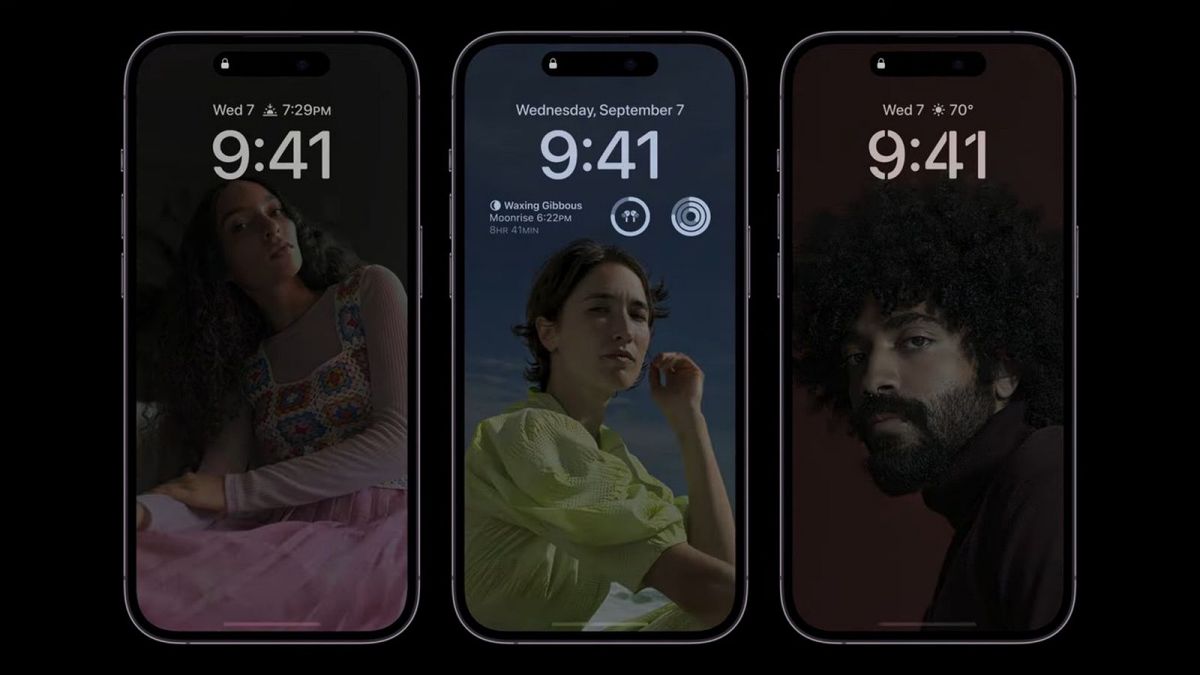
O recurso “Sempre Ativo” (Always On Display) do iPhone 14 Pro mantém a tela com informações essenciais mesmo quando o aparelho está bloqueado. Este artigo mostra como desativá-lo, explica quando o sistema já o desliga automaticamente e dá estratégias para reduzir consumo de bateria sem perder conveniência.
Tabela de conteúdo
- Como o Sempre Ativo funciona no iPhone
- Quando o Sempre Ativo desliga automaticamente
- Como desativar o Sempre Ativo no iPhone 14 Pro
- Alternativas e dicas para economizar bateria
- Caixa de fatos: números importantes
- Quando o Sempre Ativo pode falhar
- Checklist rápido e SOP (passo a passo)
- Critérios de aceitação e testes
- Matriz de riscos e mitigação
- Observações finais
Como o Sempre Ativo funciona no iPhone
Os modelos iPhone 14 Pro e 14 Pro Max usam telas com taxa de atualização adaptativa até 120 Hz e tecnologia LTPO que permite reduzir o refresh até 1 Hz. Em linguagem simples: a tela pode atualizar apenas uma vez por segundo para mostrar hora e alguns widgets, o que consome muito menos energia que um refresh normal.
Definição curta: LTPO é uma tecnologia de painel que permite variar a taxa de atualização da tela para economizar energia.
O recurso Sempre Ativo também tira proveito de coprocessadores no chip A16 Bionic para atualizar partes da tela (ataques de pixels) enquanto mantém o resto mais escuro ou em brilho reduzido. Quando o iPhone fica ocioso ou travado, ele diminui o brilho e mostra apenas informações essenciais, como hora, data e widgets selecionados.
Como acordar a tela do modo Sempre Ativo:
- Levante o iPhone ou toque na tela.
- Use Face ID ao olhar para o aparelho.
- Toque duas vezes em um widget compatível ou deslize para desbloquear.
Quando o Sempre Ativo desliga automaticamente
A Apple projetou o Sempre Ativo para se desativar em várias situações em que a exibição contínua não é necessária ou poderia gastar energia desnecessariamente. O sistema tenta adivinhar o contexto e desliga o AOD quando apropriado.
Situações que desativam automaticamente o Sempre Ativo:
- Quando o iPhone está com a tela virada para baixo.
- Se o Modo de Pouca Energia estiver ativado.
- Quando o Foco de Sono (Sleep Focus) está ativo.
- Enquanto o iPhone estiver conectado ao CarPlay.
- Quando o iPhone está no bolso ou dentro de uma bolsa.
- Ao usar a câmera de continuidade (Continuity Camera).
- Se o iPhone não for usado por um longo período.
- Quando o iPhone detecta que você se afastou com um Apple Watch pareado.
Importante: essas condições ajudam a minimizar consumo, mas não substituem a opção de desligar o recurso manualmente se você preferir.
Como desativar o Sempre Ativo no iPhone 14 Pro
Siga estes passos simples para desligar o recurso por completo:
- Abra o app Ajustes no seu iPhone.
- Toque em Tela e Brilho.
- Role para baixo até a seção Sempre Ativo e desligue o interruptor em Sempre Ativo.
Depois disso, a tela não ficará mais em modo reduzido quando bloqueada. Para reativar, apenas volte ao mesmo caminho e ligue o interruptor.
Alternativas e dicas para economizar bateria sem desligar Sempre Ativo
Se você gosta do Sempre Ativo, mas quer reduzir o impacto na bateria, considere estas alternativas:
- Ative o Modo de Pouca Energia quando a bateria estiver baixa.
- Configure o Foco de Sono à noite para que o AOD seja desativado automaticamente durante o sono.
- Remova widgets desnecessários da tela bloqueada — menos conteúdo significa menos atualizações.
- Use um papel de parede mais escuro; imagens mais claras podem exigir mais pixels ativos.
- Conecte o iPhone ao carregador enquanto usa recursos de alta demanda.
Alternativa técnica para reduzir consumo: mantenha conectividade otimizada (Wi‑Fi em vez de dados móveis, desative atualizações em segundo plano para apps que você não precisa ver no AOD).
Caixa de fatos: números importantes (qualitativos)
- Taxa de atualização: até 120 Hz, reduzida até 1 Hz em modo de baixa atualização.
- Consumo: o AOD é otimizado, mas ainda adiciona consumo quando ativo; desligá‑lo elimina esse consumo específico.
- Impacto real: varia muito segundo padrões de uso, número de widgets e brilho do papel de parede.
Nota: aqui não há números absolutos porque o consumo depende do aparelho, versão do iOS, brilho e padrões de uso.
Quando o Sempre Ativo pode falhar (contraexemplos)
- Se você perceber consumo alto mesmo com AOD desativado, a causa pode ser outro processo (apps em segundo plano, atualizações, problemas no sistema).
- O AOD pode não desligar automaticamente se sensores estiverem obstruídos (por exemplo, capa grossa que impede reconhecimento de bolso).
- Em casos raros, atualizações de iOS podem alterar o comportamento; sempre verifique notas de versão.
Checklist rápido para usuários (papel do usuário)
- Verifique se o Sempre Ativo está desligado em Ajustes → Tela e Brilho.
- Ative Modo de Pouca Energia quando necessário.
- Avalie e remova widgets desnecessários da tela bloqueada.
- Use papel de parede escuro.
- Reinicie o iPhone se notar consumo inesperado.
Checklist para administradores/assistência técnica:
- Confirme versão do iOS e histórico de atualizações.
- Verifique uso de bateria por app em Ajustes → Bateria.
- Analise logs de energia se o dispositivo for gerenciado por MDM.
SOP (playbook) — desativar Sempre Ativo e validar redução de consumo
- Peça ao usuário desligar o Sempre Ativo (Ajustes → Tela e Brilho → Sempre Ativo = off).
- Reinicie o iPhone.
- Use o iPhone normalmente por 24 horas e compare a taxa de descarga.
- Em Ajustes → Bateria, verifique quais apps consumiram mais energia nas últimas 24 horas.
- Se o consumo persistir alto, desative atualizações em segundo plano e notificações para apps de alto consumo.
- Se necessário, recorra ao suporte Apple ou restaure o dispositivo após backup.
Critérios de aceitação e casos de teste simples
Critérios para considerar a ação bem-sucedida:
- O telefone não mostra mais hora/widget no modo bloqueado (Sempre Ativo está desativado).
- A bateria apresenta redução de consumo atribuível ao AOD após 24–48 horas (observação qualitativa: menor taxa de descarga em uso similar).
- Ajustes → Bateria não aponta o sistema gráfico do Always On como consumidor relevante.
Casos de teste:
- CENÁRIO 1: Desativar Sempre Ativo e medir descarga com uso normal por 24h.
- CENÁRIO 2: Ativar Modo de Pouca Energia com Sempre Ativo ligado e comparar.
- CENÁRIO 3: Testar com papel de parede claro vs. escuro e observar comportamento.
Matriz de riscos e mitigação
Risco: Usuário perde conveniência de ver hora/alerts sem acordar o aparelho. Mitigação: Ensinar atalhos (levantar o aparelho, tocar na tela) e uso de widgets essenciais apenas.
Risco: Alterações em atualizações do iOS que mudem o comportamento do AOD. Mitigação: Verificar notas de versão do iOS e instruir usuários a manter backups antes de atualizar.
Risco: Diagnóstico errado — AOD desligado, mas bateria ainda drena. Mitigação: Seguir SOP acima para isolar apps e processos que consumam energia.
Medindo o efeito real — metodologia rápida
- Antes de mudanças, anote o nível de bateria e use o aparelho por 24 horas no seu padrão habitual.
- Desative o Sempre Ativo e repita o mesmo padrão por 24–48 horas.
- Compare as telas de Ajustes → Bateria para identificar diferenças no consumo por app e no tempo de tela.
Observação: Para medições mais rigorosas, repita os testes em dias consecutivos com mesmo padrão de uso e brilho.
Observações sobre privacidade
O Sempre Ativo exibe informações localmente na tela do aparelho. Ele não implica envio adicional de dados para servidores externos por si só; widgets podem ter comportamento próprio conforme as permissões que você concedeu.
Palavras finais
O Sempre Ativo é uma função útil, especialmente para quem prefere ver a hora e widgets sem desbloquear o aparelho. Porém, se você notar impacto perceptível na autonomia, desligá‑lo é simples e rápido. Use as alternativas e o SOP acima para decidir a melhor configuração para seu uso.
Resumo e próximos passos
- O Sempre Ativo pode ser desativado em Ajustes → Tela e Brilho → Sempre Ativo.
- O sistema automaticamente desliga o recurso em várias situações para economizar energia.
- Se a bateria continuar a drenar após desativar o AOD, siga o SOP para identificar apps ou processos responsáveis.
Notas
- Importante: manter o iOS atualizado garante otimizações e correções relacionadas ao consumo de energia.

Materiais semelhantes

Instalar e usar Podman no Debian 11
Apt‑pinning no Debian: guia prático

Injete FSR 4 com OptiScaler em qualquer jogo
DansGuardian e Squid com NTLM no Debian Etch

Corrigir erro de instalação no Android
