
Como experimentar o Sora AI gratuitamente?
Sora AI está disponível apenas para assinantes ChatGPT Plus, Pro ou Team; não existe um caminho oficialmente gratuito para gerar vídeos sem uma assinatura. Este guia mostra como acessar o Sora, configurar prompts, entender créditos e usar recursos avançados (remix, recut, blend, loop). Inclui checklist, exemplos de prompt, fluxo de decisão e soluções para problemas comuns.
Introdução
Sora AI é uma ferramenta online da OpenAI capaz de gerar imagens em movimento realistas a partir de prompts de texto ou de imagens de referência. O serviço foi lançado para usuários ChatGPT Plus, Pro e Team e integra-se ao ecossistema OpenAI/ChatGPT. Com ele é possível criar, renderizar e baixar vídeos gerados por IA em resoluções típicas como 480p, 720p e 1080p.
Importante
- Não existe um modo totalmente gratuito para gerar vídeos no Sora fora das opções de assinatura da OpenAI.
- Contas ChatGPT Plus/Pro/Team recebem créditos que são consumidos para cada geração de vídeo; entenda o consumo antes de renderizar vídeos longos ou em alta resolução.
Nota
- Este guia traduz e expande o passo a passo original, adicionando práticas recomendadas, prompts de exemplo e procedimentos operacionais para criar conteúdo repetível.
Como acessar o Sora
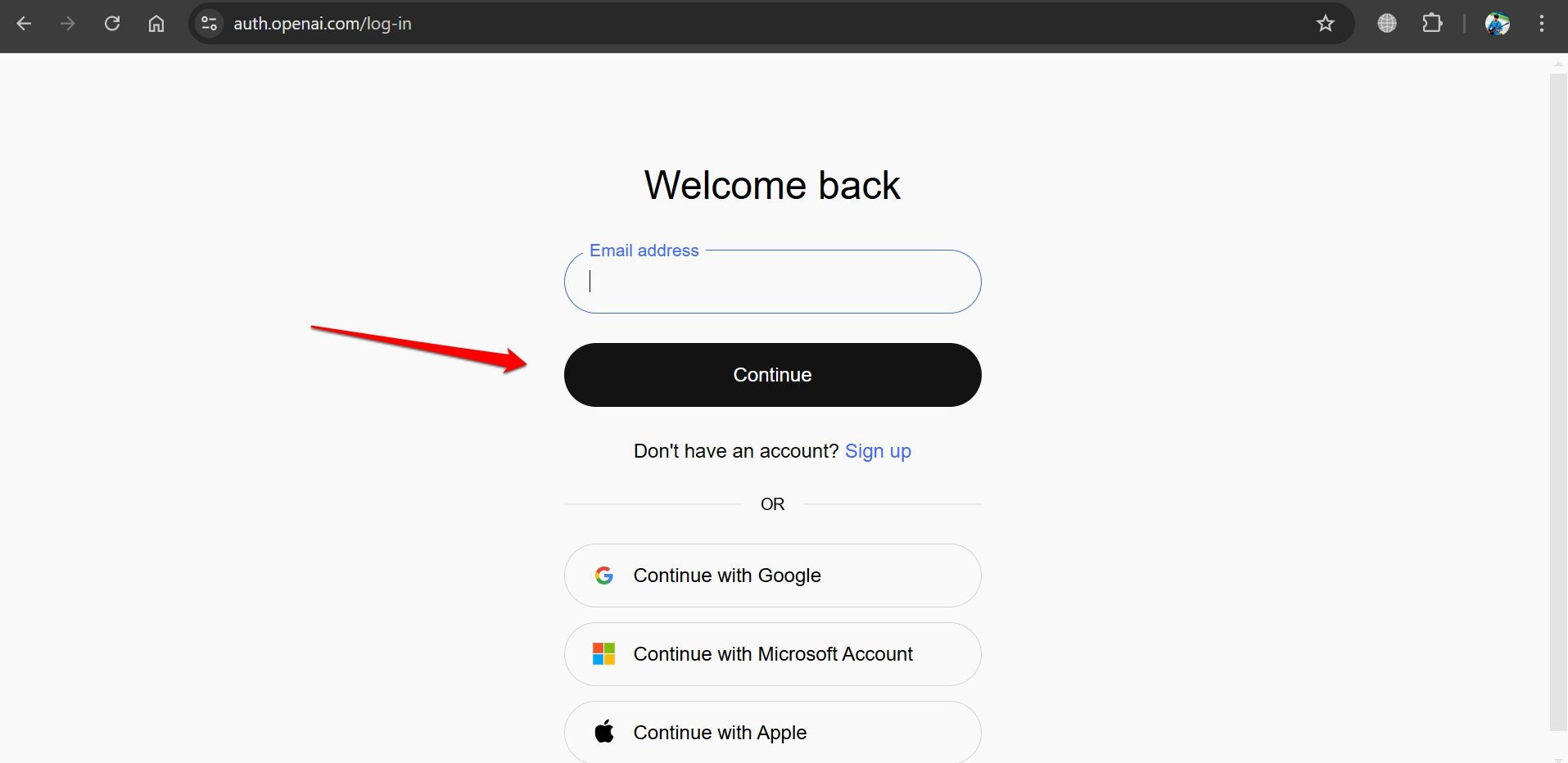
Pré-requisito rápido: ter uma conta OpenAI/ChatGPT. Se já usa ChatGPT com o mesmo e-mail, não precisa criar uma conta separada para Sora.
Passo a passo
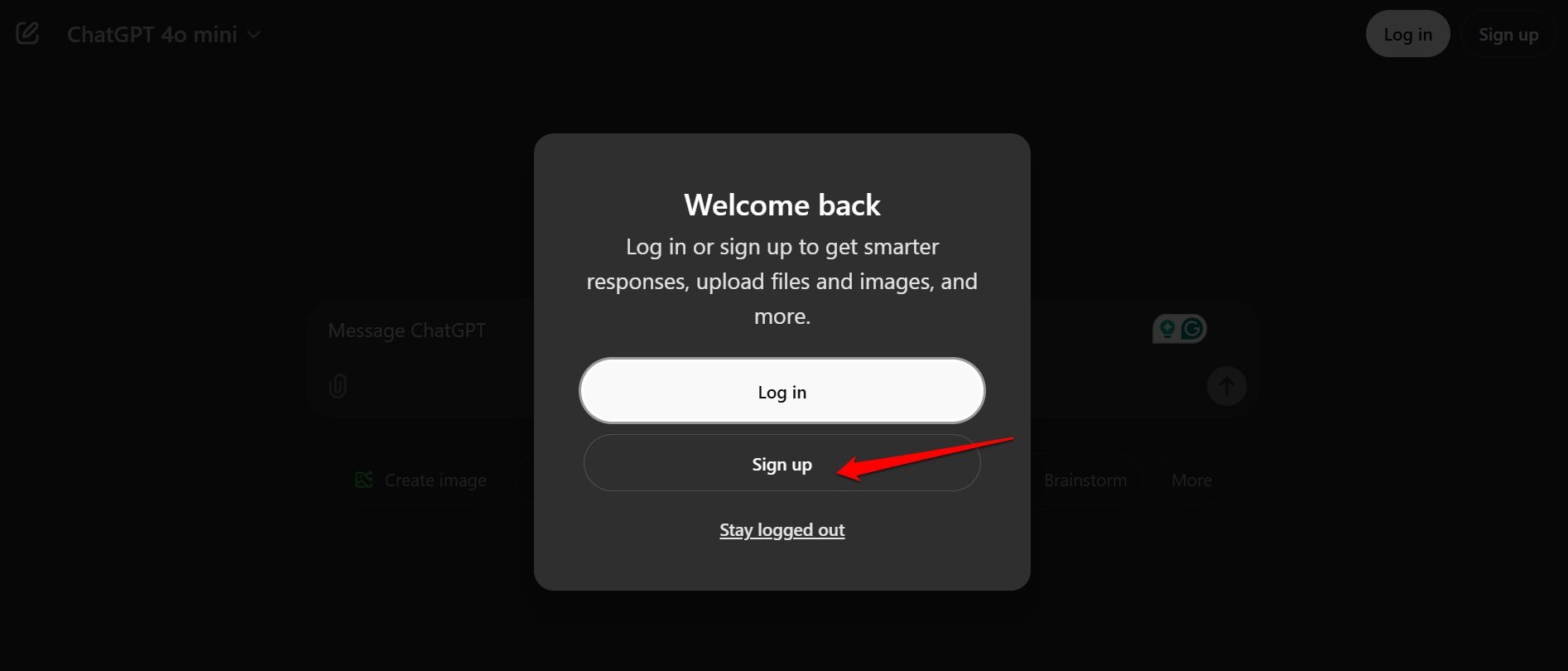
- Abra o site do ChatGPT no navegador do seu computador.
- Pressione Sign up para criar a conta caso ainda não tenha.
- Escolha um método de cadastro: email, conta Google, Microsoft ou Apple.
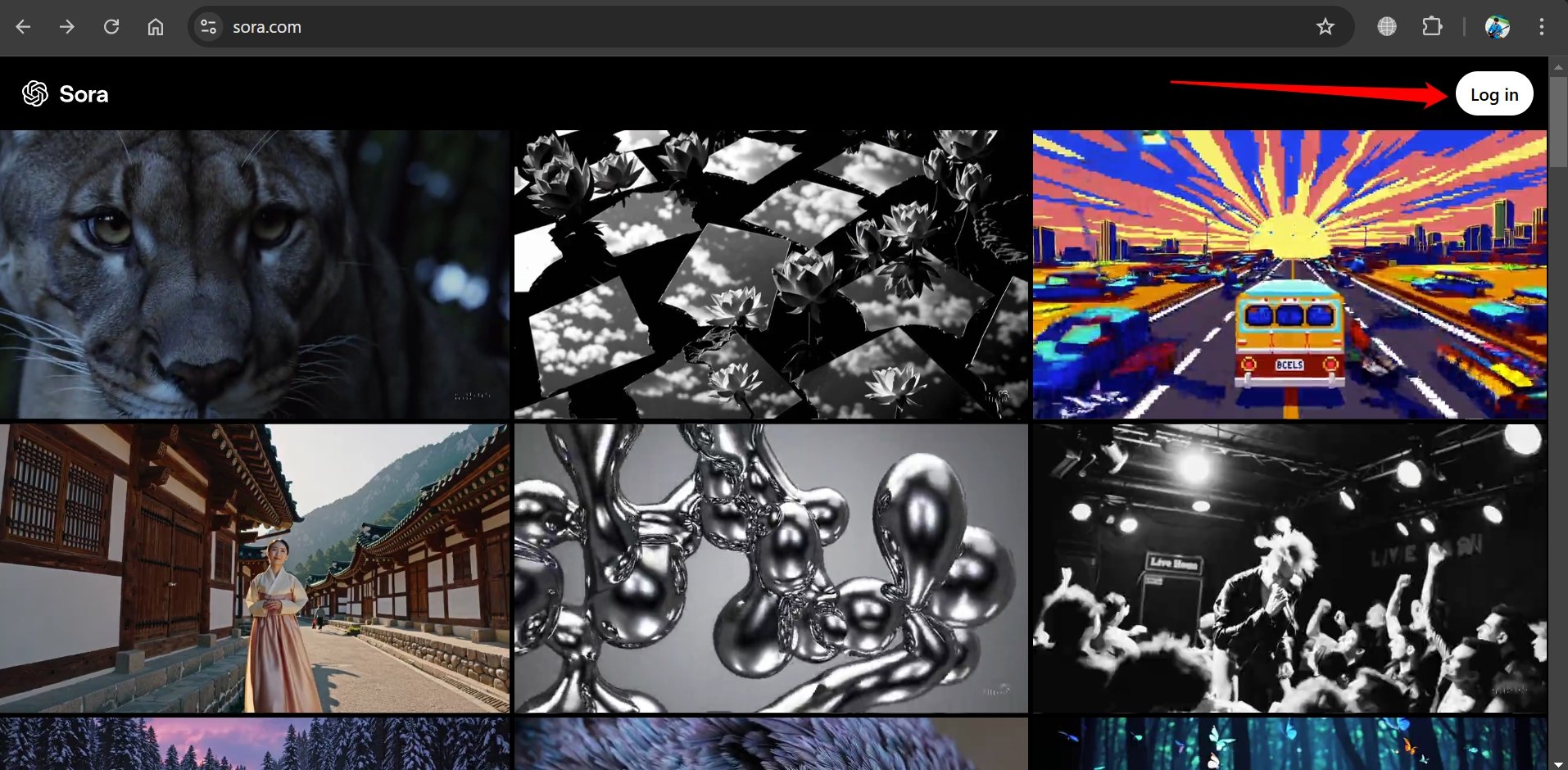
- Acesse o site oficial do Sora.
- Clique em Login na página inicial do Sora.
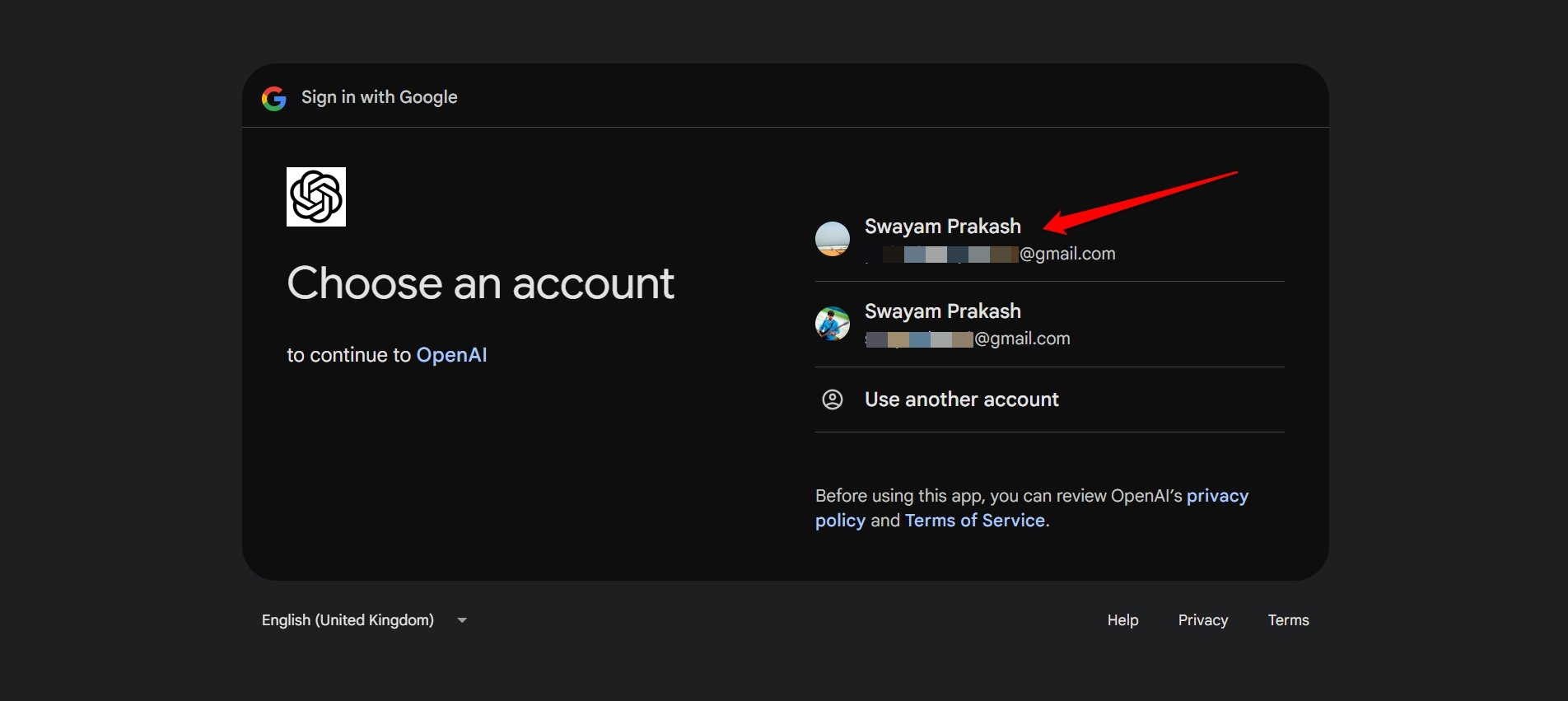
- Selecione o método de login correspondente à sua conta OpenAI.

- Se usar Google, escolha a conta que você usou para se inscrever no ChatGPT.
- No onboarding, insira sua data de nascimento e pressione Next.
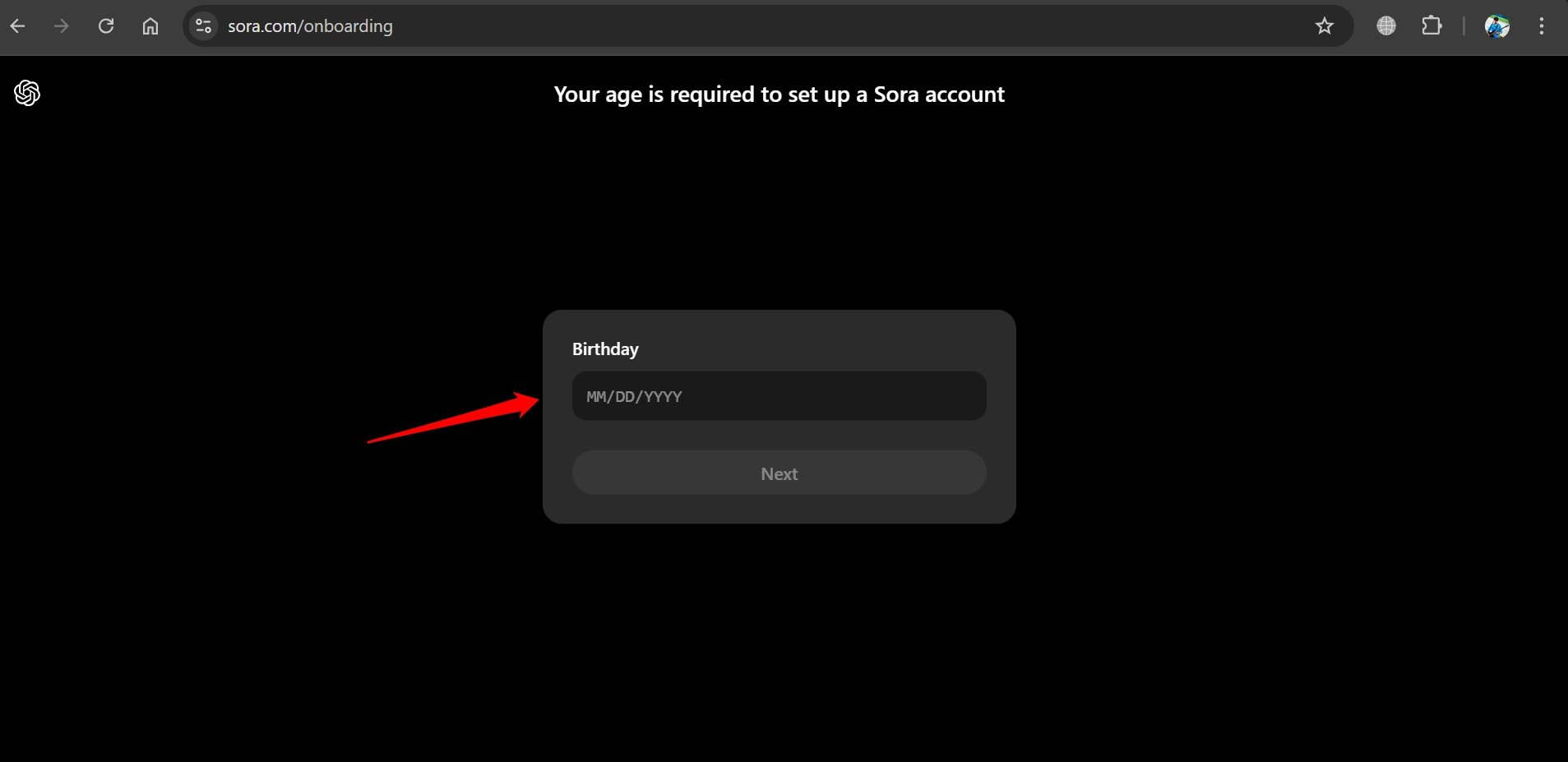
- Para criar vídeos é necessário ter uma assinatura ChatGPT Plus, Pro ou Team.

Observações rápidas
- Não há conta Sora separada: o login reusa a autenticação OpenAI.
- A disponibilidade de recursos pode variar conforme a sua região e o nível de assinatura.
Primeira vista na biblioteca do Sora
Ao acessar o Sora, você aterrissa na biblioteca, com abas como Storyboard e Explore no painel esquerdo.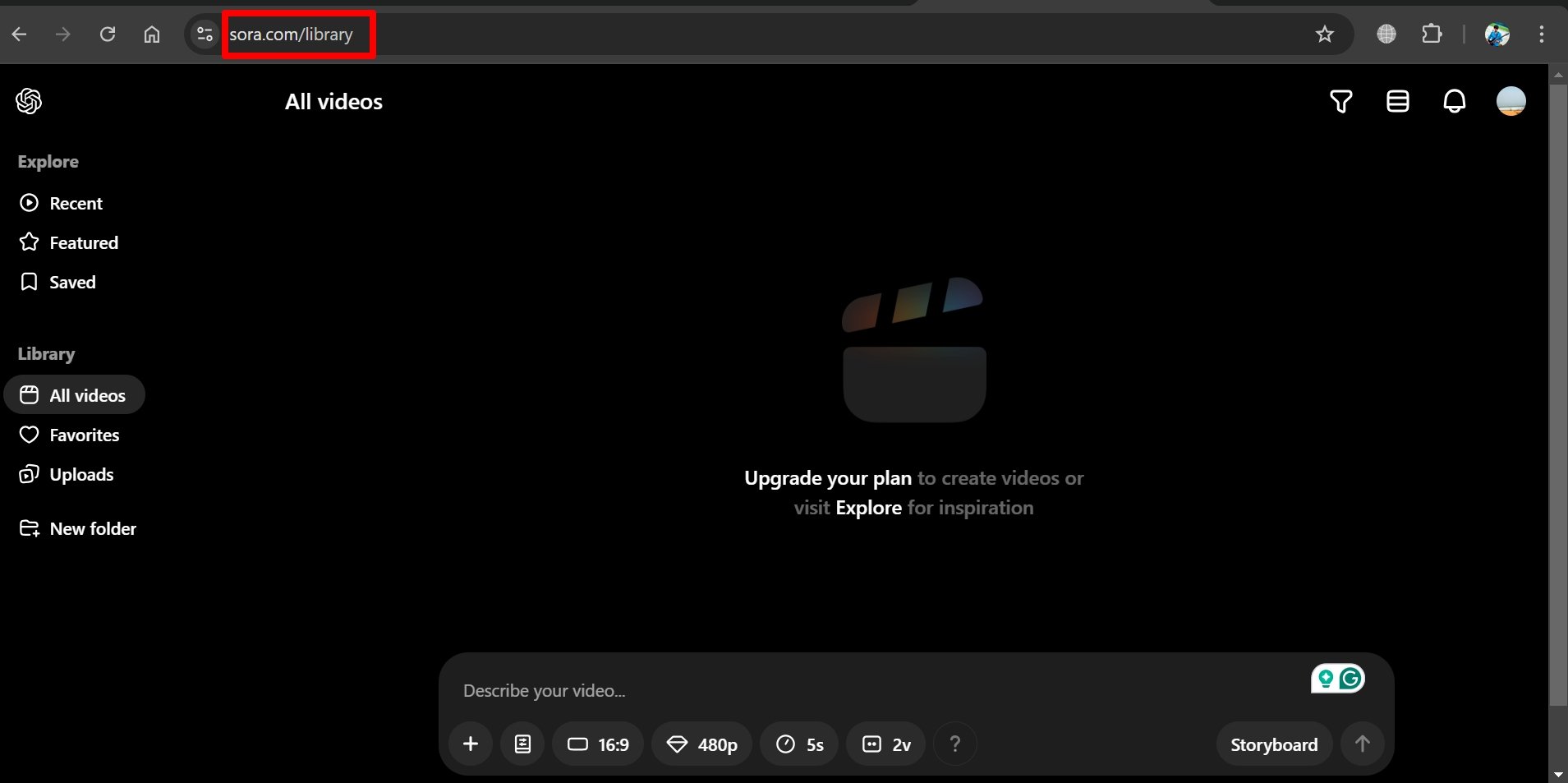
A interface organiza projetos, clipes e presets. Antes de gerar seu primeiro vídeo, familiarize-se com o painel de prompt e com os controles de resolução, duração e variações.
Como usar o Sora para criar vídeos
Fluxo de criação resumido
- Escrever ou carregar um prompt (texto, imagem ou vídeo).
- Escolher preset, aspecto e resolução.
- Selecionar duração e número de variações.
- Gerar, pré-visualizar e iterar com Remix ou Recut.
- Exportar ou compartilhar.
Componentes do storyboard
Para gerar o vídeo, descreva a cena no campo de prompt. Use linguagem simples, indicando ambiente, ação, estilo visual e câmera.

Também é possível carregar imagens ou pequenos vídeos como referência pelo botão + no painel de prompt.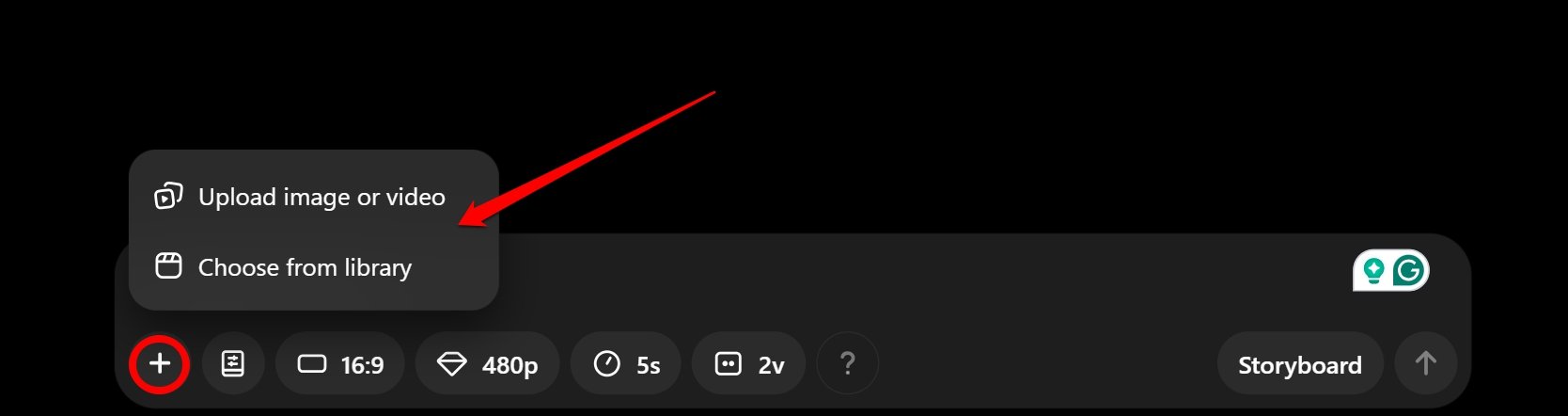
Escolha um preset visual quando quiser um efeito específico (estética, cor, movimento).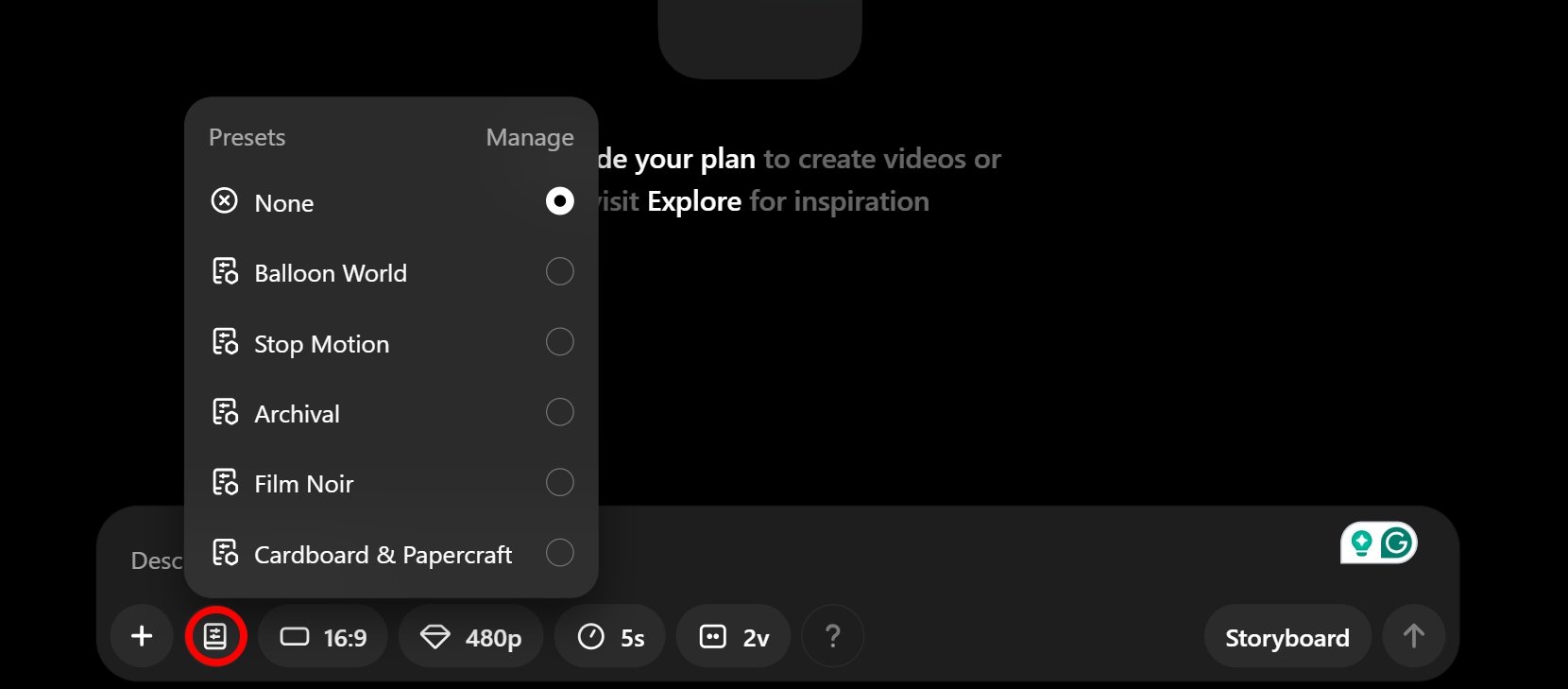
Defina a proporção de tela adequada para sua plataforma de destino (16:9, 1:1 ou 9:16).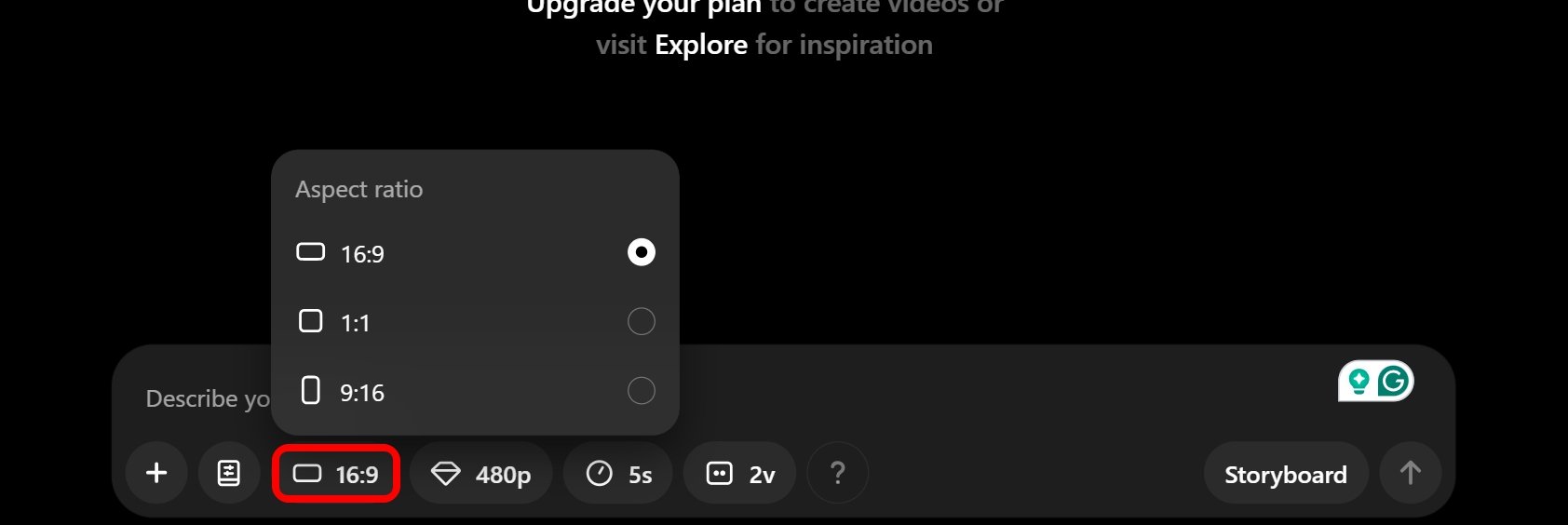
Escolha a resolução do vídeo de saída (480p, 720p, 1080p). Lembre-se: mais resolução = mais tempo de render e consumo de créditos.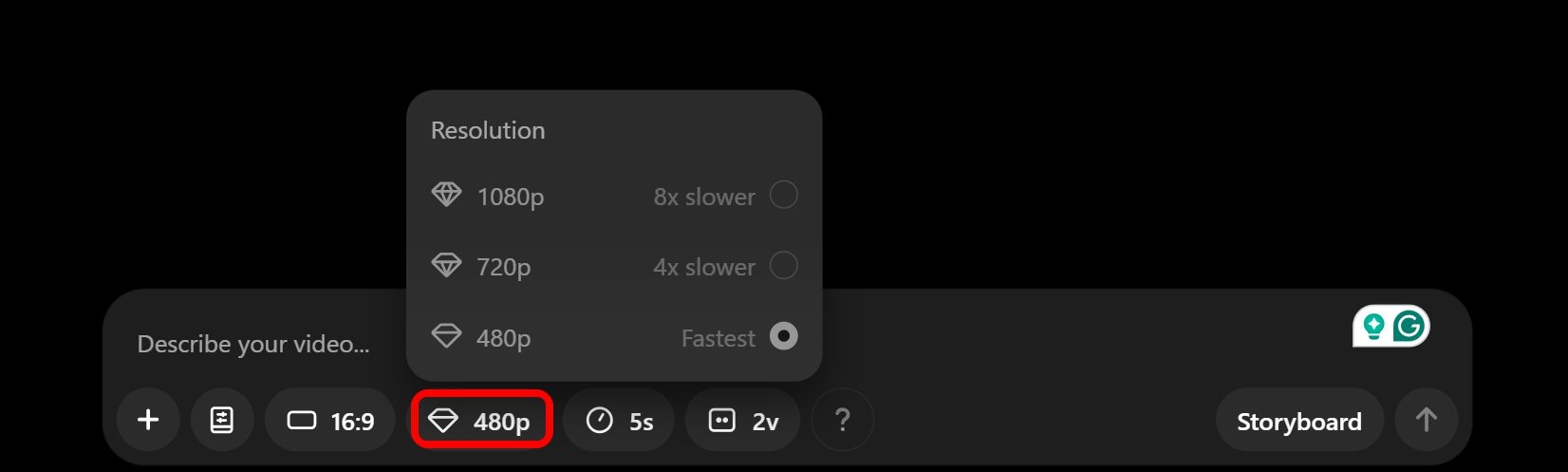
Defina a duração do clipe entre 5 e 20 segundos. Mais tempo consome mais créditos.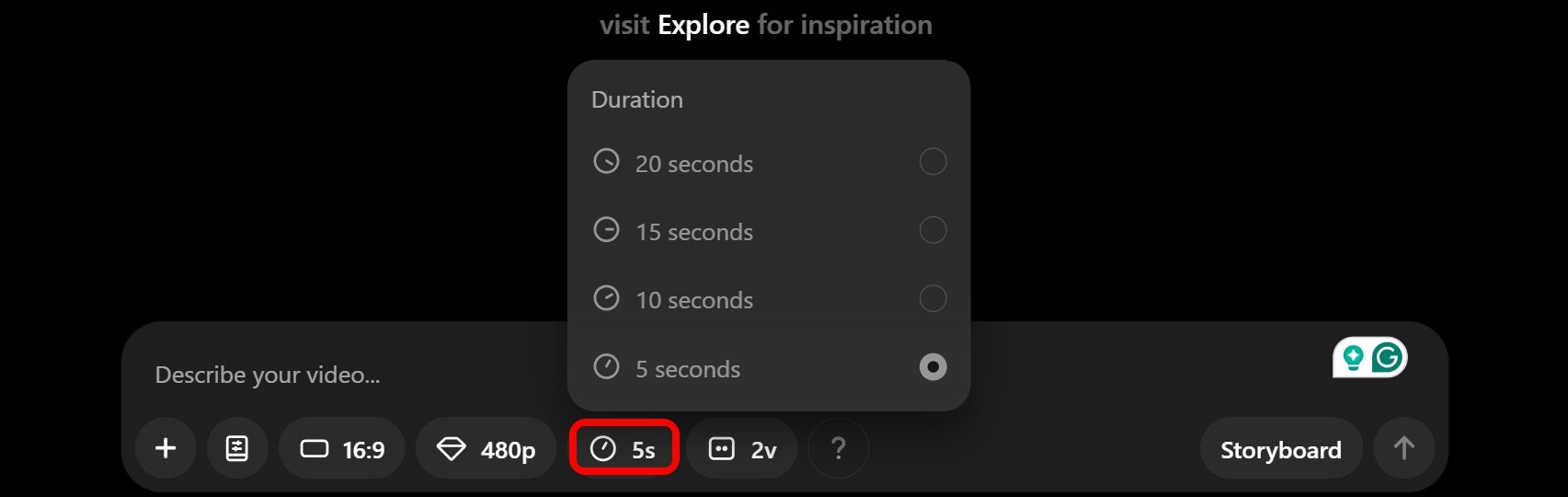
Boas práticas para prompts
- Comece pelo objetivo: qual mensagem ou emoção você quer transmitir em 1 linha.
- Adicione contexto visual: local, hora do dia, tipo de câmera, lentes, iluminação.
- Estilo: realista, cinematográfico, desenho animado, vintage, etc.
- Ação: descreva o que acontece e quando (ex.: caminhar em direção à câmera, olhar para o horizonte).
- Referências: submeta imagens ou palavras-chave de artistas/filmes apenas se tiver permissão.
Exemplos rápidos de prompt (Português)
- cena realista: ‘Mulher caminhando por uma rua molhada ao entardecer, luzes de neon, câmera estabilizada, estilo cinematográfico, 24 fps’
- produto: ‘Close-up de tênis branco em estúdio com fundo neutro, rotação lenta, luz suave, look comercial’
- educação: ‘Animação curta mostrando ciclo da água com texto informativo, estilo infográfico’
Variações de vídeo
Ao solicitar geração, escolha se quer 1, 2 ou 4 variações. Cada variação consome créditos adicionais, mas aumenta a chance de obter uma composição útil.
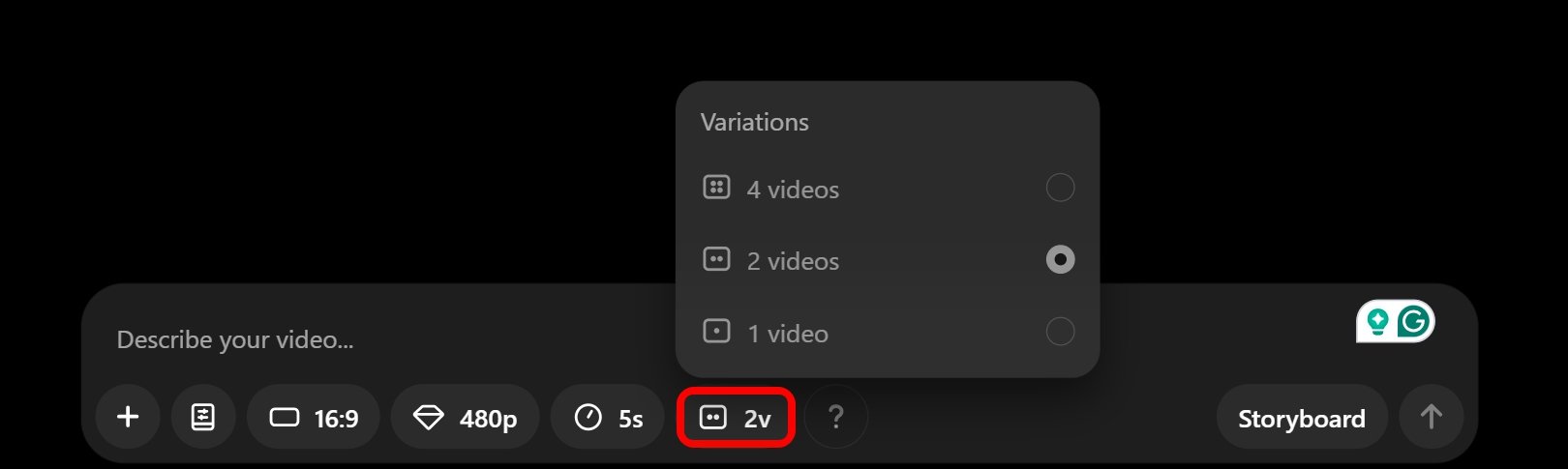
Quando usar variações
- Ideais no estágio de exploração para comparar composições.
- Use 4 variações apenas quando tiver créditos suficientes e precisar de opções visuais diferentes.
Gerar e baixar vídeos
Depois de ajustar prompt e configurações, clique no botão de upload/gerar para iniciar a renderização.
O tempo de geração depende da fila de solicitações no serviço e da resolução/duração solicitadas. Se você ficar sem créditos e tiver ChatGPT Pro, o pedido pode entrar em um modo relaxado e ser processado mais tarde. Assinantes ChatGPT Plus ficam na fila padrão, com prioridade menor que Pro/Team.
Para baixar, use o botão de download na pré-visualização.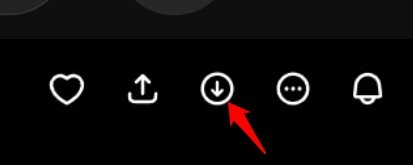
Dica
- Antes de renderizar em 1080p, gere uma versão 480p para validar prompt e timing e economizar créditos.
Recut
Recut permite estender ou criar um novo clipe a partir de uma parte do vídeo gerado.
- Clique em Recut depois de gerar um vídeo.
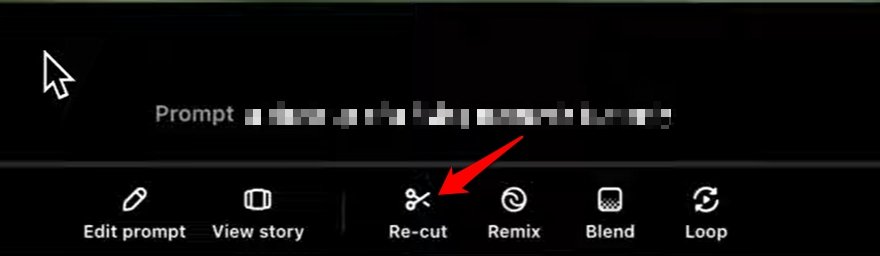
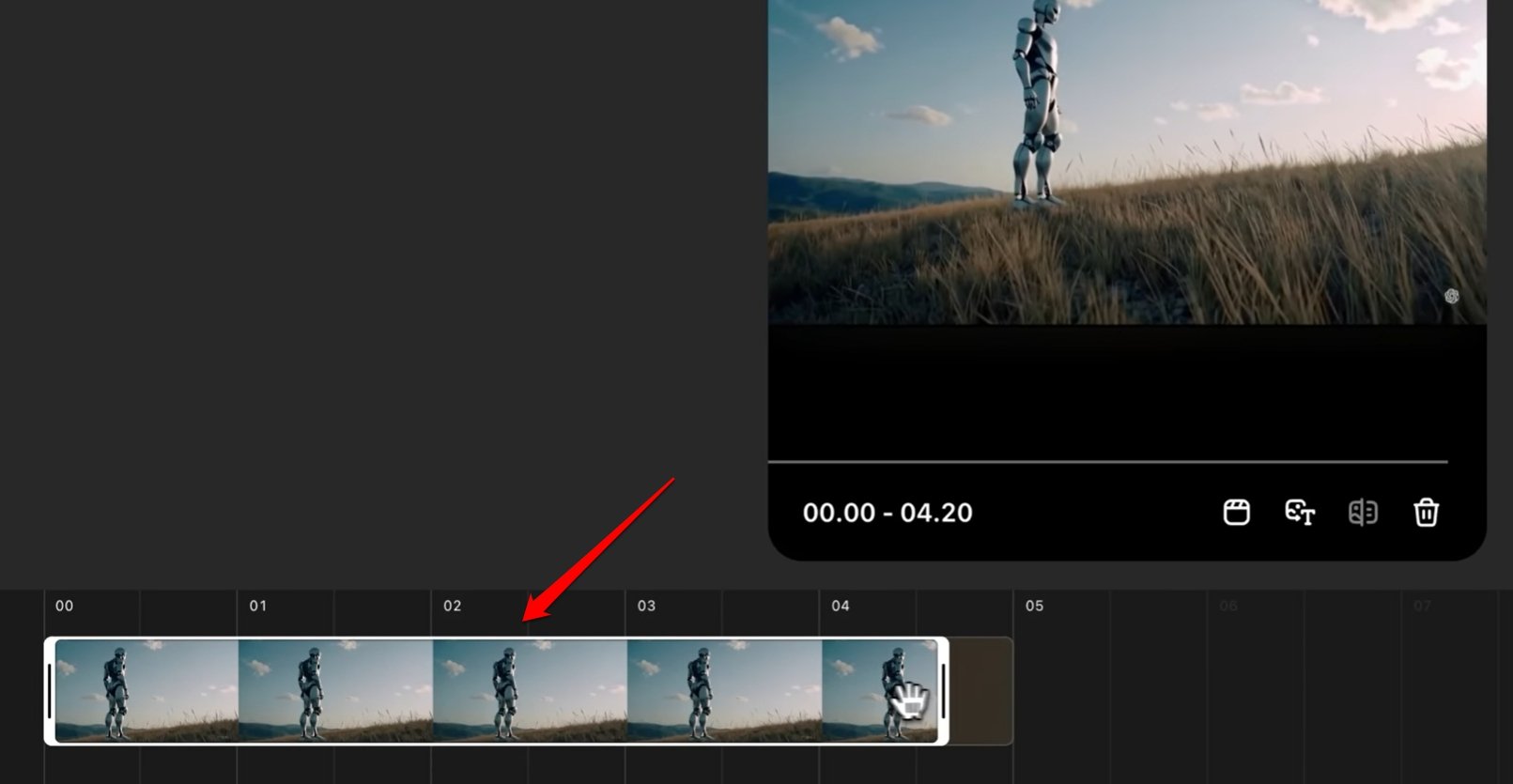
- O clipe aparece no storyboard.
- Na timeline, aparar o segmento que quer estender.
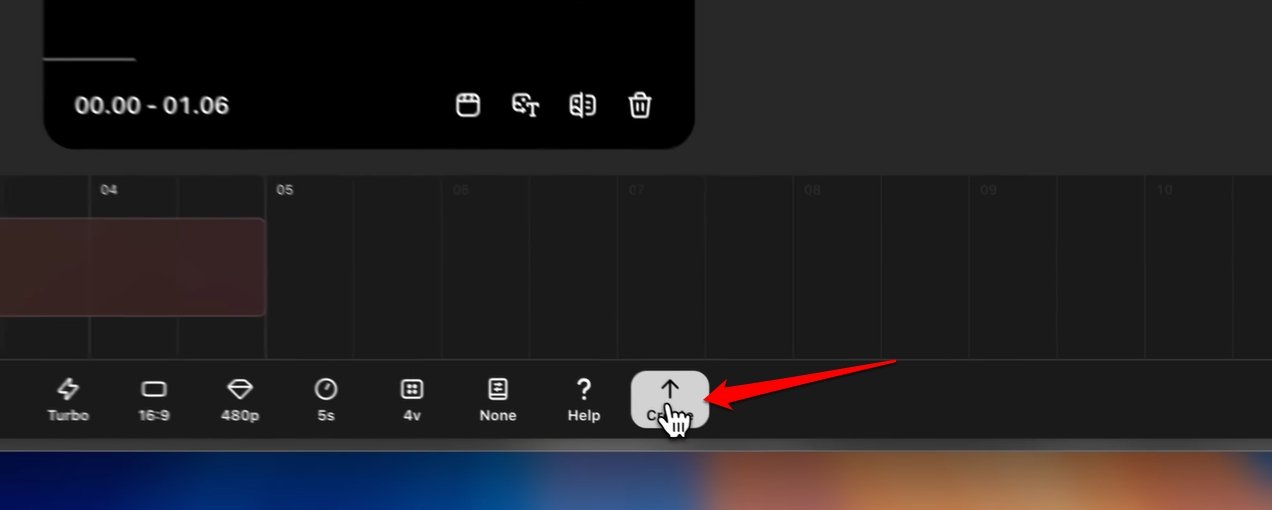
- Pressione Create para gerar o recut estendido.
Quando usar Recut
- Para transformar um bom trecho em um clipe independente, p.ex. criar um loop mais longo ou destacar uma ação.
Blend
Blend une dois vídeos criando uma transição suave entre eles.
- Gere um vídeo.
- Clique em Blend.
- Escolha outro clipe na biblioteca.
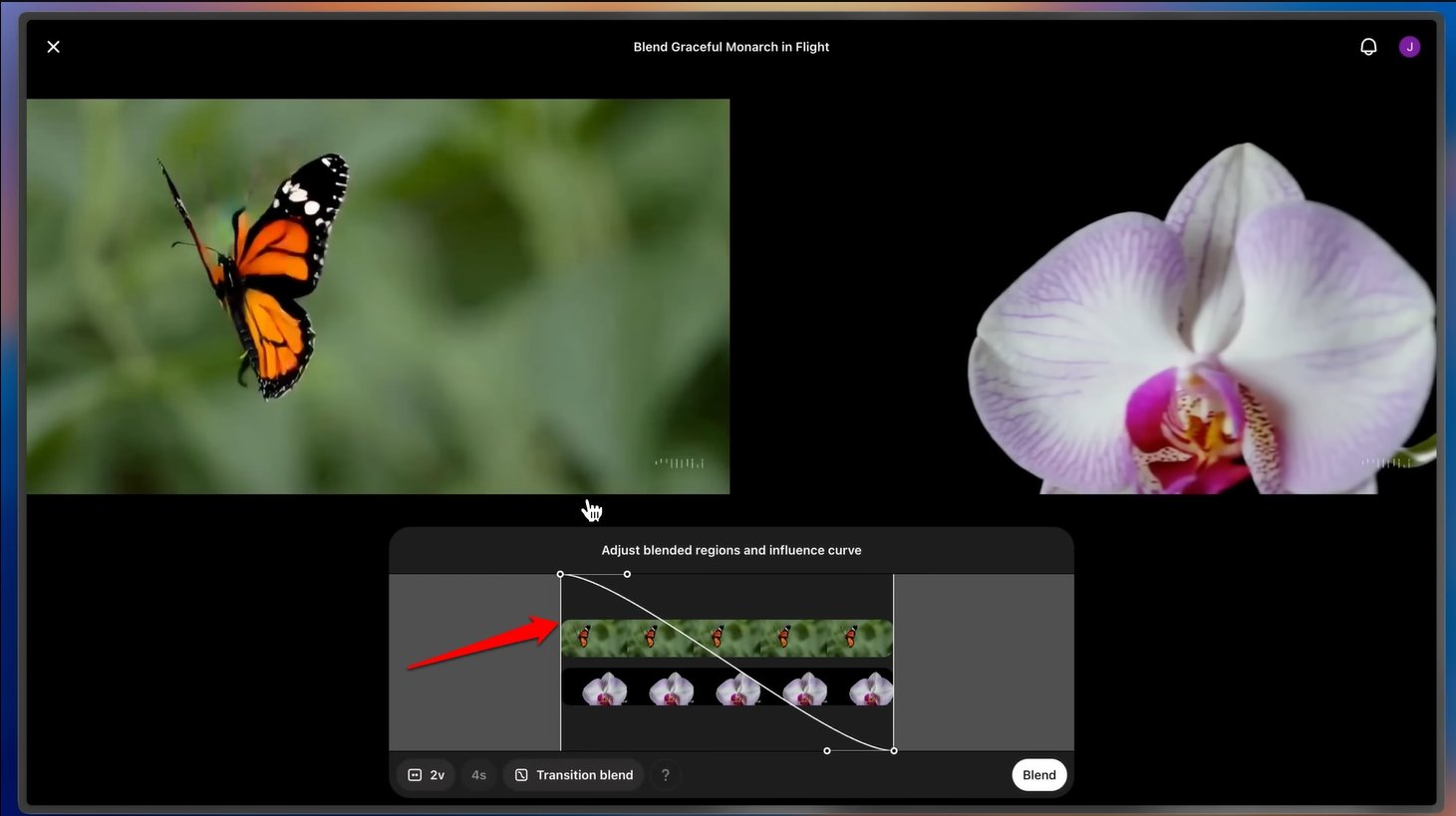
- Use a curva do editor de blend para definir a porção de cada clipe.
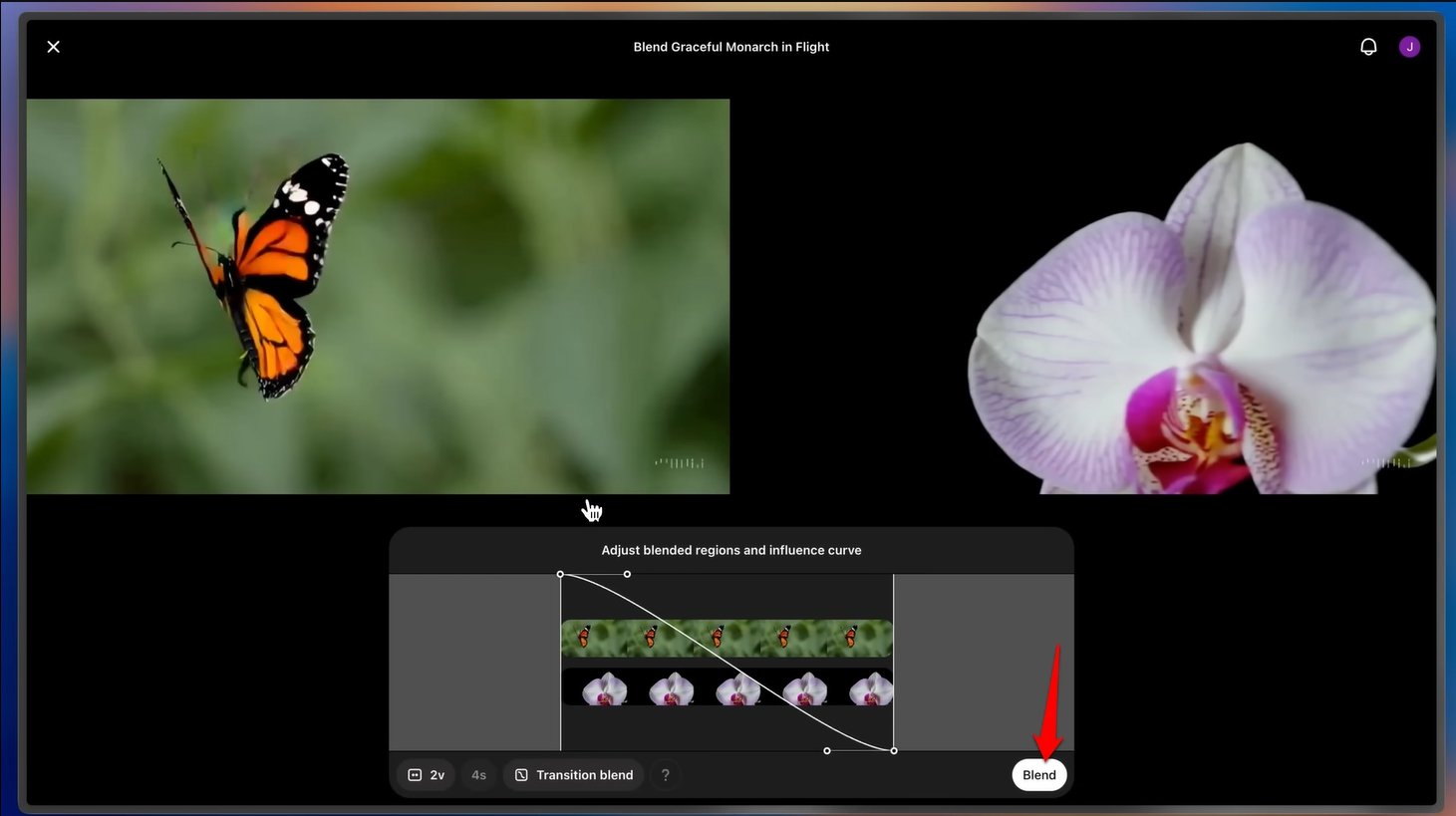
- Clique em Blend para gerar o novo clipe mesclado.
Dica
- Blends curtos são úteis para transições em vídeos para redes sociais; blends longos funcionam melhor para storytelling.
Loop
Loop reproduz continuamente um trecho selecionado do vídeo.
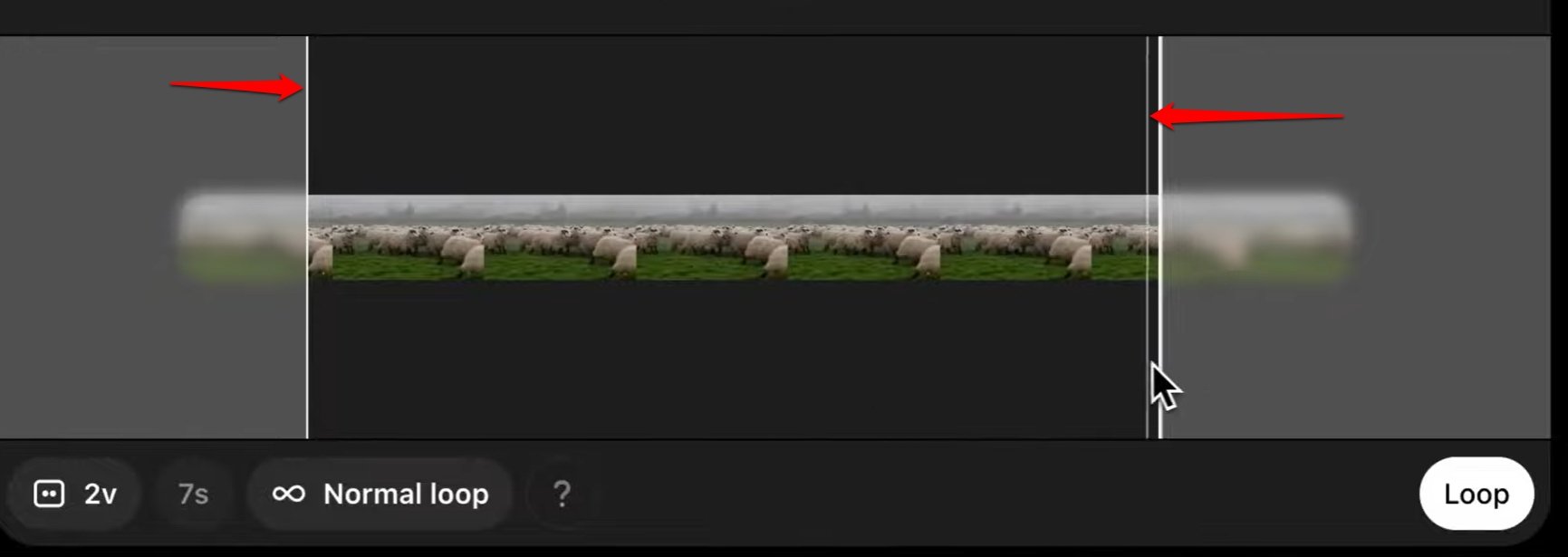
- Clique em Loop.
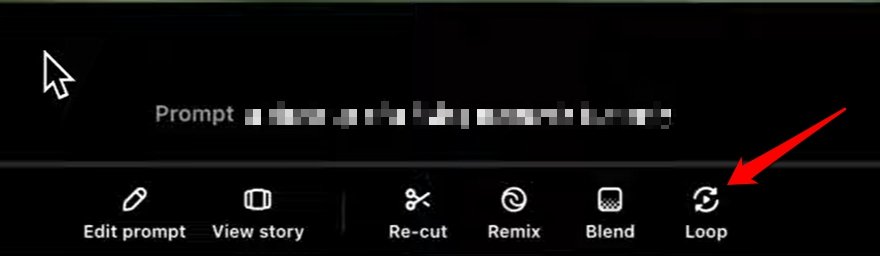
- No editor de Loop, arraste as alças de início e fim para selecionar o trecho.
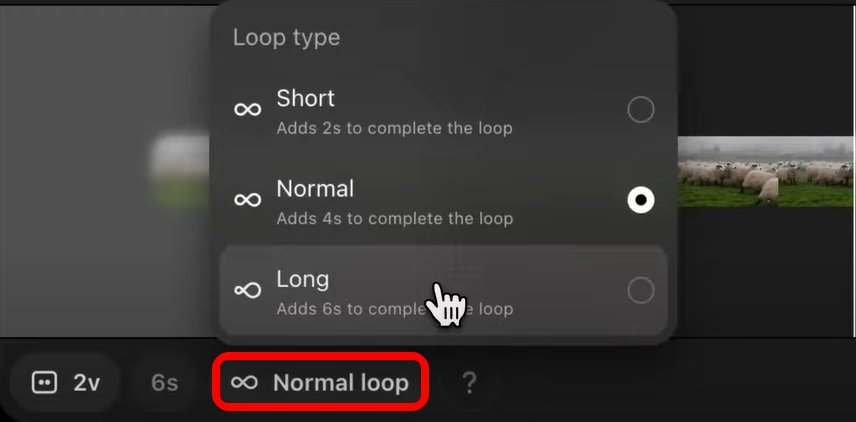
- Escolha o tipo de loop: Normal, Long ou Short.
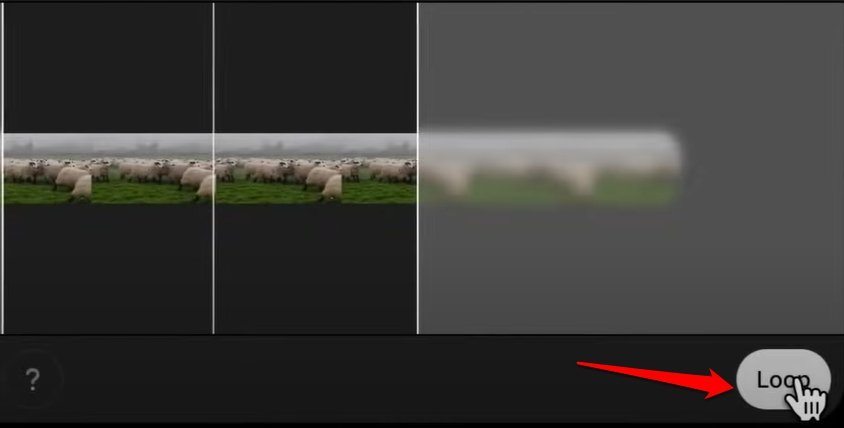
- Clique em Loop para confirmar.
Uso recomendado
- Criar backgrounds animados, GIFs de curta duração ou material para Reels/TikTok.
Remix
Remix é a funcionalidade que permite editar, remover ou adicionar objetos no vídeo gerado.
- Gere um vídeo.
- Clique em Remix no painel de pré-visualização.
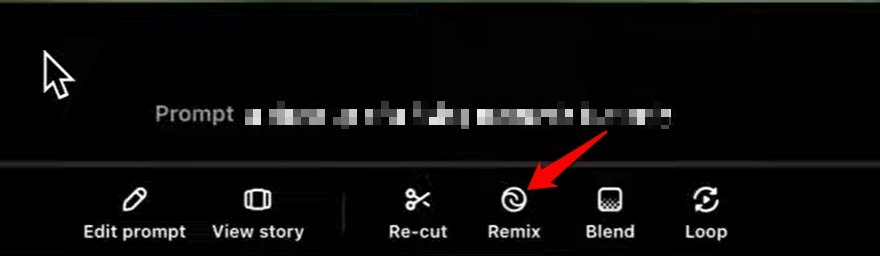
- No painel Remix, descreva as mudanças que deseja.
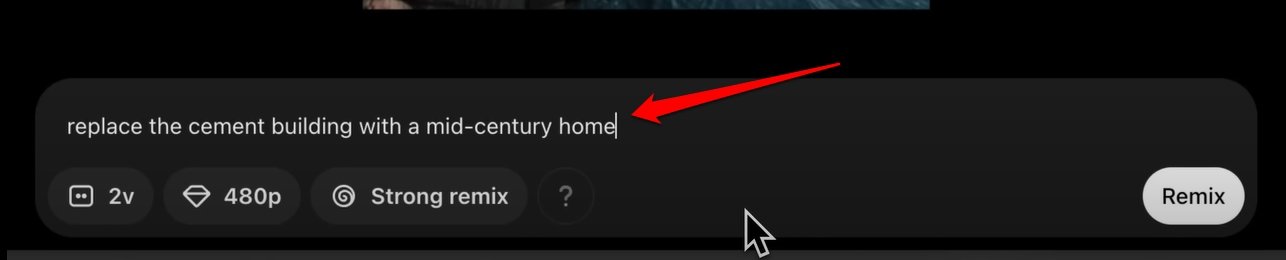
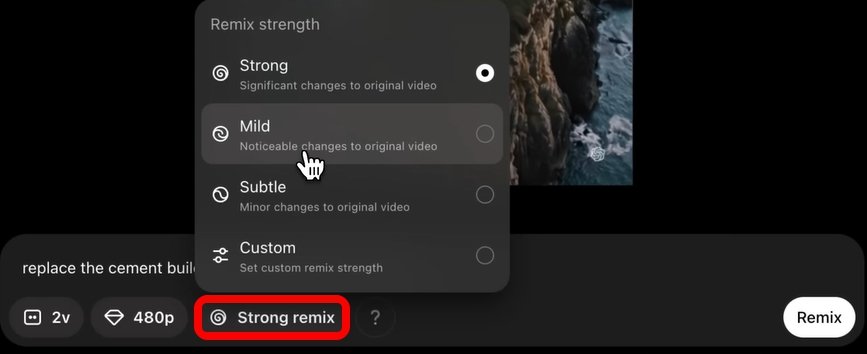
- Escolha a intensidade do remix: Strong, Subtle, Mild ou Custom.
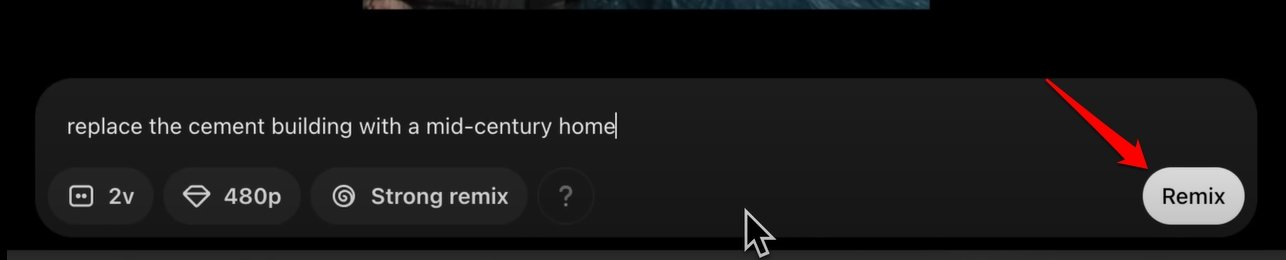
- Clique em Remix para aplicar e visualizar as alterações.
O que cada intensidade faz
- Strong: alterações significativas na cena e nos objetos.
- Mild: mudanças perceptíveis mas contidas.
- Subtle: ajustes pequenos, p.ex. cor da roupa ou iluminação.
- Custom: controle fino sobre parâmetros específicos.
Recomendações de workflow
- Teste a opção Subtle primeiro para manter coerência na narrativa.
- Use Strong quando precisar gerar variações criativas radicais.
Mini-metodologia para criar um vídeo replicável com Sora
- Objetivo: defina o propósito do vídeo em uma frase.
- Referência: colete 1–3 imagens ou clipes que representem a estética desejada.
- Prompt: escreva um prompt claro incluindo ação, ambiente, estilo e câmera.
- Pré-visualização: gere em 480p com 1 variação para validar o resultado.
- Iteração: ajuste prompt/presets e use Remix/Recut até alcançar o resultado.
- Finalização: renderize em resolução final e faça o download.
Exemplos de prompts detalhados
- Comercial de produto: ‘Close-up cinematográfico de um tênis branco em campanha de e-commerce, rotação 180 graus, iluminação softbox, fundo neutro, foco nítido no logo, depth of field leve’
- Curta narrativa: ‘Adolescente corre por um parque urbano ao pôr do sol, folhas voam, câmera em steady cam, estilo dramático, cores quentes’
- Animação educativa: ‘Infográfico animado explicando fotossíntese, ilustrações simples, texto explicativo em português, transições suaves’
Dica: comece com 3–5 palavras-chave essenciais e depois acrescente camadas (lente, hora do dia, emoção).
Checklist por função
Criador de conteúdo
- Definir objetivo do vídeo
- Preparar imagens de referência
- Escrever prompt e testar 480p
- Ajustar presets e duração
- Usar Remix para refinamentos
- Baixar e otimizar para a plataforma alvo
Marketer
- Garantir branding e compliance
- Testar variações A/B usando 2–4 variações
- Revisar direitos autorais de referências
- Medir desempenho após publicação
Educador
- Vereificar clareza do conteúdo
- Incluir texto legível e pausas
- Exportar legendas se necessário
Critérios de aceitação
Um vídeo gerado com Sora pode ser considerado aceitável quando cumprir:
- Qualidade visual mínima: sem artefatos grossos na área de foco.
- Legibilidade: texto ou elementos informativos legíveis no dispositivo alvo.
- Duração correta: respeitar o tempo definido e transições suaves.
- Coerência de cena: objetos importantes permanecem consistentes após Remix/Recut.
Solução de problemas comum
Problema: render muito lento ou travado
Soluções
- Reduza resolução para 480p e gere novamente.
- Gere com 1 variação em vez de 4.
- Se tiver ChatGPT Pro, verifique o modo de geração Relaxed: pedidos podem ser processados mais tarde.
- Refaça o prompt tornando-o menos complexo.
Problema: saíram elementos indesejados
Soluções
- Use Remix com intensidade Subtle ou Mild para alterar apenas o que precisa.
- Tente recarregar o prompt e rodar 2 variações.
Problema: estou sem créditos
Soluções
- Priorize testes em baixa resolução para validar prompts.
- Atualize a assinatura para um plano que ofereça mais créditos se for trabalho recorrente.
Aspectos de privacidade e conformidade
- Não envie imagens de terceiros sem consentimento expresso.
- Evite usar dados pessoais sensíveis como prompts.
- Se houver processamento de dados de residentes da UE, verifique a política de privacidade da OpenAI para detalhes de retenção e tratamentos; aplique políticas internas de GDPR quando necessário.
Importante
- Ferramentas de geração de mídia por IA podem produzir resultados que parecem realistas; tenha cuidado com deepfakes e uso indevido.
Casos em que Sora pode falhar
- Prompts ambíguos geram saída inconsistente.
- Estruturas humanas complexas podem apresentar artefatos (mãos, dedos, olhos).
- A modelagem de logos e marcas protegidas pode ser limitada por políticas da plataforma.
Alternativas
- Para animações simples, ferramentas de motion graphics tradicionais podem oferecer mais controle.
- Para captura de vídeo real, estúdios ou filmagens locais continuam sendo melhores para autenticidade.
Fluxo de decisão rápido (Mermaid)
flowchart TD
  A[Quero usar Sora AI] --> B{Tenho conta OpenAI?}
  B -- Não --> C[Criar conta OpenAI/ChatGPT]
  B -- Sim --> D{Tenho assinatura Plus/Pro/Team?}
  D -- Não --> E[Comprar assinatura ChatGPT Plus/Pro/Team]
  D -- Sim --> F[Acessar sora.com e fazer login]
  F --> G{Desejo testar primeiro?}
  G -- Sim --> H[Gerar 480p, 1 variação]
  G -- Não --> I[Configurar resolução/duração e gerar]
  H --> J[Iterar com Remix/Recut]
  I --> J
  J --> K[Baixar e publicar]
Incident runbook rápido
Quando uma geração falhar repetidamente:
- Confirmar status da conta e créditos.
- Tentar com resolução menor.
- Limpar cache/navegador e reenviar pedido.
- Reproduzir prompt reduzido para identificar a parte problemática.
- Se persistir, contactar suporte OpenAI com ID do pedido e screenshots.
Fatores de custo e créditos (caixa de fatos)
- Créditos: unidade interna usada para gerar vídeos; consumidos por resolução, duração e número de variações.
- Resolução: 480p usa menos créditos que 720p ou 1080p.
- Duração: clipes mais longos consomem proporcionalmente mais créditos.
Nota: Não inventamos valores exatos de créditos; consulte a documentação OpenAI/Sora para números oficiais.
Perguntas frequentes
Posso usar o Sora AI gratuitamente?
Não. Sora está disponível apenas para usuários com assinatura ChatGPT Plus, Pro ou Team.
Qual o formato de saída dos vídeos do Sora?
O Sora gera vídeos em MP4. Você pode converter para outros formatos com ferramentas externas após o download.
Quais proporções são suportadas?
Sora oferece 16:9, 1:1 e 9:16.
Posso baixar os vídeos gerados?
Sim. Após a renderização, pressione o botão de download para salvar o arquivo no seu dispositivo.
Como vejo os vídeos que criei?
Acesse sora.com/library e clique na seção All Videos dentro da aba Library.
Como eu vejo vídeos criados por outros usuários?
Abra o painel Features no Sora para explorar clipes compartilhados por outros criadores.
Resumo final
Sora AI simplifica a criação de vídeos por IA, combinando prompts de texto e referências visuais com ferramentas de edição como Remix, Recut, Blend e Loop. Embora não haja uma forma gratuita de gerar vídeos sem assinatura, o fluxo de trabalho é direto: escreva um prompt claro, gere uma versão de teste em baixa resolução, itere com Remix/Recut e finalize em resolução alta.
Se tiver dúvidas sobre Sora ou quiser compartilhar prompts que funcionaram para você, deixe um comentário abaixo. Inscreva-se no canal DigitBin no YouTube para tutoriais em vídeo. Boa criação!

Materiais semelhantes

Instalar e usar Podman no Debian 11
Apt‑pinning no Debian: guia prático

Injete FSR 4 com OptiScaler em qualquer jogo
DansGuardian e Squid com NTLM no Debian Etch

Corrigir erro de instalação no Android
