
Como usar o Burst Mode no iPhone 11 e iPhone 11 Pro
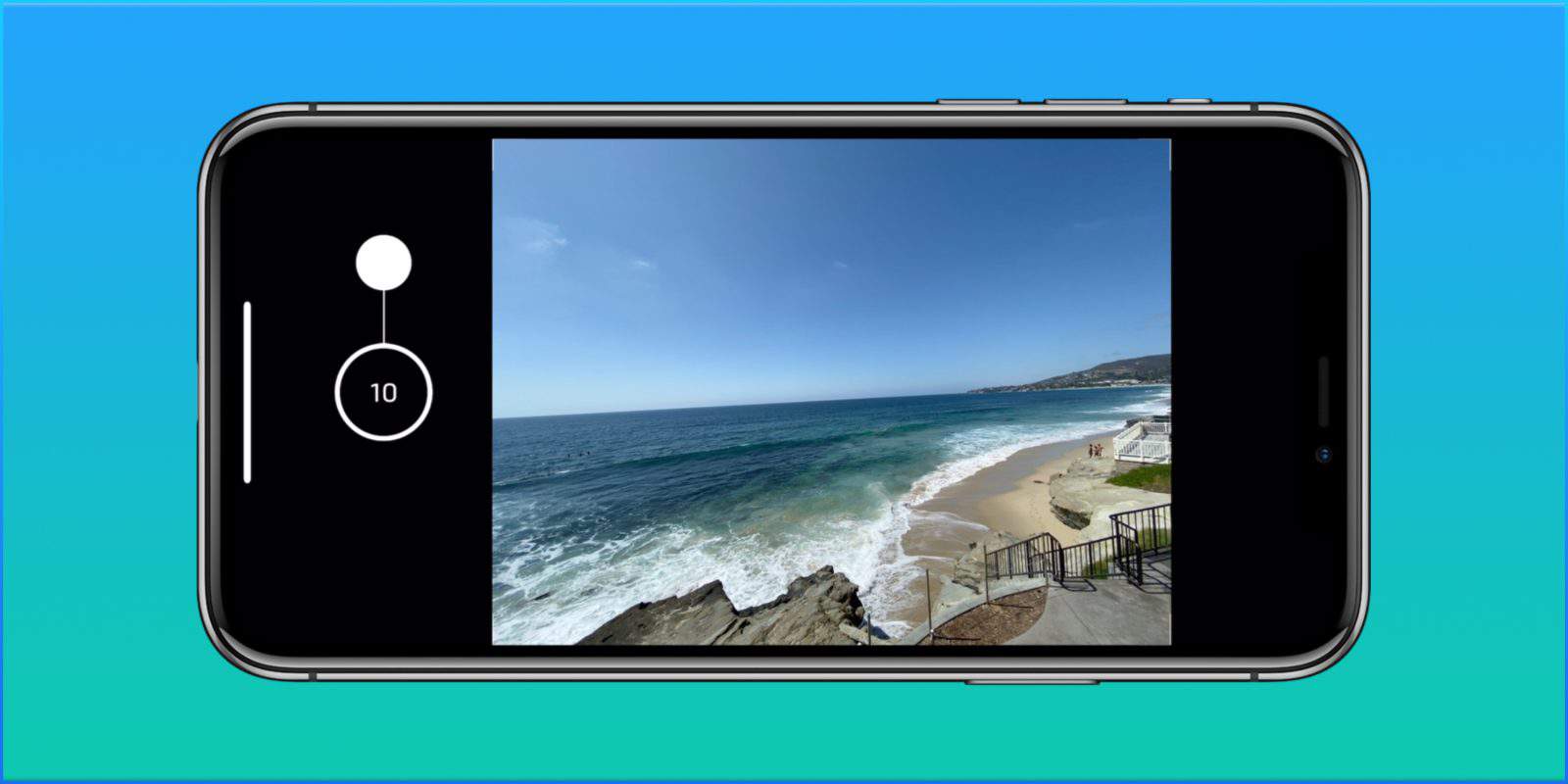
O que mudou no app Câmera
A Apple alterou o comportamento do botão do obturador no iPhone 11 e no iPhone 11 Pro. Antes, manter o dedo pressionado disparava uma série de fotos (Burst Mode). Agora, ao segurar, o telefone começa a gravar vídeo. Isso facilita capturar um clipe rápido sem trocar o modo da câmera. No entanto, o Burst Mode permanece — só que com um gesto diferente.
Como ativar o Burst Mode — passo a passo
- Abra o app Câmera no iPhone 11 ou iPhone 11 Pro.
- Aponte para a cena e toque no botão do obturador para fotos normais.
- Para iniciar o Burst Mode, toque e arraste o botão do obturador para a esquerda.
- Continue arrastando/segurando até capturar todas as imagens desejadas.
- Solte o dedo para parar.
Dica rápida: o gesto funciona tanto no modo vertical quanto no modo horizontal.
Como travar a gravação de vídeo
Se preferir gravar vídeo sem manter o botão pressionado, arraste o obturador para a direita até travar. O iPhone continuará gravando até que você toque no botão para parar.
Quando usar Burst Mode
- Ações rápidas (esportes, crianças brincando, animais em movimento).
- Fotos onde o exato momento importa (pulo, expressão facial, trabalho em etapas).
- Quando não há tempo para cronometrar o disparo perfeito.
Importante: o Burst Mode gera muitas imagens. Reserve espaço de armazenamento e faça a seleção posterior com calma.
Quando o Burst Mode pode falhar
- Em cenas com pouca luz, muitas imagens em sequência podem sair com ruído.
- Movimentos muito rápidos podem causar borrões se o obturador e ISO não compensarem.
- Se o armazenamento estiver quase cheio, o dispositivo pode limitar a quantidade de imagens capturadas.
Alternativas ao Burst Mode
- Usar o modo Live Photo e extrair o frame desejado. Live Photo captura alguns frames antes e depois do disparo.
- Gravar vídeo curto e depois exportar o frame que você precisa.
- Apps de câmera de terceiros que ofereçam controle manual do ISO/velocidade e modo contínuo dedicado.
Mini-metodologia: escolher a melhor foto do Burst
- Importe o Burst para o app Fotos.
- Toque em Selecionar para ver miniaturas.
- Passe rapidamente os frames e marque os melhores.
- Salve como favorita ou mantenha apenas a escolhida para economizar espaço.
Checklist por função
- Fotógrafo amador: verifique exposição e prefira Burst para ação.
- Pais: use Burst para capturar sorrisos ou picos de expressão.
- Jornalista: Burst ajuda a documentar eventos imprevisíveis.
- Social media: escolha o frame mais forte para postar — não publique todas.
Dicas e truques
- Use Burst com luz adequada para reduzir ruído.
- Se estiver em movimento, combine Burst com modo contínuo e estabilização óptica.
- Ao editar, reduza o tamanho do arquivo escolhendo só as imagens essenciais.
Compatibilidade e migração de hábitos
O gesto de arrastar à esquerda para Burst é específico do iPhone 11 e 11 Pro (iOS mais recente na época do lançamento). Usuários acostumados a segurar o botão devem reaprender o gesto. Em modelos antigos, o comportamento pode ser diferente — sempre verifique a versão do iOS e as notas de atualização.
Fatores técnicos rápidos
- Termo: Burst Mode — sequência de fotos capturadas em alta velocidade.
- Termo: Live Photo — captura alguns segundos antes e depois do clique, útil como alternativa.
- Armazenamento: Burst gera múltiplos arquivos; prefira selecionar e remover duplicatas.
Exceções e quando evitar Burst
- Fotografia noturna com longa exposição: use tripé e modos noturnos ao invés de Burst.
- Estática e composição cuidadosa: Burst não substitui uma tomada bem composta com cuidado de luz e enquadramento.
Pequeno guia de aceitação (Критерии приёмки)
- O Burst captura pelo menos 5–10 frames por segundo em cenas de ação.
- O gesto de arrastar para a esquerda dispara a sequência sem trocar de modo.
- A seleção posterior permite marcar e salvar apenas as imagens escolhidas.
Resumo
O iPhone 11 e o iPhone 11 Pro mudaram o gesto padrão do obturador: segurar agora inicia vídeo, arrastar à esquerda ativa o Burst Mode e arrastar à direita trava a gravação. Use Burst para ação e Live Photo ou vídeo+frame para alternativas. Escolha e limpe as imagens para economizar espaço.
Perguntas frequentes
O Burst Mode consome muita bateria?
Capturar muitas imagens em sequência consome mais bateria do que um único disparo, mas o impacto é moderado comparado a gravações longas de vídeo.
Posso usar o Burst Mode com lentes diferentes (ultra-wide, tele)?
Sim. O gesto funciona em qualquer lente disponível no app Câmera, dependendo do modelo e do modo ativo.
Como limitar o número de imagens salvas do Burst?
Ao visualizar o Burst em Fotos, toque em Selecionar e marque apenas os frames que deseja manter. Depois salve e exclua os demais.

Materiais semelhantes

Instalar e usar Podman no Debian 11
Apt‑pinning no Debian: guia prático

Injete FSR 4 com OptiScaler em qualquer jogo
DansGuardian e Squid com NTLM no Debian Etch

Corrigir erro de instalação no Android
