
Como transferir arquivos entre dois PCs por cabo LAN
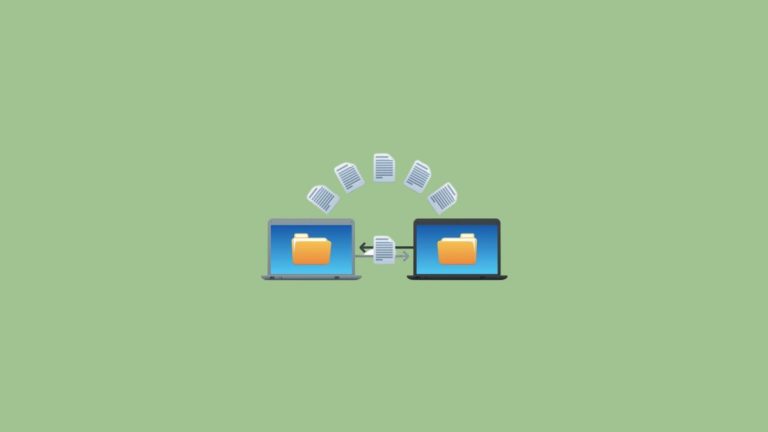
Por que usar um cabo LAN
LAN (Ethernet) é ideal quando você precisa mover muitos gigabytes rapidamente entre dois computadores sem depender de internet ou de mídias físicas. Um cabo de rede moderno (categoria 5e/6) suporta 1 Gbps (1000 Mbps) em condições normais; uma porta USB 2.0 típica atinge 480 Mbps, então o Ethernet costuma ser mais rápido para grandes transferências.
Fact box — Números chave
- Velocidade prática típica de uma conexão Ethernet Gigabit: ~1 Gbps.
- USB 2.0: até 480 Mbps.
- Máscara de sub-rede usual para redes pequenas: 255.255.255.0.
Important: não altere arquivos do sistema sem backup. Reative o compartilhamento protegido por senha após a transferência se os computadores ficarem em redes não confiáveis.
Materiais e pré-requisitos
- Um cabo Ethernet (CAT5e, CAT6 ou superior). Um cabo direto (patch cable) funciona entre dois PCs modernos; placas recentes detectam e ajustam automaticamente (Auto-MDI/MDIX). Se um dos PCs for muito antigo, pode ser necessário um cabo crossover.
- Dois computadores com portas Ethernet e sistemas operacionais com suporte a compartilhamento de arquivos (Windows 10/11, versões recentes do Windows 7/8).
- Permissão administrativa em ambos os PCs para alterar configurações de rede.
Imagem do cabo e setup
ALT: Cabo Ethernet conectado entre dois PCs para transferência de arquivos
Passo a passo: configurar a rede (Windows)
Siga cada etapa em ambos os computadores quando indicado.
1) Conectar o cabo
- Conecte o cabo LAN nas portas Ethernet de ambos os PCs.
- Aguarde até que a interface Ethernet mostre conexão.
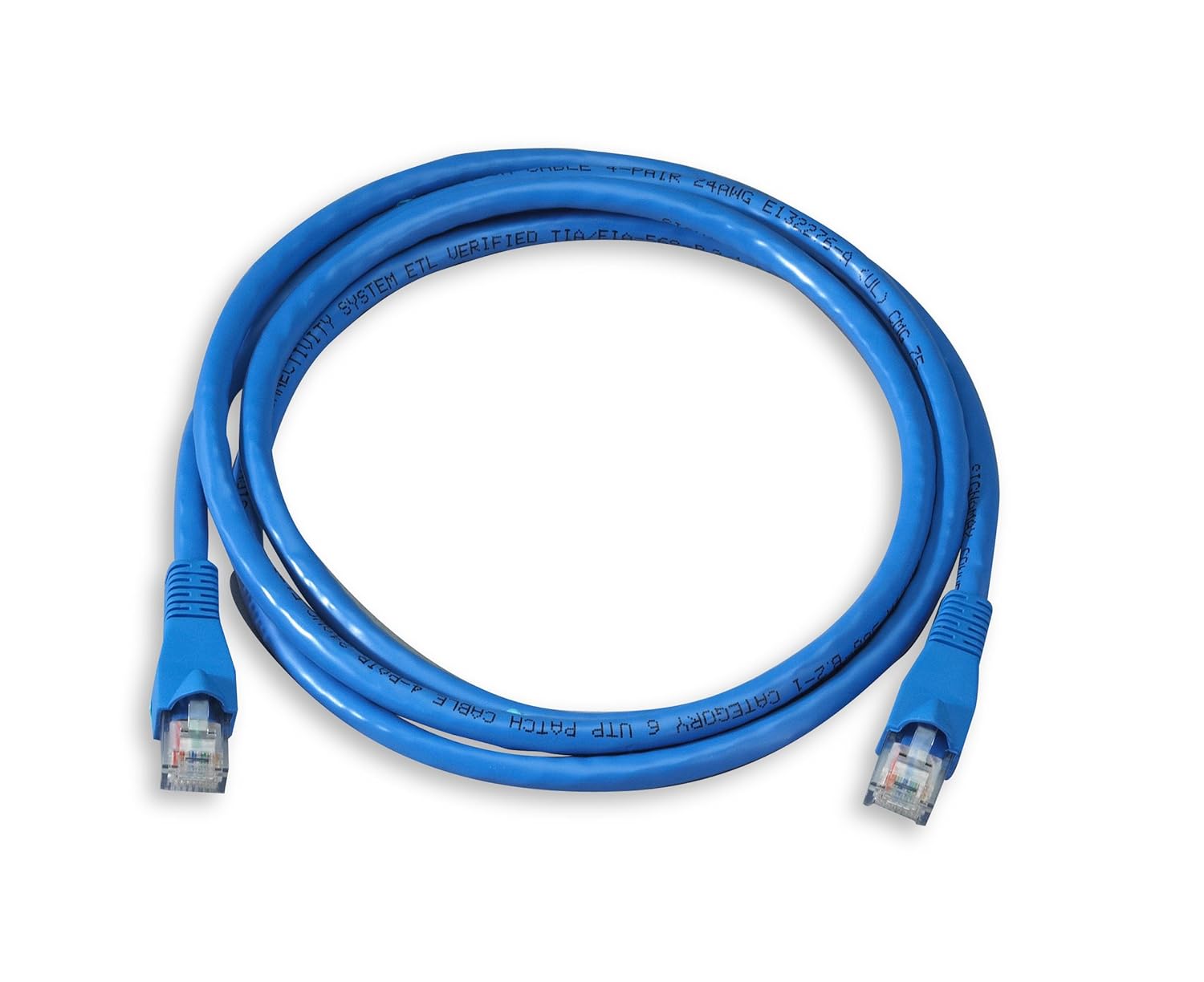
ALT: Conector RJ45 de cabo Ethernet pronto para ser encaixado na porta do computador
2) Abrir configurações de rede
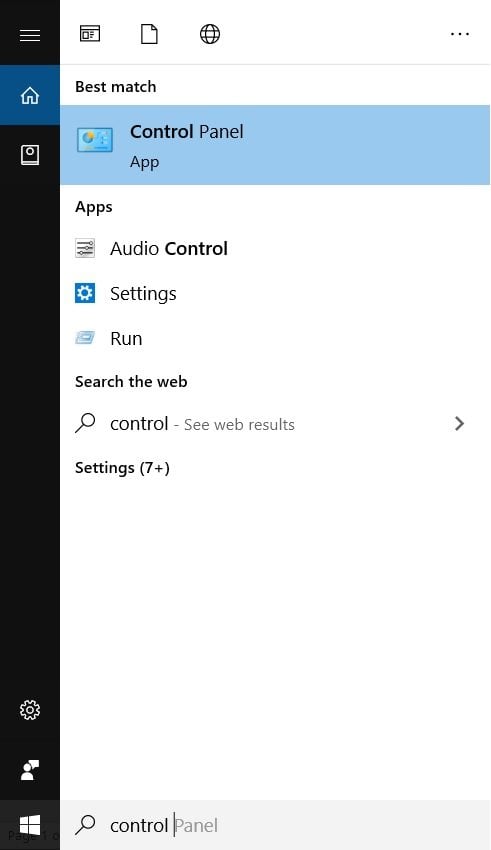
- Abra o Painel de Controle (digite “Painel de Controle” na pesquisa do Windows).
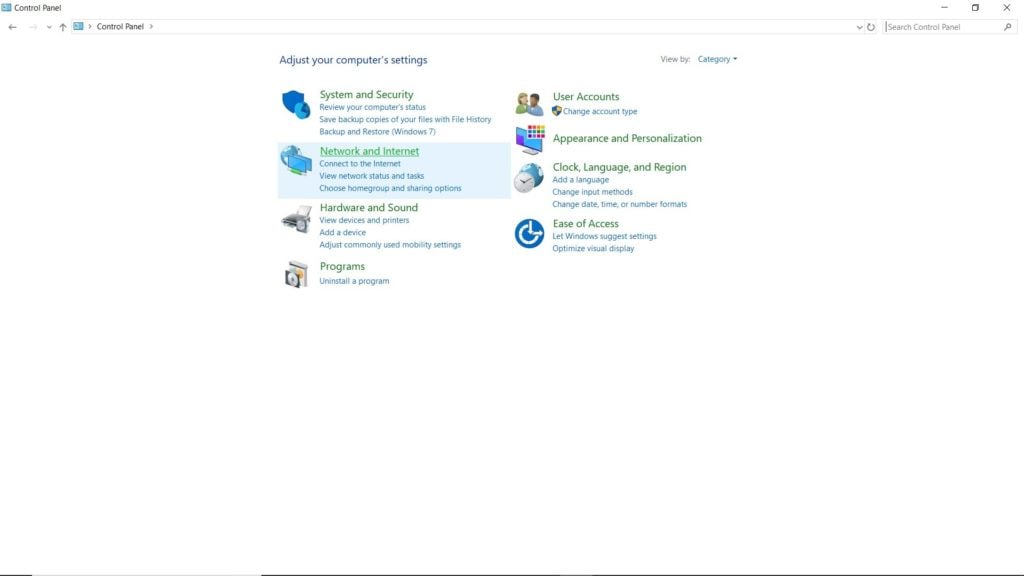
- Clique em “Rede e Internet” e depois em “Central de Rede e Compartilhamento”.
ALT: Tela da Central de Rede e Compartilhamento no Painel de Controle do Windows
3) Ativar compartilhamento e ajustar proteções
- Na coluna esquerda, clique em “Alterar as configurações de compartilhamento avançadas”.
- Expanda a seção “Todas as redes”.
- Se você está transferindo somente entre seus PCs em ambiente doméstico, marque “Ativar compartilhamento para que qualquer pessoa com acesso à rede possa ler e gravar arquivos nas Pastas Públicas”.
- Para facilitar, marque também “Desativar compartilhamento protegido por senha” temporariamente — somente enquanto estiver fazendo a transferência.
- Clique em “Salvar alterações”.
ALT: Opções avançadas de compartilhamento no Windows mostrando seções para todas as redes
Nota: se houver dados sensíveis, mantenha o compartilhamento protegido por senha e adicione usuários específicos em vez de usar “Everyone”.
4) Definir IP estático
Para garantir comunicação direta, atribua endereços IP manuais (estáticos) a cada computador na mesma sub-rede.
- Na “Central de Rede e Compartilhamento”, clique em “Ethernet” (ou no nome da conexão ativa).
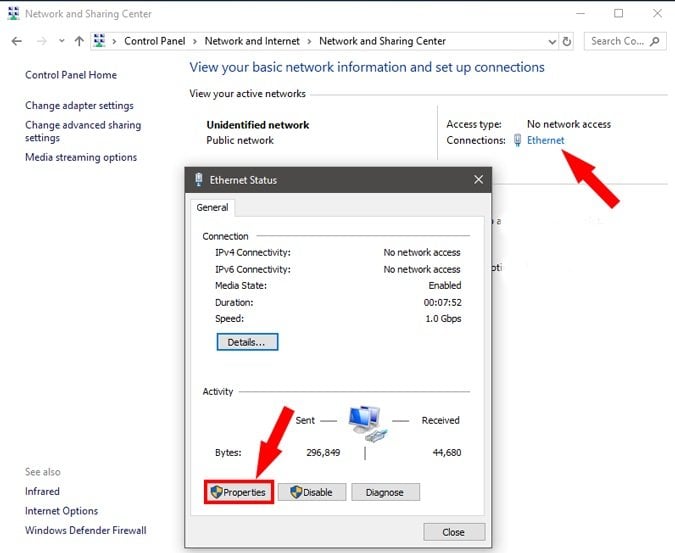
ALT: Janela de status de conexão Ethernet no Windows
- Na janela de status, clique em “Propriedades”.
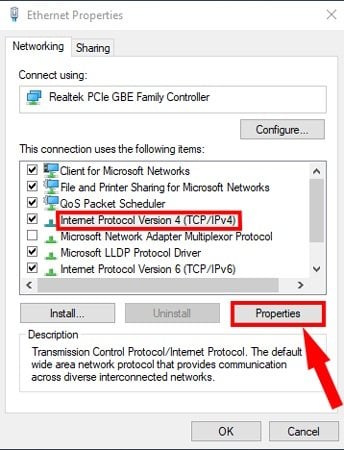
ALT: Lista de itens de protocolo na janela de propriedades da conexão Ethernet
Selecione “Protocolo IP Versão 4 (TCP/IPv4)” e clique em “Propriedades”.
Em cada computador, insira valores diferentes, por exemplo:
No computador A:
Endereço IP: 192.168.1.1
Máscara de sub-rede: 255.255.255.0
Gateway padrão: 192.168.1.2
No computador B:
Endereço IP: 192.168.1.2
Máscara de sub-rede: 255.255.255.0
Gateway padrão: 192.168.1.1
Importante: o gateway pode ser deixado em branco em conexões ponto a ponto, mas definir o IP do par é suficiente para comunicação local.
- Clique em OK e feche as janelas.
5) Verificar descoberta de rede
- Abra o Explorador de Arquivos e clique em “Rede” na barra lateral.
- Você deve ver o outro computador listado se tudo estiver configurado corretamente.
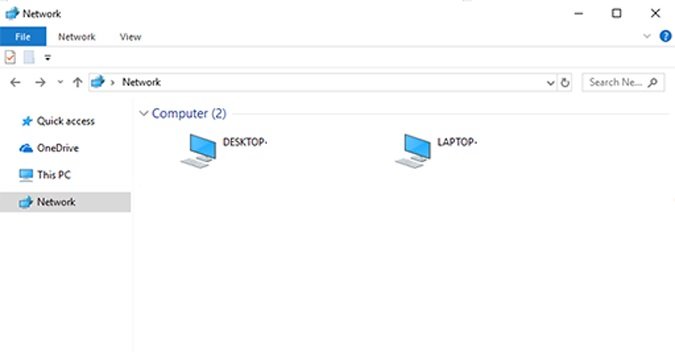
ALT: Explorador de Arquivos mostrando computadores disponíveis na rede local
Compartilhar e transferir arquivos
- Crie uma pasta com os arquivos que deseja enviar (por exemplo, na área de trabalho).
- Clique com o botão direito na pasta > “Conceder acesso a” > “Pessoas específicas…”.
- No menu, escolha “Everyone” e clique em “Adicionar”. Em seguida, clique em “Compartilhar”.
- Anote o caminho de rede exibido e clique em “Concluído”.
- No outro computador, abra o Explorador de Arquivos > “Rede” > clique no nome do primeiro PC e copie/arraste os arquivos para o destino desejado.
Dica: para transferências grandes, prefira copiar em lotes (pasta por pasta) e monitore a integridade dos arquivos.
Verificação e boas práticas (após transferência)
- Confirme que o número de arquivos e tamanhos correspondem.
- Reative “Compartilhamento protegido por senha” se sua rede for compartilhada com terceiros.
- Remova permissões públicas (Everyone) das pastas sensíveis.
- Desfaça o IP estático se você usa DHCP em sua rede regular; retorne para “Obter um endereço IP automaticamente” se necessário.
Alternativas quando o método falha ou não é ideal
- Usar um roteador ou switch: conecte ambos os PCs ao mesmo roteador/switch; DHCP simplifica a configuração.
- Transferir via disco externo ou SSD: simples e confiável para quem prefere não tocar em configurações de rede.
- Serviços de nuvem (OneDrive, Google Drive): bom para arquivos menores e quando a internet tem upload rápido.
- Windows Nearby Sharing (Compartilhamento por proximidade): mais simples em redes Wi‑Fi.
- Ferramentas de transferência (FTP/SFTP, rsync, SCP): úteis para usuários avançados ou automação.
Quando evitar cabo LAN: se os computadores não têm porta Ethernet ou se você precisa transferir entre vários dispositivos dispersos — então Wi‑Fi, nuvem ou mídia física podem ser melhores.
Diagnóstico e resolução de problemas comuns
- “Não vejo o outro computador”: verifique cabos, LEDs da porta Ethernet, IPs na mesma sub‑rede e firewall do Windows.
- Transferência muito lenta: verifique o tipo de cabo (CAT5 vs CAT6), placas de rede (100 Mbps vs 1 Gbps) e se há congestionamento de disco.
- Erro de permissão ao abrir a pasta: confirme as permissões de compartilhamento e do sistema de arquivos (NTFS).
- Rede sem resposta após IP estático: reverta para DHCP ou confirme valores de máscara/gateway.
Teste rápido: abra um prompt (CMD) e execute “ping 192.168.1.2” do computador A para B; respostas confirmam conectividade básica.
Segurança e privacidade
- Nunca deixe compartilhamento público ativado em redes públicas.
- Use contas locais com senha ou contas de domínio para controlar acesso.
- Para dados sensíveis, transfira arquivos criptografados (ex.: arquivo ZIP com senha forte ou contêineres criptografados).
Observação de privacidade (GDPR/lei local): durante a transferência, dados pessoais podem ser expostos temporariamente; minimize o tempo de exposição e use criptografia quando aplicável.
Mini‑metodologia: procedimento rápido (SOP)
- Backup: faça backup de arquivos críticos.
- Conexão física: conecte o cabo Ethernet.
- Configuração IP e compartilhamento: atribua IPs estáticos e ative compartilhamento temporário.
- Compartilhar pasta e transferir: compartilhe com “Everyone” ou usuários específicos; copie arquivos.
- Reversão: remova permissões abertas, reative proteção por senha e restaure DHCP se necessário.
Critérios de aceitação
- O computador destino aparece em Rede no Explorador de Arquivos.
- Os arquivos copiados têm o mesmo tamanho e número de itens da origem.
- A transferência concluiu sem erros de permissão.
Checklists por função
Administrador de TI
- Confirma hardware compatível (placa, cabo).
- Verifica políticas de grupo e firewall.
- Documenta alterações de rede e restaura configurações.
Usuário doméstico
- Faz backup rápido dos dados importantes.
- Segue passo a passo para compartilhamento e, depois, restaura configurações de segurança.
Fluxo de decisão (escolha do método)
flowchart TD
  A[Precisa transferir arquivos?] --> B{Tamanho dos arquivos}
  B -->|Pequeno '<1 GB'| C[Usar nuvem ou Bluetooth/Wi‑Fi]
  B -->|Médio '1–50 GB'| D[Usar cabo LAN ou disco externo]
  B -->|Grande '>50 GB'| E[Cabo LAN direto 'preferível' ou SSD externo]
  D --> F{Tem porta Ethernet?}
  F -->|Sim| E
  F -->|Não| G[Usar disco externo]
  C --> H[Fim]
  E --> H
  G --> H
Resumo final
Transferir arquivos por cabo LAN é rápido e eficiente para grandes volumes. Conecte o cabo, configure IPs na mesma sub‑rede, habilite compartilhamento temporário, transfira e depois reverta as permissões. Se algo falhar, teste a conectividade com ping, cheque cabos e firewall, e considere alternativas como roteador, disco externo ou serviços de nuvem.
Notas finais
- Importante: reative sempre o compartilhamento protegido por senha após concluir as transferências.
- Se preferir, use ferramentas avançadas (rsync, SCP) para automatizar e verificar integridade em transferências repetidas.
Mais como este artigo
- Best Recovery Software for Windows
- 5 Best Video Players for Windows PC
- How to Use USB Flash Drive to Lock Your PC
- How to Fix Your Windows License Will Expire Soon Error in Windows 10

Materiais semelhantes

Instalar e usar Podman no Debian 11
Apt‑pinning no Debian: guia prático

Injete FSR 4 com OptiScaler em qualquer jogo
DansGuardian e Squid com NTLM no Debian Etch

Corrigir erro de instalação no Android
