
Como monitorar alterações em pastas com FolderChangesView
O que é FolderChangesView (em uma linha)
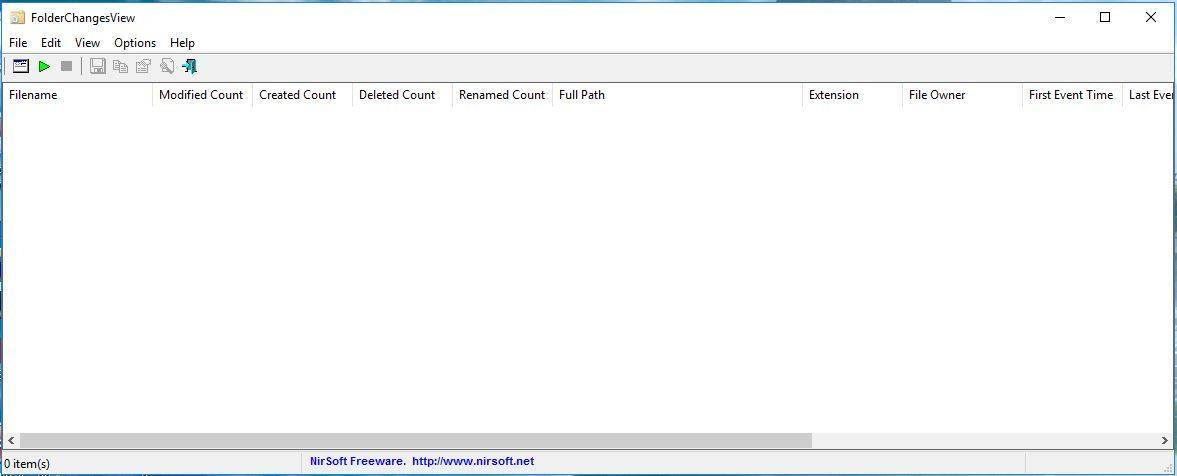
FolderChangesView é um utilitário leve que captura e exibe alterações feitas em arquivos e pastas enquanto o monitoramento estiver ativo.
Quando usar esta ferramenta
- Investigar quem renomeou ou excluiu um ficheiro numa pasta local.
- Monitoramento rápido em máquinas sem políticas de auditoria do sistema ativadas.
- Levar numa pen USB para verificações pontuais em estações de trabalho.
Antes de começar — requisitos e cautelas
- Compatível com a maioria das versões do Windows. Teste em ambiente controlado antes de usar em produção.
- O monitoramento mostra eventos apenas enquanto a ferramenta está ativa. Não recupera histórico anterior.
- Permissões insuficientes podem impedir a leitura de algumas pastas (ex.: pastas do Sistema ou de outros utilizadores).
Instalação e primeiros passos
- Baixe FolderChangesView e salve o ficheiro ZIP no seu computador.
- Abra o ZIP no Explorador de Ficheiros do Windows e clique em “Extrair tudo” para descompactá-lo.
- Abra a pasta extraída e execute o ficheiro FolderChangesView.exe para abrir a janela do programa.
Configurar quais pastas monitorizar
- Na janela do programa, abra a opção para escolher pastas (Choose Folder).
- Em “Base folders to monitor” (Caixas de texto exibidas na interface), escreva o caminho da pasta principal que deseja monitorizar.
- Para incluir subpastas, selecione a opção “Monitor all subfolders under the specified folders”.
- Para excluir pastas específicas, marque “Exclude the following folders” e adicione cada caminho a excluir.
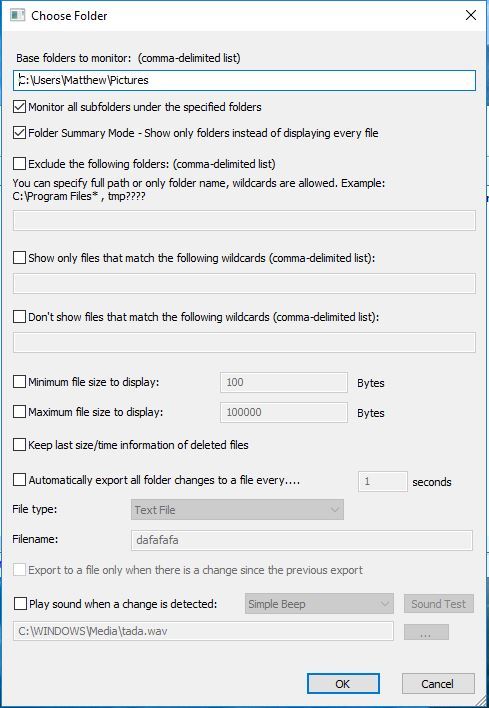
Importante: se ativar o modo “Folder Summary Mode”, o programa exibirá só alterações a nível de pasta (criação/exclusão de pastas e contadores), não as alterações a nível de ficheiro.
Exemplos rápidos de uso
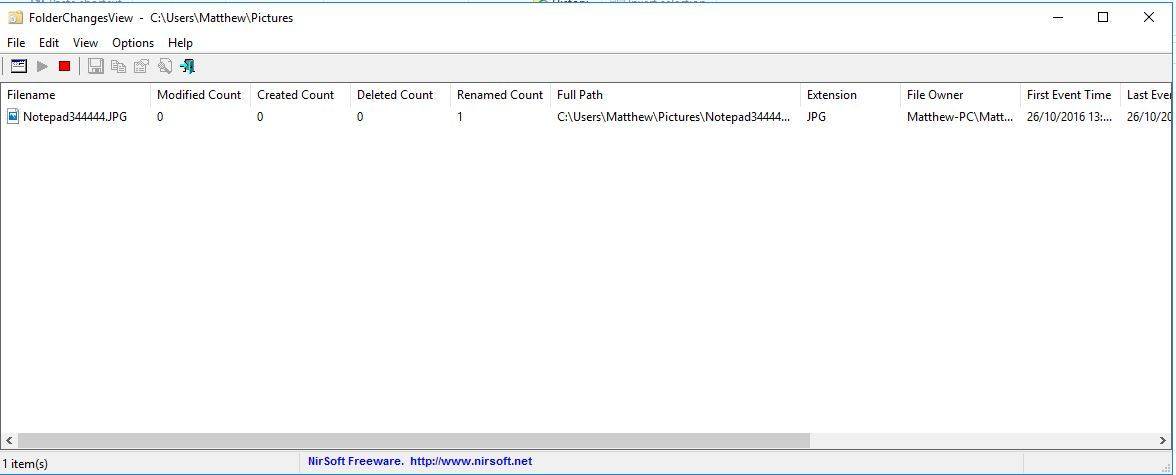
- Renomear um ficheiro na pasta monitorizada: o evento aparece na lista como “Rename” ou similar e o item é realçado.
- Eliminar um ficheiro: a coluna “Deleted Count” (Contador de Eliminação) incrementa e mostra o evento.
- Criar uma nova subpasta: o novo diretório aparece na lista quando é criado.
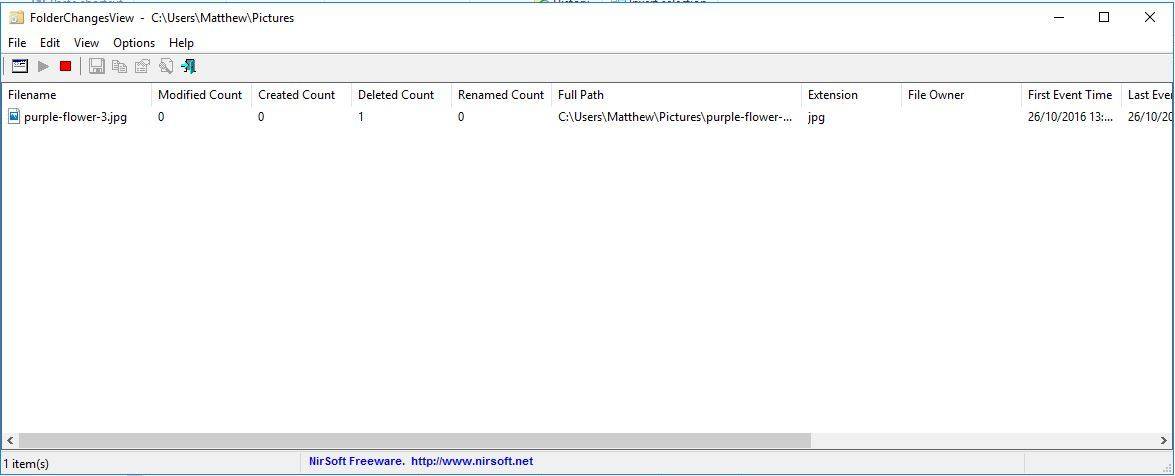
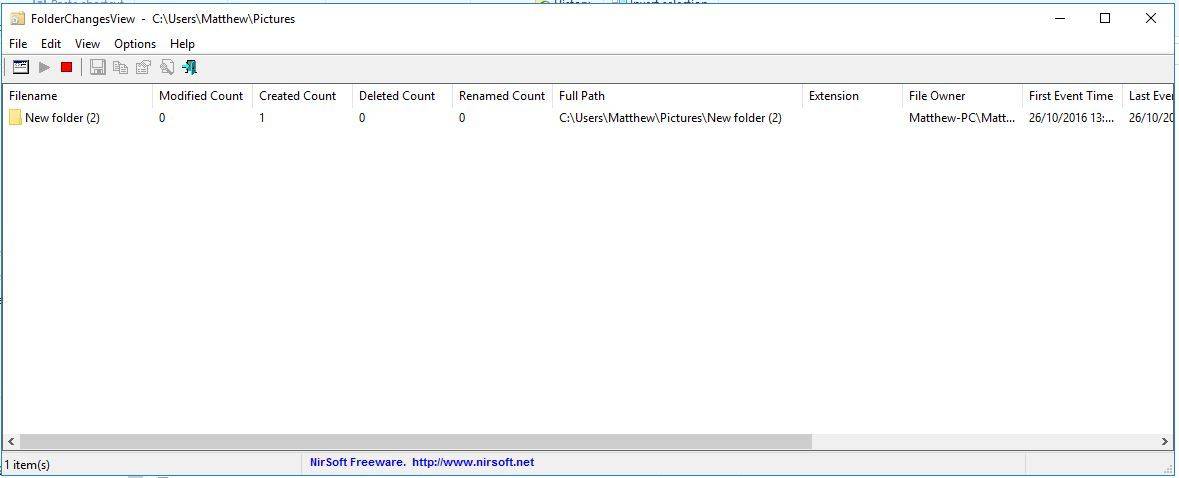
Ver detalhes do ficheiro
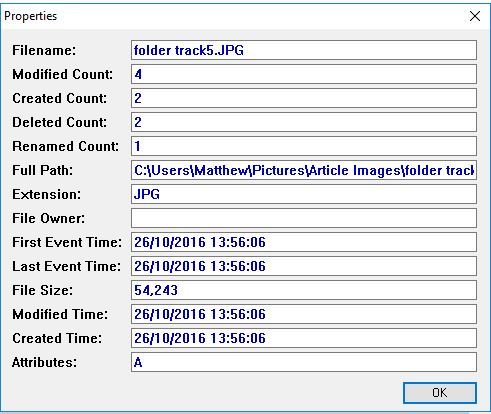
Selecione um item na lista e clique em “Properties” para abrir a janela de propriedades, que mostra caminho, tamanho, timestamps e outros metadados disponíveis.
Atalhos e ações úteis
- Parar o monitoramento: clique em “Stop Monitoring Folder Changes” na barra de ferramentas.
- Retomar: clique em “Start Monitoring Folder Changes”.
- Limpar a lista: pressione Ctrl + X.
- Selecionar vários itens: mantenha Ctrl pressionado e clique.
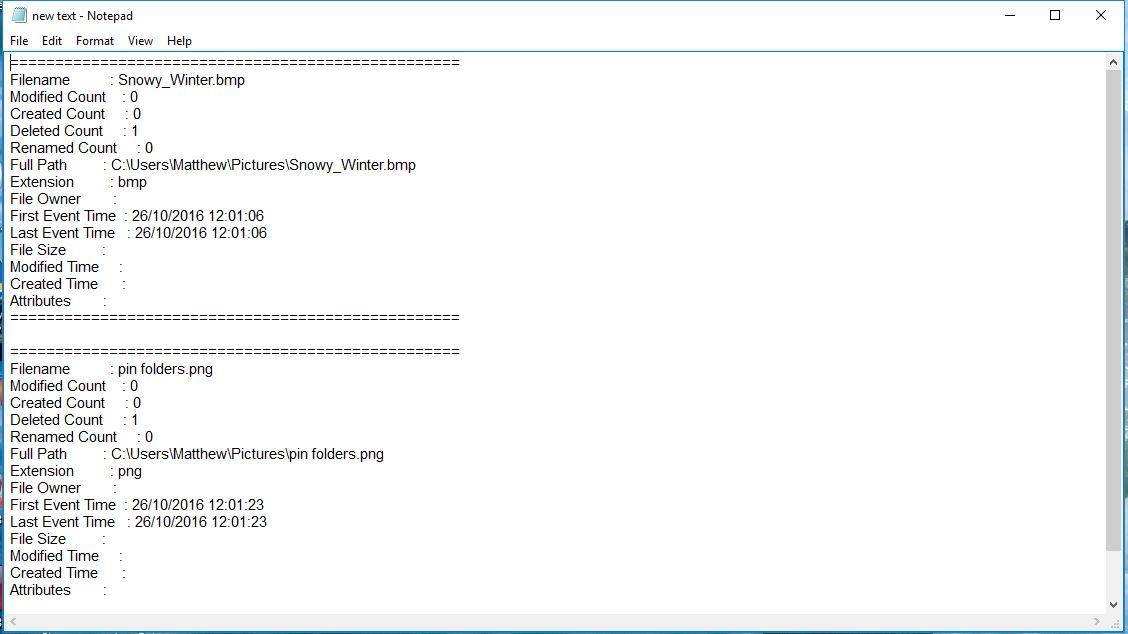
- Guardar itens selecionados: clique em “Save Selected Items” — o programa gera um ficheiro .txt com os itens guardados.
Mini-metodologia para uma auditoria rápida (passo a passo)
- Copie FolderChangesView para uma pen USB ou para a máquina.
- Extraia e abra o executável com privilégios adequados.
- Configure a(s) pasta(s) base e as exclusões.
- Escolha se quer monitorizar subpastas ou usar o modo resumo.
- Inicie o monitoramento e realize as ações que precisam de ser auditadas.
- Exporte os resultados para .txt imediatamente após a reprodução do cenário.
- Anexe o ficheiro .txt à ocorrência ou registo interno para investigação posterior.
Checklist por função
- Administrador de TI: confirmar permissões NTFS, executar com conta elevada se necessário, verificar impacto de performance em pastas imensas.
- Analista de segurança: documentar cronologia dos eventos, salvar exportações, comparar com logs do SIEM.
- Utilizador avançado: usar modo portátil, guardar listas para auditorias pessoais.
Quando FolderChangesView pode falhar ou ser limitado
- Não captura eventos ocorridos antes de iniciar o monitoramento.
- Pode não ver eventos em pastas fora do alcance das permissões do utilizador que executa o programa.
- Em pastas com milhões de ficheiros, a interface pode ficar lenta ou produzir grande volume de dados.
- Não substitui sistemas de auditoria centralizados nem backups; é uma ferramenta complementar para inspeções locais.
Alternativas e abordagens complementares
- Process Monitor (Sysinternals): monitora em tempo real operações do sistema de ficheiros a baixo nível — ideal para investigação técnica profunda.
- Auditoria de Objectos do Windows (Group Policy): ativa registos no Event Viewer para auditoria histórica e integração com SIEM.
- Scripts com FileSystemWatcher (.NET/PowerShell): para soluções personalizadas que escrevam eventos num log central.
Boas práticas e recomendações
- Execute a ferramenta sob uma conta com as permissões necessárias para evitar falsos negativos.
- Limite o escopo das pastas monitorizadas para reduzir ruído e impacto de performance.
- Exporte e armazene os relatórios imediatamente após a reprodução do problema.
- Use o modo resumo apenas quando lhe interessam mudanças ao nível de pastas, não ficheiros.
Segurança e privacidade
- Os logs podem conter nomes de ficheiros sensíveis. Armazene-os em local seguro e aplique controles de acesso.
- Em contextos GDPR ou proteção de dados pessoais, trate os ficheiros exportados como dados potencialmente pessoais e limite a retenção.
Solução de problemas comum
- Não aparecem eventos: confirme que iniciou o monitoramento e que a pasta não está excluída; verifique permissões.
- Eventos incompletos: tente executar o programa como administrador; desative temporariamente software que interfira (p. ex. antivírus) para testar conflito.
Matriz rápida de comparação (quando escolher FolderChangesView)
- Precisa de algo portátil e sem instalação: escolha FolderChangesView.
- Precisa de histórico centralizado e compliance: prefira auditoria de objectos do Windows integrada com SIEM.
- Precisa de detalhes a nível de chamadas de API e operações de ficheiro em baixo nível: escolha Process Monitor.
Casos de uso práticos
- Diagnóstico de comportamentos estranhos num directório partilhado.
- Verificação rápida após deploy para confirmar que scripts não alteraram ficheiros inesperadamente.
- Auditoria manual de alterações de ficheiros em máquinas de utilizadores.
Conclusão
FolderChangesView é uma opção prática para monitoramento local e inspeção rápida de alterações em pastas. É portátil, fácil de usar e fornece uma visualização imediata de eventos comuns (criação, eliminação, renomeação, modificação). Para necessidades de auditoria contínua e centralizada, complemente-o com soluções de auditoria do Windows ou integração com ferramentas de logging.
Resumo: use FolderChangesView para investigações rápidas e portáteis, configure bem permissões e escopo, exporte resultados e combine com soluções mais robustas quando precisar de histórico ou compliance.
Importante: esta ferramenta regista apenas eventos enquanto estiver ativa; ela não recupera histórico passado nem substitui políticas de backup ou auditoria sistemática.

Materiais semelhantes

Instalar e usar Podman no Debian 11
Apt‑pinning no Debian: guia prático

Injete FSR 4 com OptiScaler em qualquer jogo
DansGuardian e Squid com NTLM no Debian Etch

Corrigir erro de instalação no Android
