
Como testar Mir e Unity 8 no Ubuntu 16.04 LTS
Introdução
O Ubuntu 16.04 LTS traz a base para que você experimente as grandes mudanças previstas a seguir: o servidor de exibição EGL da Canonical chamado Mir e a nova versão Unity 8, baseada em Qt para o plano de convergência. Ambas ainda estão instáveis, mas é possível testá-las no próprio Ubuntu 16.04. Este artigo explica passo a passo como instalar, iniciar e depurar a sessão Mir + Unity 8.
Pré-requisitos essenciais
- Use uma instalação nativa do Ubuntu 16.04 no computador. VirtualBox e Gnome Boxes não fornecem aceleração gráfica suficiente para Mir.
- Faça backup dos seus dados antes de prosseguir.
- Tenha uma conta com privilégios sudo.
Atualizar para a versão mais recente dos pacotes
Abra um terminal e atualize os repositórios e pacotes antes de instalar algo novo:
sudo apt-get update
sudo apt-get dist-upgrade
Isto garante que você instale as versões mais recentes disponíveis nos repositórios.
Instalar Mir e Unity 8
Para instalar o pacote que fornece a sessão com Mir e Unity 8, execute:
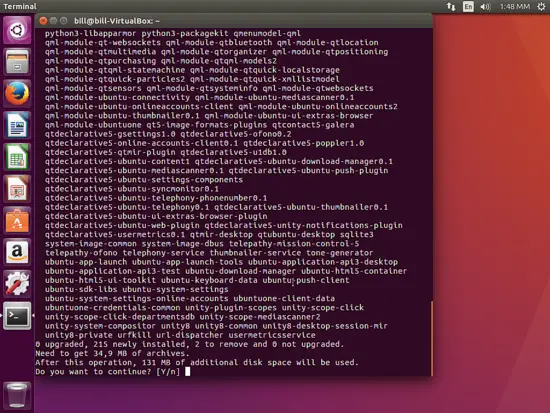
sudo apt-get install unity8-desktop-session-mirA instalação solicitará confirmações. Depois de concluída, saia da sessão atual pelo menu superior direito para retornar à tela de login fornecida pelo LightDM.
Legenda: captura mostrando a instalação do pacote que adiciona a sessão Unity 8 com Mir.
Selecionar a sessão Unity 8 no login
Na tela do LightDM clique no ícone do Ubuntu ao lado do nome do usuário e escolha Unity 8. Em seguida, digite a sua senha e entre.
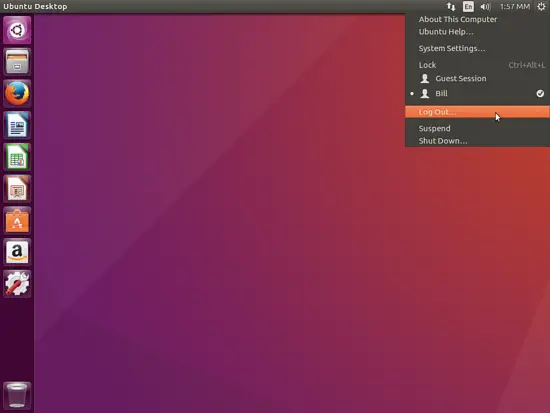
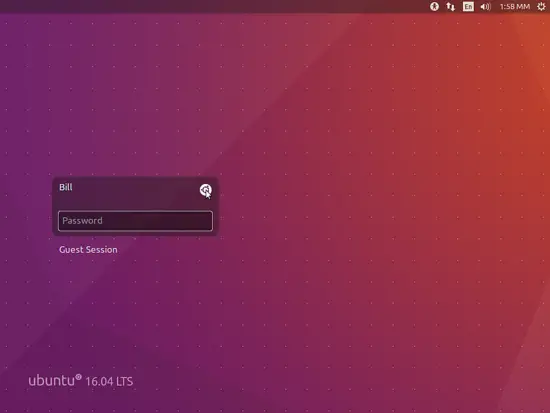
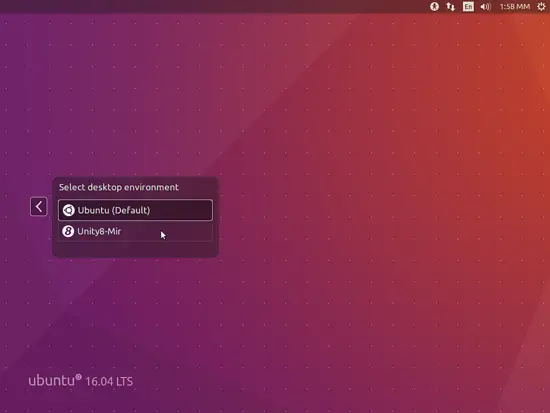
Legenda: selecione a sessão Unity 8 no menu de sessão antes de efetuar login.
Verificar se Unity e Mir estão ativos
Abra um terminal na nova sessão (se possível) e execute:
unity --versionEste comando retorna a versão do Unity instalada.
ps -e | grep unity-system-coO segundo comando procura processos relacionados ao compositor do Unity. Se não houver saída, Mir pode não estar rodando.
Importante: na sessão Mir + Unity 8 muitas ferramentas ainda podem falhar ou não abrir. Nem sempre será possível obter um terminal funcional nesta sessão.
Solução de problemas comum
- A sessão não inicia ou a tela fica em branco
- Pressione Ctrl+Alt+F6 para mudar para um terminal TTY.
- Faça login e reinicie o serviço do display manager:
sudo service lightdm restart- Isso geralmente permite voltar à sessão padrão do Unity 7.
Execução em máquinas virtuais
- Oracle VirtualBox e Gnome Boxes tipicamente não funcionam com Mir devido à falta de aceleração EGL/3D. Utilize hardware real para testes.
Drivers proprietários de vídeo
- Drivers proprietários da Nvidia podem causar problemas. Use o driver livre nouveau para testes com Mir.
Limitações e expectativas
Não espere que apps e componentes do sistema funcionem normalmente. A sessão Mir + Unity 8 está repleta de bugs e integrações incompletas. Alguns comportamentos comuns: terminais que não abrem, menus com falhas, e janelas que não redimensionam corretamente.
Procedimento de recuperação rápido
Se você ficar preso na sessão Mir ou na tela em branco:
- Ctrl+Alt+F6 para acessar um TTY.
- Faça login com seu usuário.
- Rode sudo service lightdm restart.
- No LightDM, selecione a sessão Unity (padrão) e entre normalmente.
Checklist de verificação antes de testar
- Backup completo dos dados importantes
- Atualizou os pacotes (apt-get update/dist-upgrade)
- Instalou unity8-desktop-session-mir
- Está usando hardware real com aceleração gráfica
- Selecionou Unity 8 no login
Critérios de teste básicos
- A sessão faz login até a área de trabalho?
- É possível abrir um terminal e executar comandos simples?
- Aplicativos nativos principais (browser, gestor de ficheiros) iniciam e respondem?
- Há falhas gráficas óbvias, travamentos ou perda de entrada?
Quando esta abordagem falha (cenários comuns)
- Em máquinas virtuais sem passthrough GPU; o compositor Mir não recebe aceleração e a sessão falha.
- Em sistemas com drivers proprietários incompatíveis; nesses casos, o sistema pode travar ou congelar na tela de login.
- Se o seu fluxo de trabalho depende de aplicações que usam bibliotecas Gtk+ sem porta para Qt, espere falhas de integração.
Alternativas para experimentar a convergência
- Testar imagens ou builds oficiais de Ubuntu com suporte a Mir em hardware recomendado.
- Usar ambientes de desenvolvimento que emulam componentes Qt para avaliar a portabilidade de apps.
- Acompanhar snaps ou pacotes containerizados que podem funcionar isoladamente fora da sessão Mir.
Mini runbook para desenvolvedores que testam integrações
- Instalar o pacote unity8-desktop-session-mir em uma VM com passthrough GPU ou em hardware real.
- Reproduzir o cenário que deseja testar (abrir app X, arrastar janela, alternar displays).
- Coletar logs: journalctl -b –no-pager e logs do LightDM em /var/log/lightdm.
- Ao encontrar regressão, isolar se é problema do compositor (Mir) ou do shell (Unity 8) e abrir issue com logs.
Glossário rápido (uma linha cada)
- Mir: servidor de exibição de Canonical baseado em EGL.
- Unity 8: interface shell baseada em Qt, projetada para convergência entre dispositivos.
- LightDM: display manager que apresenta a tela de login.
Galeria de telas
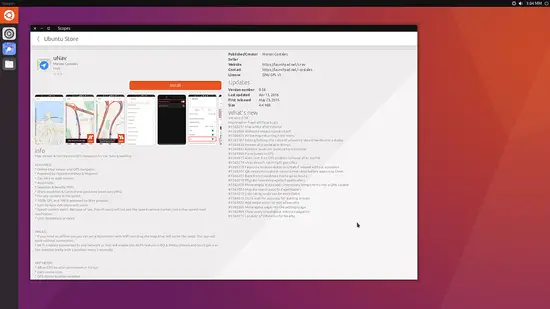
Legenda: exemplo de tela do Unity 8 durante testes iniciais em Mir.
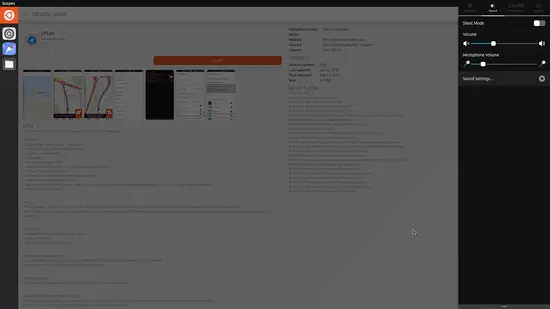
Legenda: outra captura mostrando o shell e painéis em desenvolvimento.
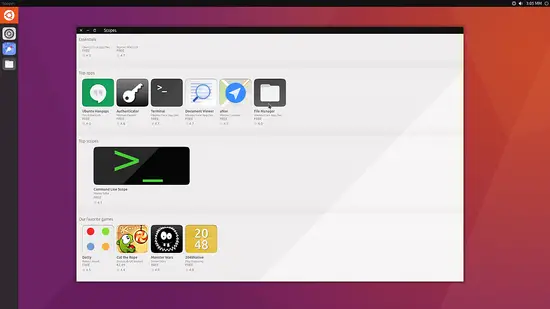
Legenda: captura extra do ambiente Unity 8 com elementos ainda incompletos.
Notas finais
Este é um teste de pré-lançamento. Se o seu objetivo é avaliar a convergência ou testar aplicações no novo stack gráfico, use hardware real, mantenha expectativas baixas e colecione logs ao encontrar problemas. Para uso diário, permaneça na sessão estável do Unity 7 ou em outro desktop suportado.
Resumo: Instalar unity8-desktop-session-mir em Ubuntu 16.04 permite experimentar Mir e Unity 8, mas espere instabilidade. Use as instruções de recuperação se necessário e prefira hardware real com o driver nouveau para evitar travamentos.

Materiais semelhantes

Instalar e usar Podman no Debian 11
Apt‑pinning no Debian: guia prático

Injete FSR 4 com OptiScaler em qualquer jogo
DansGuardian e Squid com NTLM no Debian Etch

Corrigir erro de instalação no Android
