
Como alternar o Nest Thermostat entre Aquecimento e Ar Condicionado
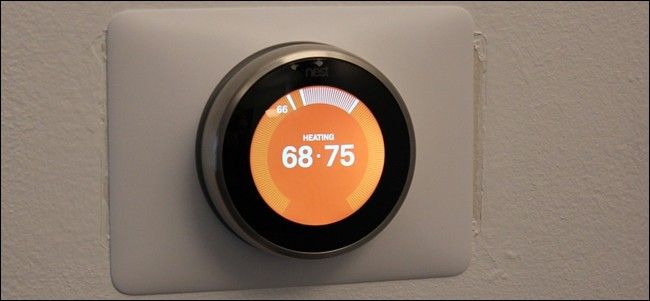
Abra o app Nest ou use a roda do termostato para mudar rapidamente entre ‘Aquecimento’, ‘Ar Condicionado’, ‘Aquecimento-Resfriamento’ e ‘Desligado’. O modo ‘Aquecimento-Resfriamento’ mantém uma faixa de temperatura automaticamente, evitando trocas manuais constantes. Se a opção não aparecer, verifique a conexão do aparelho, compatibilidade do sistema HVAC e se você está logado na mesma conta Google.
O que você precisa saber antes de começar
Tempo estimado: 1–3 minutos. Você precisa do app Google Nest (ou app Nest) instalado e do termostato vinculado à sua conta. “Aquecimento” liga a caldeira/forno; “Ar Condicionado” liga o compressor; “Aquecimento-Resfriamento” permite que ambos funcionem conforme necessário para manter uma faixa.
Importante: alguns termostatos ou sistemas HVAC não suportam ambas as funções. Se o seu sistema for apenas aquecimento ou apenas resfriamento, a opção correspondente não estará disponível.
Pelo app Nest
Abra o app Nest no celular e selecione seu termostato na tela principal.
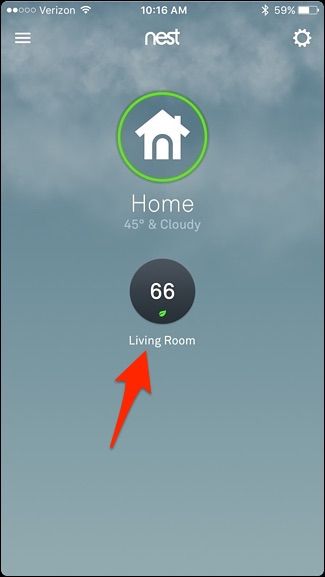
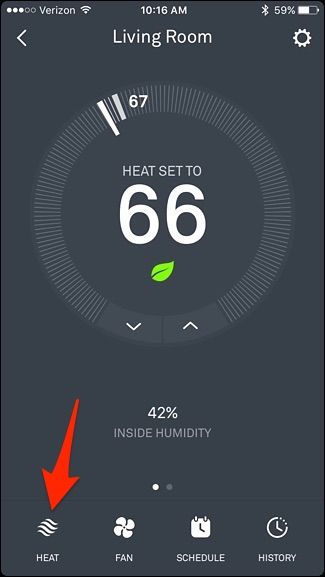
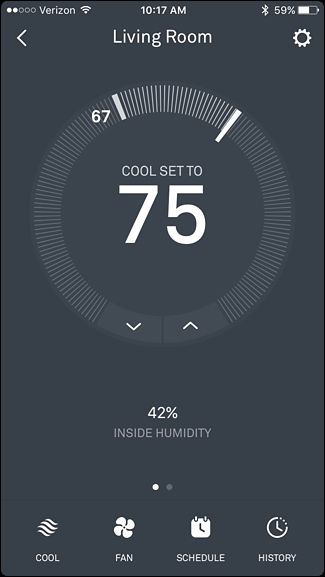
No canto inferior esquerdo, toque onde está escrito ‘Aquecimento’ ou ‘Ar Condicionado’, dependendo do modo atual.
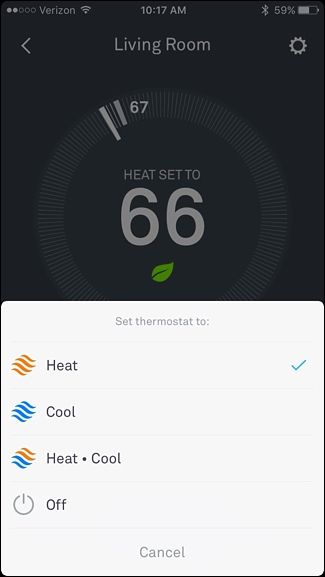
Aparecerá um pop-up com várias opções. Toque em ‘Ar Condicionado’ para ativar o resfriamento ou em ‘Aquecimento’ para ativar o aquecimento. Há também as opções ‘Desligado’ e ‘Aquecimento-Resfriamento’.
Ao alternar de ‘Aquecimento’ para ‘Ar Condicionado’, o termostato ajusta automaticamente o setpoint (ponto de ajuste) para um valor mais alto ou mais baixo, conforme apropriado. Você pode então ajustar a temperatura manualmente.
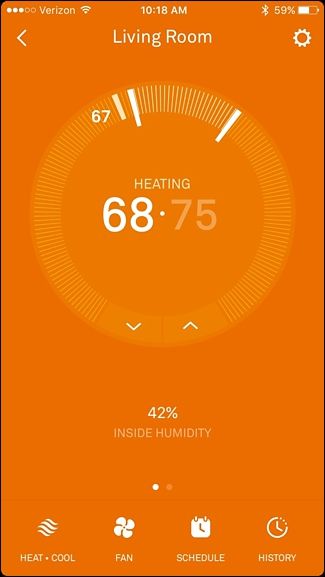
No modo ‘Aquecimento-Resfriamento’, o aparelho liga o forno ou o ar-condicionado sempre que necessário para manter a faixa de temperatura que você definiu. Isso evita troca manual entre modos quando o tempo está instável.
No próprio termostato Nest
Pressione o termostato para abrir o menu principal.
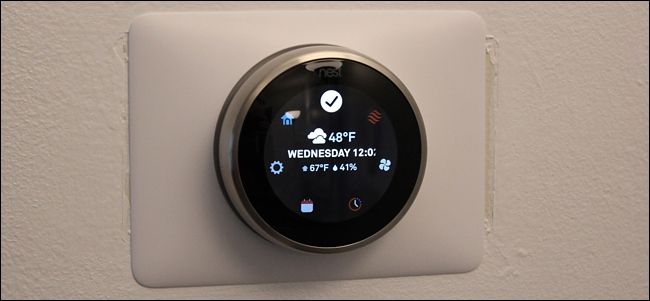
Use a roda prateada para navegar até ‘Termostato’ e pressione para selecionar.
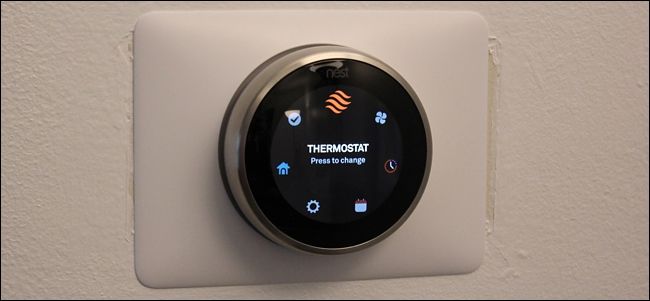
Role e escolha ‘Aquecimento’, ‘Ar Condicionado’, ‘Aquecimento-Resfriamento’ ou ‘Desligado’, como faria no app.
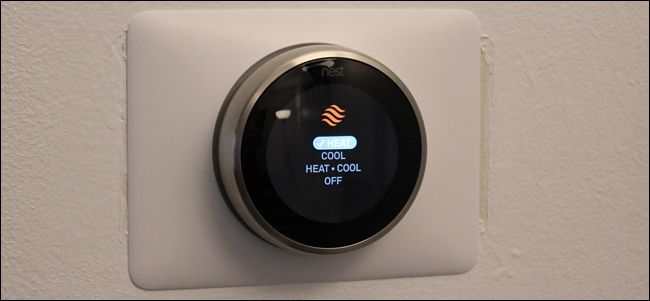
A interface física é compacta, mas os passos são idênticos em conceito: selecione o modo e confirme.
Quando usar cada modo
- ‘Aquecimento’: use durante o inverno ou quando a temperatura interna estiver abaixo do desejado.
- ‘Ar Condicionado’: use nos dias quentes para reduzir a temperatura interna.
- ‘Aquecimento-Resfriamento’: ideal em transição de estações. Defina uma faixa (por exemplo, 20–24 °C) e o termostato decide se aciona o aquecimento ou o resfriamento.
- ‘Desligado’: corta o controle automático. Útil para manutenção, mas não recomendado para uso diário em climas extremos.
Nota: localizei unidades para o Brasil/Portugal em °C; o app pode exibir °F dependendo das configurações regionais.
Solução de problemas comum
Importante: se a opção desejada não aparecer, verifique os itens abaixo.
- Verifique a conexão: confirme que o termostato está online no app. Se não estiver, reinicie o termostato e o roteador.
- Conta Google: confirme que você está logado na mesma conta que configurou o termostato.
- Compatibilidade do HVAC: alguns sistemas exigem um instalador para configurar modos de resfriamento e aquecimento. Consulte o manual do seu sistema.
- Firmware: mantenha o termostato atualizado. Atualizações trazem correções e novas opções.
Se persistir, remova e adicione novamente o termostato ao app, ou entre em contato com o suporte do fabricante.
Playbook rápido (SOP) — mudança em 4 passos
- Abra o app Nest ou vá até o termostato físico.
- Selecione o termostato desejado.
- Toque/role até o modo desejado: ‘Aquecimento’, ‘Ar Condicionado’, ‘Aquecimento-Resfriamento’ ou ‘Desligado’.
- Confirme e ajuste o setpoint conforme necessário.
Teste de aceitação: o forno ou o ar-condicionado deve ligar dentro de 2 a 5 minutos após o termostato detectar necessidade (varia conforme inércia do sistema HVAC). Se nada acontecer, verifique alimentação elétrica e fios R, Y, W, G, C.
Checklist por função
Para proprietários:
- Conferir app e senha.
- Testar alternância em dia sem urgência.
- Salvar faixa confortável no modo ‘Aquecimento-Resfriamento’.
Para instaladores/tecnicos:
- Verificar compatibilidade do relé e do transformador.
- Confirmar ligações R, W, Y, G e C.
- Testar respostas do sistema a comandos manuais do termostato.
Casos em que essa abordagem falha
- Sistema HVAC unicamente a gás sem compressor de ar: não terá modo ‘Ar Condicionado’.
- Termostato muito antigo: pode não suportar integração com o app.
- Rede Wi‑Fi instável: impede controle remoto e atualizações.
Alternativas: use um termostato compatível, agende uma visita técnica ou use um interruptor manual no sistema se disponível.
Mini glossário (uma linha cada)
- Setpoint: temperatura alvo definida pelo usuário.
- Faixa de temperatura: intervalo entre limites inferior e superior para ‘Aquecimento-Resfriamento’.
- HVAC: abreviação de aquecimento, ventilação e ar condicionado.
Resumo final
Mudar o Nest Thermostat entre aquecimento e ar condicionado é rápido pelo app ou pelo aparelho. Use ‘Aquecimento-Resfriamento’ durante as transições sazonais para economia de tempo e maior conforto. Se a opção faltar, verifique conectividade e compatibilidade antes de substituir equipamentos.
Principais ações: abra o app, selecione o modo e confirme; use a roda do termostato se preferir operar no aparelho.

Materiais semelhantes

Instalar e usar Podman no Debian 11
Apt‑pinning no Debian: guia prático

Injete FSR 4 com OptiScaler em qualquer jogo
DansGuardian e Squid com NTLM no Debian Etch

Corrigir erro de instalação no Android
