
Como transmitir Netflix no Discord
Introdução
Discord deixou de ser apenas um espaço para jogadores. Hoje é comum usar servidores para conversar, ver mídia juntos e organizar watch parties. Com as recentes limitações de compartilhamento de contas em serviços de streaming, muitos procuram transmitir Netflix no Discord para assistir filmes e séries com amigos.
Importante: a transmissão de conteúdo protegido por direitos autorais pode violar os termos do serviço de streaming e leis locais. Esta página descreve métodos técnicos e problemas comuns; use-os com responsabilidade e por sua conta e risco.
Definições rápidas:
- DRM: mecanismo que protege conteúdos digitais para prevenir cópia e compartilhamento não autorizado.
- Aceleração de hardware: recurso que delega tarefas de processamento gráfico à GPU para melhorar desempenho.
- Discord Nitro: plano pago do Discord com opções de qualidade de stream superiores.
O que este guia cobre
- Passo a passo completo para transmitir Netflix no Discord pelo desktop
- Como evitar e resolver a tela preta
- Como resolver problemas de áudio
- Alternativas avançadas (OBS, cabo de áudio virtual)
- Checklist do anfitrião, moderador e participante
- Fluxograma para escolher a melhor técnica
- Perguntas frequentes e notas legais
Preparação: requisitos e recomendações
- Aplicativo Discord para desktop (Windows ou macOS). A versão web não oferece o mesmo nível de controle para streaming.
- Navegador atualizado (Chrome, Edge, Firefox). Safari costuma não permitir ajuste de aceleração de hardware manualmente.
- Conta Netflix ativa e conteúdo disponível em sua região.
- Conexão de internet estável. Recomenda-se banda simétrica moderada para qualidade fluida.
- Opcional: cabo de áudio virtual (Windows: VB-Cable, VoiceMeeter; macOS: BlackHole) ou OBS Studio para mixagem de áudio.
Nota: não inventamos estatísticas; os requisitos acima são práticos e baseados nas limitações técnicas dos navegadores e do Discord.
Passo a passo: transmitir Netflix no Discord
Siga estas etapas curtas e objetivas para reduzir a chance de problemas.
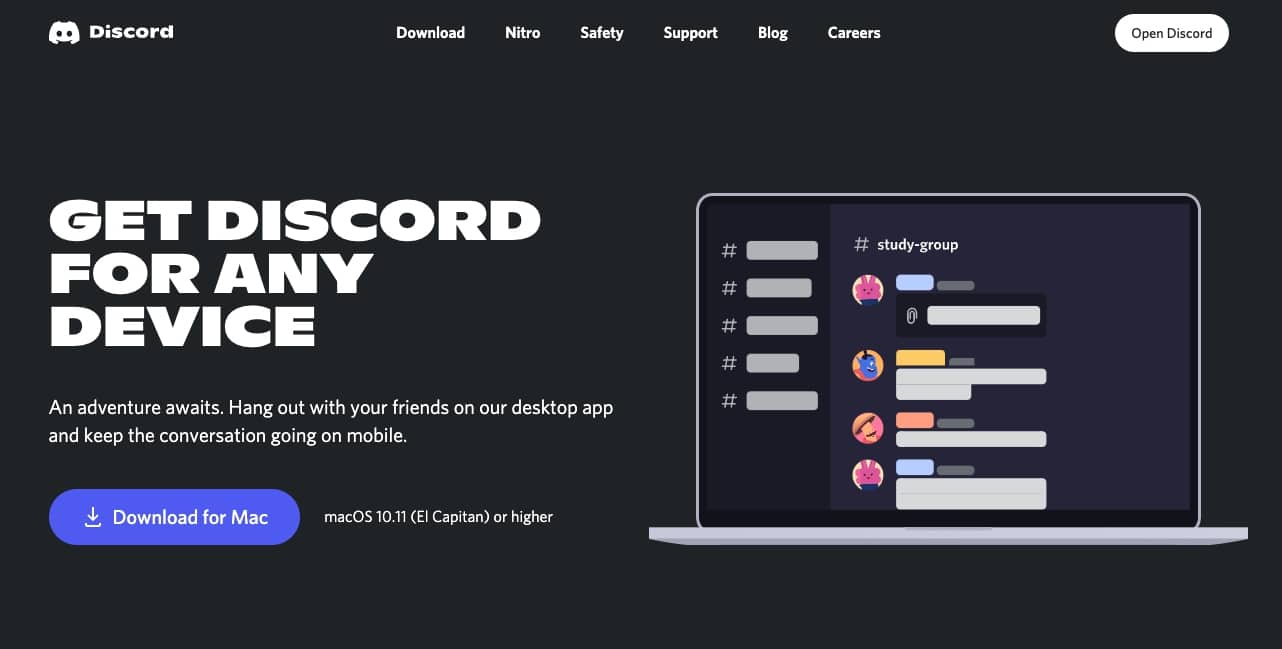
1. Instale e abra o aplicativo Discord no desktop
Baixe o app oficial do Discord e faça login. O aplicativo oferece melhores controles para atividades e captura de tela do que o cliente web.
Alt: Tela de login do Discord com campos para usuário e senha
Dica: se você usar o login por QR code, mantenha o celular por perto para escanear.
2. Desative a aceleração de hardware no navegador
A aceleração de hardware pode causar tela preta ao compartilhar vídeo protegido por DRM. Faça isso no navegador onde você vai abrir o Netflix.
Como desativar no Google Chrome- Abra o menu (três pontos) no canto superior direito.
- Vá em Configurações > Avançado > Sistema.
- Desative “Usar aceleração de hardware quando disponível”.
- Reinicie o Chrome.
Alt: Captura das configurações do Google Chrome com a opção de aceleração de hardware destacada
Como desativar no Firefox- Abra o menu (três linhas) > Configurações.
- Na aba Geral, localize Performance.
- Desmarque “Usar configurações de desempenho recomendadas”.
- Desmarque “Usar aceleração de hardware quando disponível”.
- Reinicie o Firefox.
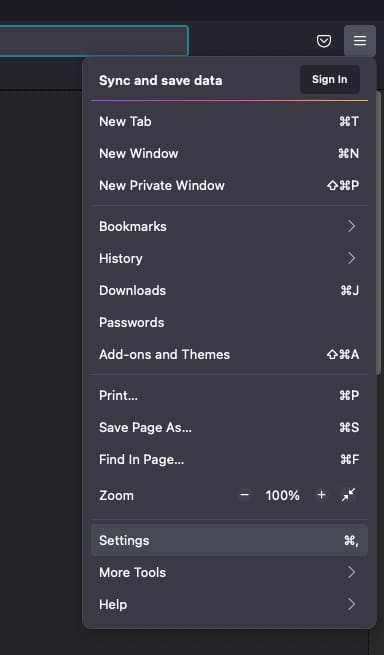
Alt: Tela de opções de desempenho do Firefox com caixas de seleção para aceleração
Como desativar no Microsoft Edge- Menu (três pontos) > Configurações > Sistema.
- Desative “Usar aceleração de hardware quando disponível”.
- Reinicie o Edge.
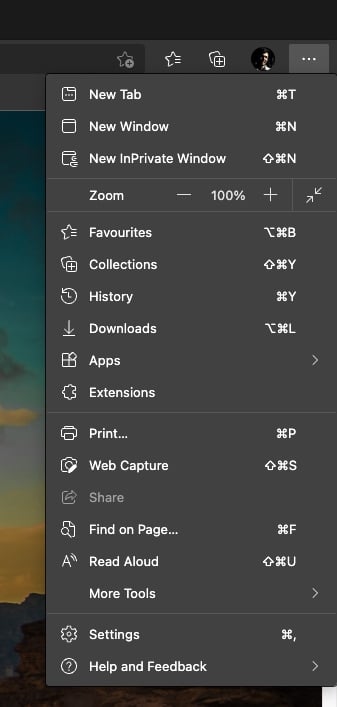
Alt: Página de Sistema nas configurações do Microsoft Edge mostrando a opção de aceleração
Observação sobre Safari: o Safari não permite desativar aceleração de hardware manualmente em muitos builds. Se você depende de Safari, considere usar Chrome, Edge ou Firefox para esta tarefa.
Importante: em alguns testes, a transmissão funcionou mesmo sem desativar aceleração; porém muitos usuários relatam tela preta. Desative por precaução.
3. Abra o Netflix e escolha o conteúdo
Abra o Netflix no navegador escolhido e deixe a aba com o conteúdo pronta para reproduzir. Não inicie o vídeo até ajustar o Discord, pois o Discord detecta atividade mais facilmente quando o aplicativo está em foco.
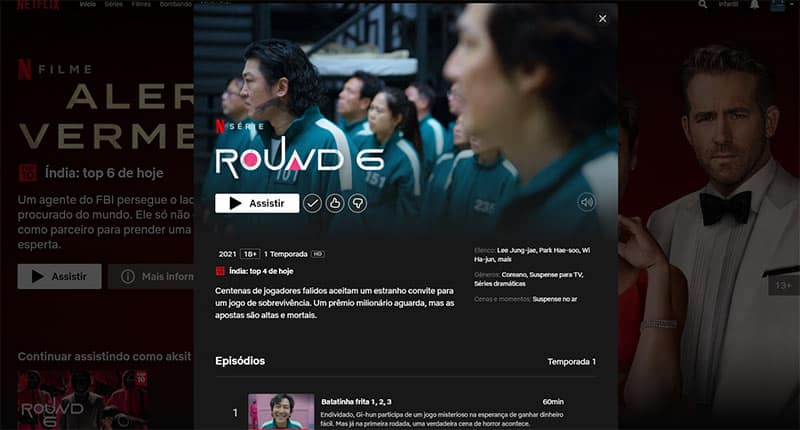
Alt: Página do Netflix com uma série selecionada pronta para reprodução
Dica técnica: mantenha apenas as abas necessárias abertas para reduzir consumo de memória e eventos que possam confundir a captura de janela.
4. Configure o Discord para detectar a aba/navegador
- No Discord, clique no ícone de Usuário (Configurações) no canto inferior esquerdo.
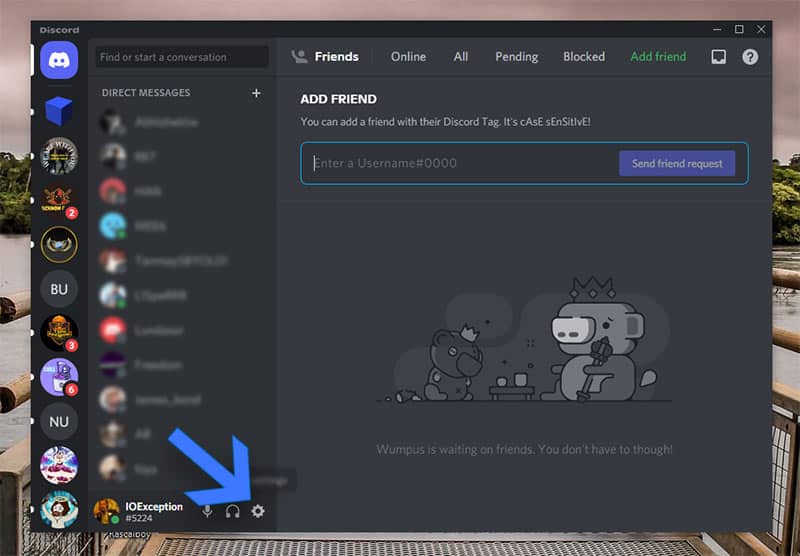
Alt: Página de configurações do Discord com o menu lateral visível
- Vá para Atividade do Jogo (Activity Status) na barra lateral.
- Se o navegador não aparecer, clique em “Adicionar” e selecione o processo do navegador (por exemplo, Google Chrome) que contém o Netflix.
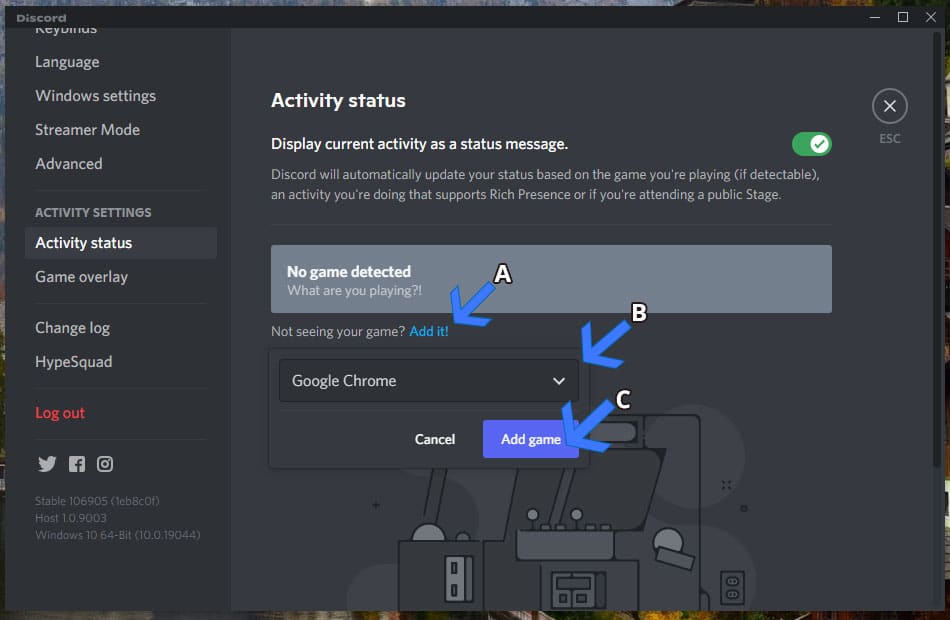
Alt: Tela de Atividade do Jogo no Discord com botão para adicionar um programa detectado
- Feche as Configurações.
- No canal de voz do servidor, clique em “Compartilhar Tela” ou no botão de tela (Share Your Screen).
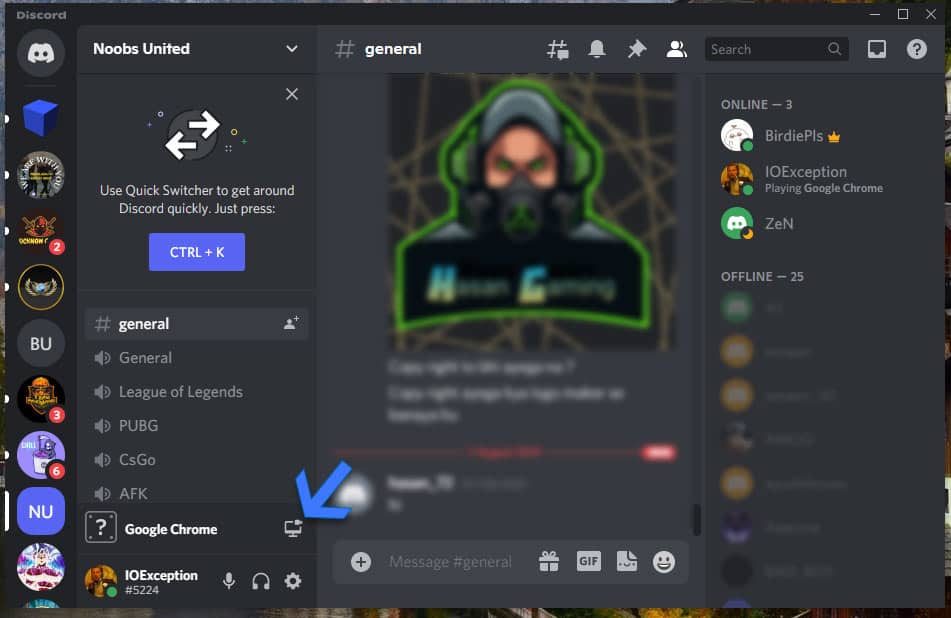
Alt: Interface do Discord mostrando o botão para compartilhar a tela em um canal de voz
- Escolha a aba ou janela do navegador que mostra o Netflix. Ajuste resolução e FPS conforme necessário (opções avançadas de 60 FPS e 1080p exigem Discord Nitro).
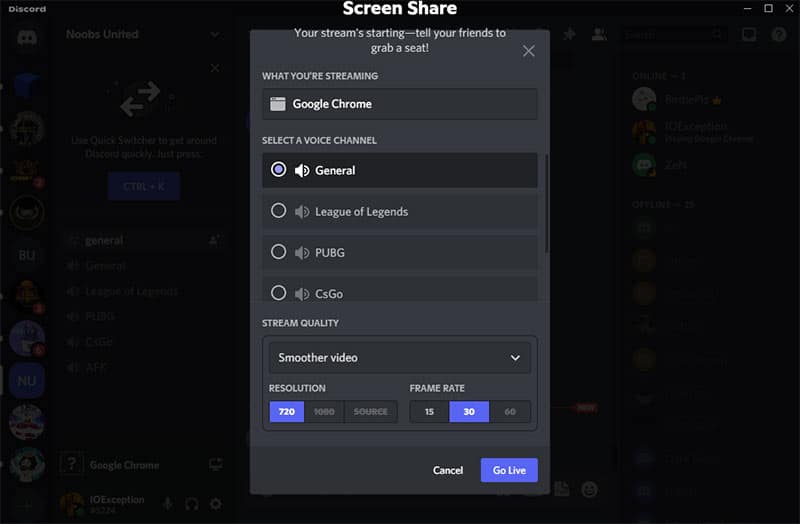
Alt: Janela de seleção de qualidade e FPS na caixa de diálogo de transmissão do Discord
- Clique em “Go Live” para começar a transmissão.
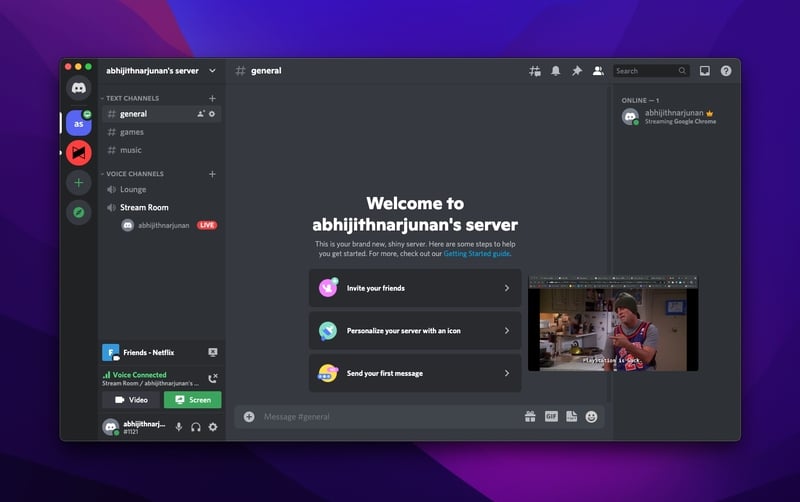
Alt: Janela flutuante mostrando que a transmissão está ativa no Discord
Pronto — todos no canal poderão ver o vídeo, desde que DRM e a captura estejam funcionando.
Soluções para problemas comuns
Tela preta durante a transmissão
Causa provável: aceleração de hardware ou bloqueio por DRM do navegador.
Correções sequenciais:
- Verifique se você desativou a aceleração de hardware e reiniciou o navegador.
- Tente compartilhar a janela do navegador em vez da tela inteira, ou vice-versa (algumas combinações funcionam melhor).
- Se estiver usando macOS, tente alternar entre usar o aplicativo Discord e o cliente web (ou vice-versa).
- Reinicie o Discord após fechar o navegador.
- Atualize drivers gráficos (Windows) ou atualize o macOS.
Quando isso falha: o conteúdo com DRM mais rígido pode bloquear captura direta; alternativas estão abaixo.
Sem áudio na transmissão
Causa provável: o Discord não está capturando a saída de áudio do sistema ou o navegador bloqueia a captura.
Soluções práticas:
- Verifique Configurações de Voz e Vídeo no Discord e certifique-se de que a entrada de áudio esteja correta.
- Use um cabo de áudio virtual (VB-Cable, VoiceMeeter, BlackHole) para rotear o som do sistema como entrada que o Discord captura.
- Alternativa: usar OBS Studio para capturar a janela com áudio e fazer “Virtual Camera” + saída de áudio para o Discord.
Passo a passo simples com VB-Cable (Windows):
- Instale VB-Cable e reinicie o sistema se solicitado.
- Nas Configurações de Som do Windows, defina VB-Cable como dispositivo de saída do sistema ou do navegador.
- No Discord, em Entrada de Áudio, selecione VB-Cable.
- Compartilhe a janela; o áudio do Netflix seguirá pelo cabo virtual.
Nota: as ferramentas de áudio virtual têm curva de aprendizado. Teste com um amigo antes do evento.
Alternativas e abordagens avançadas
Quando a captura direta falha por DRM ou políticas, considere estas opções:
OBS Studio + Virtual Camera
- Capture a janela do navegador no OBS, configure mixagem de áudio (desktop + microfone) e ative a Virtual Camera.
- No Discord, selecione OBS Virtual Camera como sua câmera e compartilhe a janela da câmera. Para áudio, use um cabo virtual.
- Vantagem: maior controle de qualidade e mixagem. Desvantagem: configuração mais complexa.
Transmissão por IPTV privado (não recomendado)
- Algumas pessoas tocam o conteúdo em um servidor privado e transmitem o fluxo. Isso normalmente viola termos e leis; não recomendamos.
Transmitir usandо outro serviço (ex.: watch party oficial)
- Use soluções oficiais quando disponíveis (ex.: recurso de watch party da plataforma). Nem sempre oferecem todos os títulos.
Convidar participantes para assistir em suas contas simultaneamente
- Alternativa simples e legal: todos iniciam o mesmo conteúdo em suas contas e sincronizam manualmente.
Checklist rápido antes da watch party
Anfitrião:
- App Discord instalado e atualizado
- Navegador com aceleração de hardware desativada
- Conteúdo do Netflix aberto e pronto
- Verificou áudio localmente com cabo virtual ou OBS
- Criou evento no Discord (opcional)
Moderador:
- Verificar permissões do canal (quem pode falar, quem pode compartilhar)
- Testar compartilhamento 10–15 minutos antes
Participante:
- Entrar no canal de voz alguns minutos antes
- Ajustar volume local e feed de áudio do Discord
- Ter o microfone silenciado se for apenas assistir
Fluxograma de decisão: qual método usar
flowchart TD
  A[Quero transmitir Netflix no Discord] --> B{Tenho problemas de captura/áudio?}
  B -- Não --> C[Compartilhar aba/janela diretamente pelo Discord]
  B -- Sim --> D{Problema é tela preta ou áudio?}
  D -- Tela preta --> E[Desativar aceleração de hardware e reiniciar]
  D -- Tela preta --> F[Tentar usar outro navegador]
  D -- Áudio --> G[Usar cabo de áudio virtual]
  D -- Áudio --> H[Usar OBS Studio para mixar áudio e Virtual Camera]
  E --> I[Fazer teste com 1 amigo]
  F --> I
  G --> I
  H --> I
  I --> J[Iniciar watch party]
Compatibilidade e notas por plataforma
- Windows: geralmente oferece mais opções (VB-Cable, OBS, controles de driver). Recomendado para maior compatibilidade.
- macOS: funciona, mas ferramentas de áudio virtual são diferentes (BlackHole) e a desativação de aceleração no Safari é limitada.
- Linux: possível com OBS e PulseAudio/Jack, mas exige conhecimento técnico.
- Mobile: não é possível transmitir Netflix via aplicativo Discord em dispositivos móveis devido a restrições de DRM e limitações do sistema.
Perguntas frequentes
É legal transmitir Netflix no Discord?
Não é legal segundo os termos da maioria dos serviços de streaming. Netflix e outros serviços restringem compartilhamento de conteúdo. Use este guia apenas para entender os aspectos técnicos; considerar as regras e a legislação local é sua responsabilidade.
Por que eu vejo uma tela preta em vez do vídeo?
Geralmente por aceleração de hardware ou por bloqueio de captura imposto pelo DRM do navegador. Desative a aceleração e experimente outra combinação de janela/aba.
Posso transmitir Netflix no Discord a partir do celular?
Não. As restrições de DRM e as APIs de captura de tela móveis impedem o compartilhamento de vídeo protegido em muitos casos.
Posso agendar uma transmissão no Discord?
Sim. Você pode criar um evento no servidor para agendar a watch party. No horário marcado, siga os passos deste guia para iniciar o stream.
Cenários de falha e contrapontos
- Quando falha por DRM: alternativas como OBS podem ajudar, mas plataformas com proteção forte podem impedir captura completa.
- Quando falha por largura de banda: reduzir resolução e FPS pode estabilizar a experiência.
- Quando falha por falta de permissões: verifique se o Discord tem acesso a microfone/câmera e se o sistema operacional permite captura de tela.
Playbook rápido do anfitrião (SOP)
- 48–24 horas antes: avisar participantes e confirmar hora.
- 15–30 minutos antes: abrir navegador com Netflix e app Discord; desativar aceleração.
- 10 minutos antes: executar teste com um participante de confiança.
- Iniciar a transmissão: verificar áudio e vídeo nos primeiros 2 minutos.
- Se houver problema: reiniciar navegador + repetir compartilhamento; migrar para OBS se necessário.
Notas de privacidade e segurança
- Compartilhe apenas o conteúdo que você tem direito de exibir.
- Ao usar cabos de áudio virtuais e OBS, fique atento a quais aplicativos estão sendo capturados para não vazar informações pessoais.
- Limite quem pode entrar no canal de voz e quem pode compartilhar a tela.
Resumo final
Transmitir Netflix no Discord é viável via aplicativo de desktop, mas exige preparo: desative aceleração de hardware, adicione o navegador nas Configurações de Atividade, e certifique-se de que a captura de áudio funcione. Se enfrentar tela preta ou falta de áudio, use as soluções descritas (cabo de áudio virtual, OBS) e execute um teste antes da sessão principal.
Se você busca simplicidade e conformidade, a opção mais segura é que cada participante use sua própria conta e sincronize o início do conteúdo.
Versão curta para anúncio (100–200 palavras)
Quer assistir Netflix com amigos no Discord? Use o aplicativo de desktop, abra o Netflix no navegador e desative a aceleração de hardware para evitar tela preta. Nas Configurações do Discord, adicione o navegador em Atividade do Jogo, entre em um canal de voz e clique em Compartilhar Tela. Se o áudio não for transmitido, utilize um cabo de áudio virtual (VB-Cable, BlackHole) ou o OBS Studio para mixar som e usar Virtual Camera. Teste tudo alguns minutos antes do evento. Lembre-se: transmitir conteúdo protegido pode violar os termos do serviço; esta é uma solução técnica e deve ser usada com responsabilidade.
Anexos úteis
- Links de referência (procure no site oficial):
- Página de download do Discord
- Tutoriais oficiais do OBS Studio
- Instrutores e manuais dos cabos de áudio virtual (VB-Cable, BlackHole)
Obrigado por ler. Boa watch party!

Materiais semelhantes

Instalar e usar Podman no Debian 11
Apt‑pinning no Debian: guia prático

Injete FSR 4 com OptiScaler em qualquer jogo
DansGuardian e Squid com NTLM no Debian Etch

Corrigir erro de instalação no Android
