
Como configurar dois monitores no Windows 10: guia passo a passo
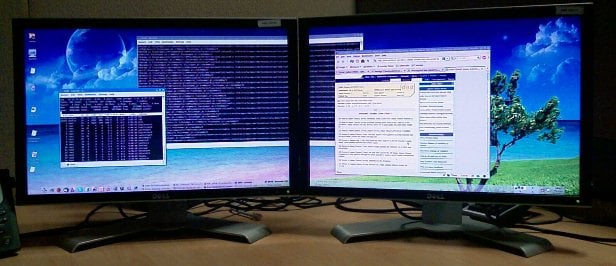
Configure dois monitores conectando fisicamente as telas, escolhendo o modo com WIN + P e ajustando resolucao e calibracao em Configuracoes > Sistema > Tela. Escolha adaptadores compativeis para portas mismatched e calibre cores se voce for designer ou fotografo.
Importante: este guia foi escrito com base no Windows 10 Insiders Preview Build 15014 e aplica-se na maior parte ao Windows 10 distribuido oficialmente. Se estiver usando outra versao do Windows, alguns nomes de menu podem variar.
Por que usar dois monitores
Uma configuracao com dois monitores e comun entre profissionais porque aumenta a produtividade, facilita comparacoes lado a lado e reduz o tempo gasto alternando janelas. Desenvolvedores, designers e analistas se beneficiam de espacos de trabalho maiores e organizacao melhorada.
Definicao rapida: “tela primaria” e a que mostra a barra de tarefas por padrao; “tela secundaria” e a adicional que voce estende ou duplica.
Variantes de intencao (SEO)
- configurar dois monitores no Windows 10
- tela dupla Windows 10
- calibrar monitores Windows
- cabos e conversores HDMI VGA DisplayPort
- atalhos de monitor no Windows
Materiais de hardware necessarios
Antes de comecar, verifique as portas fisicas nas suas maquinas e monitores. As combinacoes mais comuns sao:
- Notebook para monitor externo
- PC desktop para monitor adicional
- Dois monitores externos ligados a um desktop
Checklist rapido de equipamentos:
- Cabo apropriado para cada porta (HDMI, DisplayPort, DVI, VGA, USB-C)
- Conversor compatível se portas forem diferentes (por exemplo HDMI para VGA ativa)
- Fonte de energia para cada monitor
- Suporte ou braço articulado, se necessitar ajuste ergonomico
Tabela de compatibilidade basica de conectores
| Conector de saida | Conector de entrada | Comentarios |
|---|---|---|
| HDMI | HDMI | Audio + video, comun em laptops modernos |
| DisplayPort | DisplayPort | Suporta altas taxas de atualizacao e resolucoes |
| USB-C (Alt Mode) | USB-C | Pode transmitir video e fornecer energia dependendo do dispositivo |
| DVI | DVI | So video, comun em monitores mais antigos |
| VGA | VGA | Analogico, qualidade inferior; use apenas se necessario |
| HDMI -> VGA | VGA | Requer conversor ativo para sinais digitais para analogicos |
Selecao de conversor
- Prefira conversores ativos se converter de HDMI/DisplayPort/USB-C para VGA.
- Escolha marcas com avaliacoes consistentes e verifique se a resolucao suportada bate com seu monitor.
Exemplo real: un monitor com porta VGA e um laptop com mini-HDMI exige um conversor mini-HDMI para VGA. Verifique se o conversor suporta a resolucao desejada.
Alt do exemplo: Vista de dois monitores em escritorio mostrando janelas diferentes em cada tela
Passo a passo: conectar hardware
- Desligue os dispositivos antes de conectar cabos, se possivel.
- Conecte o cabo do laptop ou placa grafica ao monitor secundario.
- Ligue o monitor e depois o computador.
- Se usar conversor, confirme posicionamento e que esta alimentado, caso precise.
Dicas de ergonomia:
- Ajuste a altura para que o topo da tela fique ao nivel dos olhos.
- Mantenha a distancia de 50 a 70 cm, dependendo do tamanho da tela.
- Coloque a tela usada com mais frequencia diretamente em frente.
Passo a passo: configuracao do Windows 10
- Para alternar rapidamente entre modos, pressione WIN + P.
- Escolha uma das opcoes:
- Duplicar
- Estender (recomendado para produtividade)
- Somente segunda tela
- Apenas tela do PC
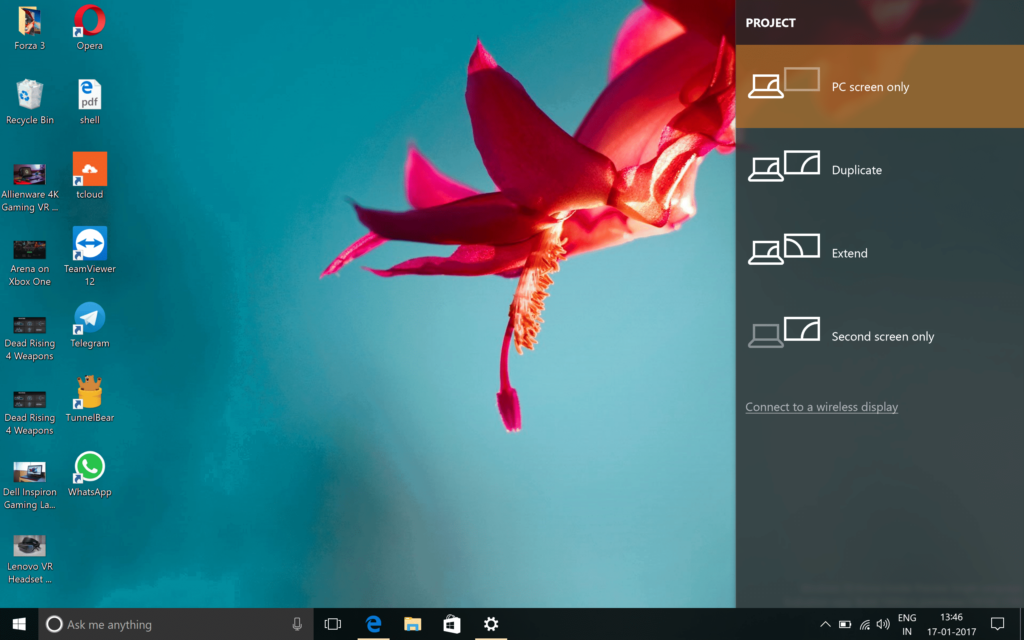
Alt do exemplo: Menu de projetar do Windows 10 exibindo as opcoes duplicar, estender, etc
- Abrir Configuracoes > Sistema > Tela.
- Voce deve ver dois retangulos representando as telas. Se aparecer apenas um, clique em Detectar.
- Clique em Identificar para saber qual retangulo corresponde a cada monitor.
- Selecione o monitor secundario e ajuste:
- Escala: alterar o tamanho do texto, apps e outros itens
- Resolucao: escolha a resolucao recomendada ou ajuste manualmente
- Orientacao: Paisagem ou Retrato (portrait)
- Tornar este o monitor principal, se desejar mover a barra de tarefas para ele
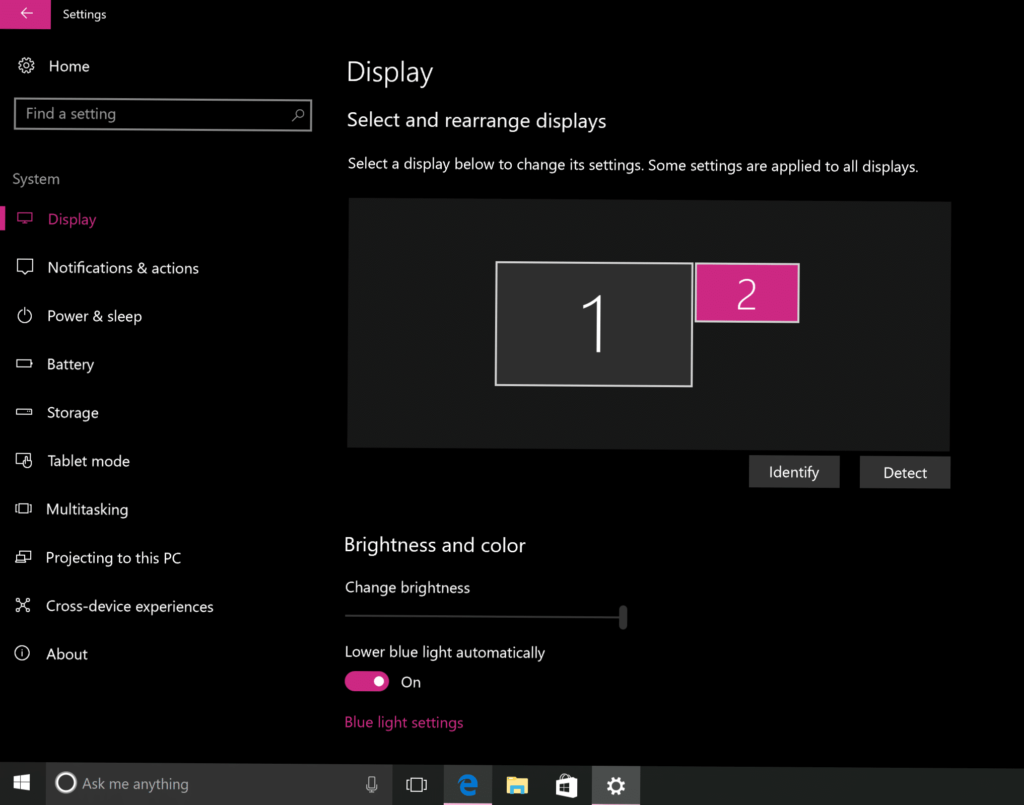
Alt do exemplo: Tela de Configuracoes do Windows 10 mostrando representacao grafica dos monitores
Observacoes praticas:
- Se o texto ou icones estiverem pequenos, aumente a escala.
- Se a resolucao estiver errada, altere para a recomendada pelo monitor.
- Para programadores, o modo retrato e util para visualizar mais linhas de codigo.
Gerenciamento de cores (usuarios avancados)
Cada monitor tem um perfil de cor. Monitores de laptops e de marcas diferentes podem exibir cores de forma distinta. Para calibrar:
- Pesquise por Gerenciamento de Cores na caixa de pesquisa (Cortana).
- Na aba Dispositivos, selecione o monitor secundario e clique em Identificar.
- Na aba Avancado, escolha Calibrar Display.
- Siga o assistente para ajustar brilho, contraste e gama.
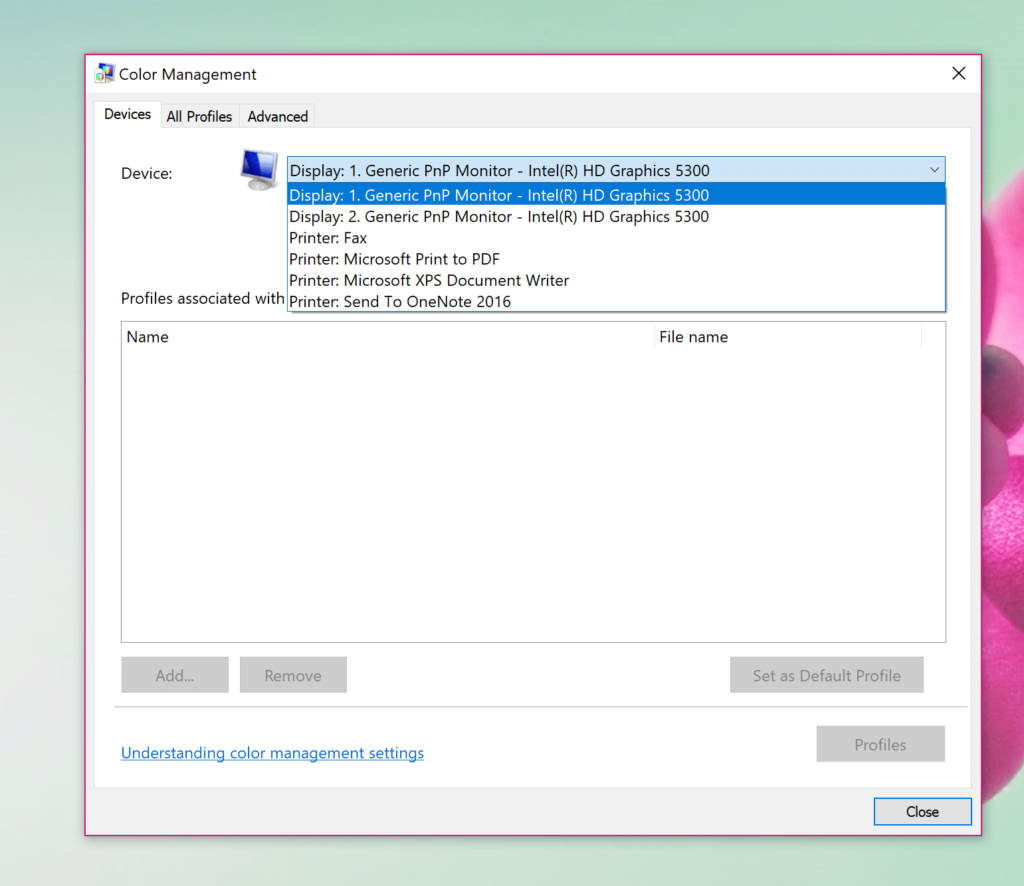
Alt do exemplo: Janela de Gerenciamento de Cores do Windows mostrando opcoes e assistente de calibracao
Nota: para resultados profissionais, use um colorimetro e o software do fabricante do monitor.
Troubleshooting: problemas comuns e solucoes
Problema: o segundo monitor nao e detectado
- Verifique conexoes e alimentacao do monitor.
- Troque o cabo por outro conhecido bom.
- Reinicie o computador com o monitor ligado.
- Atualize o driver da placa de video.
Problema: imagem distorcida ou resolucao incorreta
- Ajuste a resolucao em Configuracoes > Sistema > Tela.
- Confirme que o cabo e o conversor suportam a resolucao desejada.
Problema: cores diferentes entre telas
- Rode o assistente de calibracao do Windows.
- Instale drivers/profiles ICC fornecidos pelo fabricante.
- Aceite pequenas diferencas se os monitores tiverem tecnologias distintas.
Problema: lag em video ao mover janelas
- Verifique a taxa de atualizacao em propriedades do adaptador de video.
- Use cabos e entradas que suportem a taxa desejada (DisplayPort para 144 Hz, por exemplo).
Mapa de decisao para escolher conversor
flowchart TD
  A[Qual a porta de saida do seu PC?] -->|HDMI| B{A porta do monitor e HDMI?}
  A -->|DisplayPort| C{Monitor tem DisplayPort?}
  A -->|USB-C| D{Monitor tem USB-C com Alt Mode?}
  B -->|Sim| E[Use cabo HDMI-HDMI]
  B -->|Nao| F[Precisa de conversor HDMI->entrada do monitor]
  C -->|Sim| G[Use cabo DP-DP]
  C -->|Nao| H[Precisa de conversor DP->entrada do monitor]
  D -->|Sim| I[Use cabo USB-C->USB-C]
  D -->|Nao| J[Use adaptador USB-C->HDMI ou DP]
Checklist por perfil de uso
Desenvolvedor
- Resolucao alta em pelo menos um monitor
- Orientacao retrato opcional para codigo
- Atalho WIN + P memorizado
- Organizar IDE em uma tela e documentacao na outra
Designer / Fotografo
- Use perfis ICC fornecidos pelo fabricante
- Utilize um colorimetro para calibracao precisa
- Trabalhe em resolucao nativa do monitor
Usuario de escritorio / Analista
- Priorize ergonomia: altura e distancia
- Use estender para ter planilha em uma tela e comunicacao na outra
- Ajuste escala para legibilidade
Critérios de aceitação
- Ambos os monitores sao detectados em Configuracoes > Sistema > Tela
- Resolucao e escala configuradas e sem distorcoes visiveis
- Nenhum atraso perceptivel ao arrastar janelas entre telas
- Se aplicavel, cores calibradas ou aceitaveis para o trabalho
Alternativas e quando essa abordagem falha
- Se seu laptop tiver so uma porta e voce precisar de multiplos monitores, considere uma dock station ou um hub USB-C com saida de video.
- Monitores muito antigos podem nao suportar resolucoes modernas mesmo com adaptador; atualizar o monitor e mais barato que lidar com problemas de compatibilidade.
Mini-metodologia para implementacao em equipe
- Inventario: anote portas e modelos de cada PC e monitor.
- Padronizacao: escolha cabos e adaptadores padrao para reduzir variabilidade.
- Teste piloto: configure 2-3 setups e documente passos.
- Deploy: replicar a configuracao padrao e registrar excecoes.
Perguntas frequentes rapidas
- Posso usar um smartphone como segundo monitor? Relacionado: Como usar qualquer smartphone como segundo monitor no Windows
- Preciso de software pago para tela dupla? Nao, o Windows 10 tem as funcoes basicas integradas.
- Posso ter tres ou mais monitores? Sim, desde que a sua placa grafica ou dock suporte multiplas saídas.
Resumo final
Configurar dois monitores no Windows 10 e um processo direto: conecte o hardware correto, use WIN + P para escolher o modo e ajuste resolucao, escala e orientacao em Configuracoes > Sistema > Tela. Para trabalho visual, execute calibracao de cor. Se houver problemas, siga o checklist de troubleshooting e considere atualizar cabos ou monitores antigos.
Se restarem duvidas, descreva o seu equipamento e as portas disponiveis nos comentarios para receber ajuda mais direcionada.

Materiais semelhantes

Instalar e usar Podman no Debian 11
Apt‑pinning no Debian: guia prático

Injete FSR 4 com OptiScaler em qualquer jogo
DansGuardian e Squid com NTLM no Debian Etch

Corrigir erro de instalação no Android
