
Como usar o Split View no Mac
O que é Split View?
Split View é o recurso nativo do macOS que permite exibir duas janelas de aplicativos lado a lado em tela cheia. É útil para comparar documentos, escrever enquanto consulta documentação ou manter um navegador e um editor abertos ao mesmo tempo.
Definição rápida: Split View = duas apps em tela dividida, isoladas em um Space (espaço de trabalho) do macOS.
Quando usar o Split View
- Redigir texto enquanto pesquisa referências.
- Programar com editor e documentação lado a lado.
- Comparar planilhas ou imagens.
- Reuniões online (vídeo em uma metade, notas na outra).
Importante: o Split View aceita até duas apps por vez. Se você precisa de layouts com três ou mais janelas simultâneas, veja a seção de alternativas.
Como usar o Split View
Requisitos: macOS Catalina ou posterior. Você pode usar o Split View sem instalar nada.
Entrando no Split View
Abra as duas apps que quer usar.
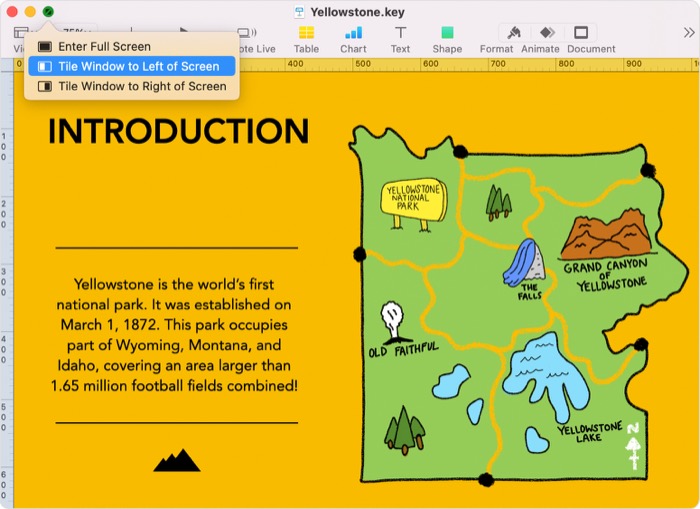
Passe o ponteiro sobre o botão verde (tela cheia) no canto superior esquerdo da janela do primeiro app. Ou clique e segure o botão até aparecer um menu.
Escolha Tile Window to Left of Screen (Ajustar janela à esquerda da tela) ou Tile Window to Right of Screen para fixar essa app nessa metade.
Clique na outra janela que deseja usar — ela automaticamente preencherá a outra metade da tela.
Se a opção não aparecer, siga a correção abaixo.
Correção: Split View não aparece
- Clique no menu Apple () e abra Preferências do Sistema (System Preferences).
- Selecione Mission Control.
- Certifique-se de que a opção Displays have separate Spaces (Monitores têm Espaços separados) esteja marcada.
- Efetue log out do macOS e faça log in novamente para que a alteração tenha efeito.
Nota: alterar essa configuração afeta como múltiplos monitores e Spaces se comportam. Se você usar mais de um monitor, deixar essa opção marcada normalmente melhora o comportamento do Split View por monitor.
Trabalhando com janelas no Split View
Para trocar as posições das janelas, clique e segure a barra de título de uma janela e arraste-a para o outro lado.
Para ajustar a largura das janelas, arraste a linha vertical que separa as duas janelas.

As apps em Split View ficam em um Space próprio. Você pode abrir outras apps normalmente: elas aparecerão em Spaces diferentes, mantendo o Split View isolado.
Atalhos úteis:
- Mission Control: Control + Seta para cima.
- App switcher: Command + Tab.
Saindo do Split View
- Mova o ponteiro para o topo da tela para revelar a barra de títulos/menu.
- Clique novamente no botão verde de tela cheia da janela que deseja remover do modo dividido.
- Alternativamente, passe o ponteiro sobre o botão verde e escolha Exit Full Screen (Sair do ecrã cheio).
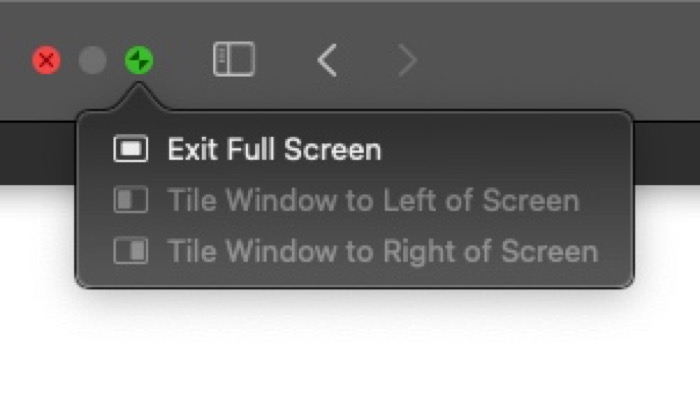
Após sair, cada app ficará em tela cheia em um Space separado. Para restaurar as janelas ao tamanho normal na mesma Space, abra o Mission Control, vá a cada Space e saia do modo tela cheia para cada app.
Dicas e boas práticas para aproveitar o espaço da tela
- Use atalhos de teclado para acelerar a troca entre apps e Spaces (Control + Seta para cima, Command + Tab).
- Em notebooks, combine Split View com telas externas: cada monitor pode usar seu próprio Split View se a configuração de Spaces permitir.
- Prefira apps que suportem redimensionamento fluido (editores modernos, navegadores e apps nativos) para evitar layouts quebrados.
Quando o Split View falha
- App não entra em Split View: alguns apps (principalmente utilitários legados ou com janelas não redimensionáveis) não suportam tela cheia dividida.
- Botão verde invisível: talvez a janela esteja em um estado especial (ex.: painel flutuante); feche e abra a janela novamente.
- Configurações de multiple monitors: se usar dois monitores e o recurso estiver desabilitado, marque Displays have separate Spaces nas Preferências do Sistema.
Alternativas e aplicativos de terceiros
Se você precisa de mais controle (mais de duas janelas, layouts em grade, encaixe automático), considere gestores de janelas terceiros. Opções populares (pesquise antes de instalar):
- Magnet — encaixe em grades e atalhos personalizáveis.
- Rectangle — gratuito e open-source, bom conjunto de atalhos.
- BetterSnapTool — layouts e ações configuráveis.
Vantagens dos gestores de janelas: suportam múltiplas colunas, layouts predefinidos, atalhos avançados e regras por app.
Fluxo rápido (cheat sheet)
- Entrar no Split View: botão verde → Tile Left/Right.
- Ajustar largura: arraste a linha vertical.
- Trocar janelas de lado: arraste a barra de título.
- Sair do Split View: botão verde → Exit Full Screen.
- Ver Spaces: Control + Seta para cima (Mission Control).
Checklists por função
Desenvolvedor:
- Abra editor e documentação.
- Ative Split View.
- Ajuste largura para ver mais código.
- Use atalhos para testar mudanças rapidamente.
Redator/Editor:
- Abra navegador com fontes e app de escrita.
- Deixe app de escrita com mais espaço.
- Mantenha referências à esquerda.
Designer/UX:
- Coloque documento de referência à esquerda.
- Abra protótipo à direita em largura suficiente.
- Ajuste para visualizar responsividade.
Pequena árvore de decisão (usar Split View ou app de terceiros)
flowchart TD
  A[Precisa de 2 janelas apenas?] -->|Sim| B[Usar Split View nativo]
  A -->|Não| C[Precisa de 3+ janelas ou layouts complexos?]
  C -->|Sim| D[Usar gestor de janelas 'Rectangle/Magnet/...']
  C -->|Não| E[Rever fluxo: talvez Spaces + Mission Control]
Glossário (1 linha cada)
- Split View: modo do macOS que mostra duas apps lado a lado.
- Space: área de trabalho virtual do macOS onde apps/telas cheias residem.
- Mission Control: visão geral das janelas e Spaces do macOS.
Compatibilidade e migração
- Requisitos mínimos: macOS Catalina ou posterior para usar o método descrito.
- Usuários de versões anteriores do macOS podem usar gestores de janelas de terceiros para recursos semelhantes.
Exceções e quando evitar Split View
- Evite em apps que usam janelas flutuantes (painéis) que não redimensionam bem.
- Evite quando precisar monitorar mais de duas fontes de informação ao mesmo tempo.
Resumo
- O Split View melhora a produtividade ao permitir duas apps lado a lado.
- Entre com o botão verde e ajuste a largura arrastando a linha divisória.
- Se não funcionar, verifique Preferências do Sistema > Mission Control e a opção de Spaces.
- Para layouts mais avançados, use apps terceiros como Rectangle ou Magnet.
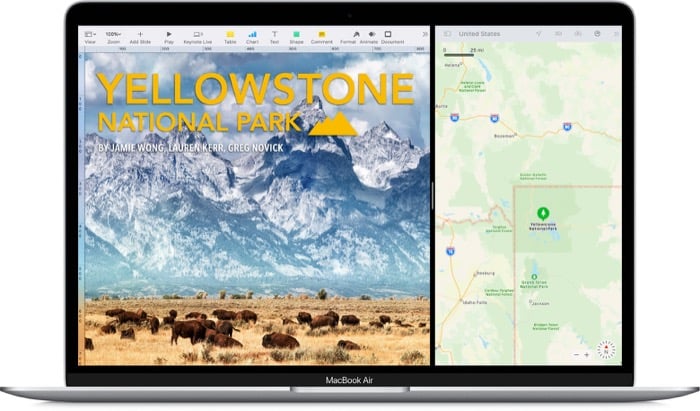
Legenda: Vista de exemplo do Split View com navegador e editor lado a lado.

Leia também: 15+ aplicativos essenciais de produtividade para Mac.

Materiais semelhantes

Instalar e usar Podman no Debian 11
Apt‑pinning no Debian: guia prático

Injete FSR 4 com OptiScaler em qualquer jogo
DansGuardian e Squid com NTLM no Debian Etch

Corrigir erro de instalação no Android
