
Acelere seu navegador: addons, ajustes e checklist
Por que este guia é útil
Navegadores acumulam arquivos, extensões e conexões que podem tornar a navegação lenta, mesmo quando a conexão à internet está boa. Este guia mostra medidas práticas, ferramentas recomendadas e um plano de ação passo a passo para usuários e administradores. Definição rápida: cache — arquivos locais que aceleram carregamento de páginas evitando downloads repetidos.
Limpar o cache
O que é: o cache armazena recursos (imagens, scripts, CSS) localmente para acelerar visitas repetidas.
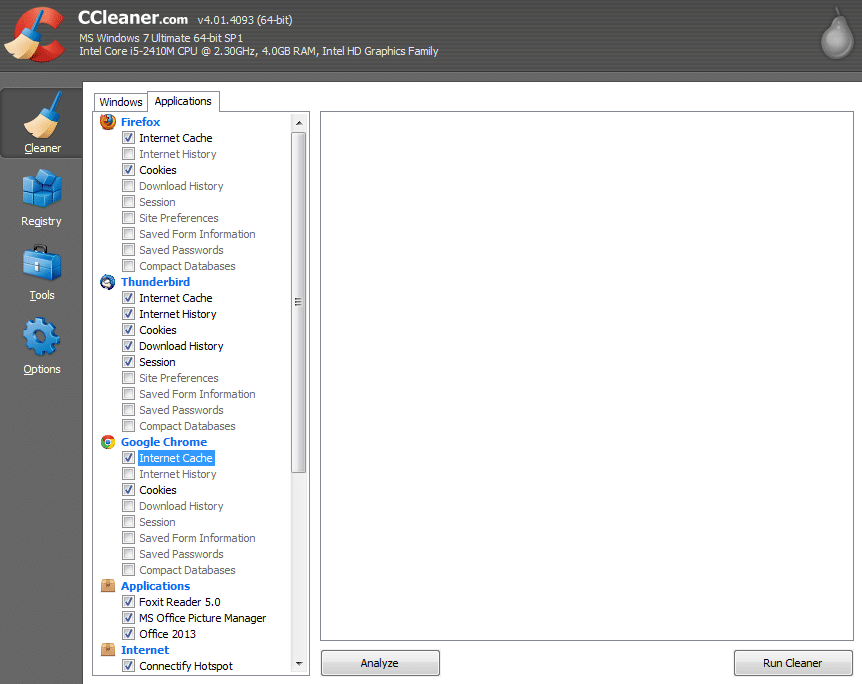
Por que limpar: com o tempo, o cache cresce, ocupa espaço e pode conter arquivos corrompidos que atrapalham o carregamento das páginas. Cookies antigos também podem comprometer privacidade.
Como fazer — passos rápidos
- Abra as configurações do navegador (Chrome/Edge: menu > Configurações > Privacidade; Firefox: menu > Configurações > Privacidade e Segurança; Safari: Preferências > Privacidade).
- Procure por “Limpar dados de navegação” ou “Limpar histórico” e selecione Cache e Cookies.
- Escolha o período (recomendo “Desde o começo” se não tem problema em reentrar em sites).
Alternativa automática: use uma ferramenta gratuita como CCleaner para Windows, que remove caches e arquivos temporários periodicamente. Instale apenas de fontes oficiais.
Importante: limpar o cache pode exigir novo login em alguns sites.
Suspender abas ociosas que desperdiçam memória
Descrição: cada aba aberta consome memória e conexões de rede. Muitas abas abertas fazem o navegador trocar dados para disco (swap), lentificando tudo.
Extensões recomendadas
- TooManyTabs (Chrome/Firefox) — pausa, congela e salva o estado de abas.
- OneTab (Chrome/Firefox) — consolida todas as abas em uma lista, reduzindo uso de memória até 95% segundo testes de uso prático.
Como usar
- Instale a extensão preferida (pesquise na loja oficial do navegador).
- Quando tiver muitas abas, clique no ícone da extensão e use a ação “suspender” ou “converter em lista”.
- Reabra apenas quando precisar.
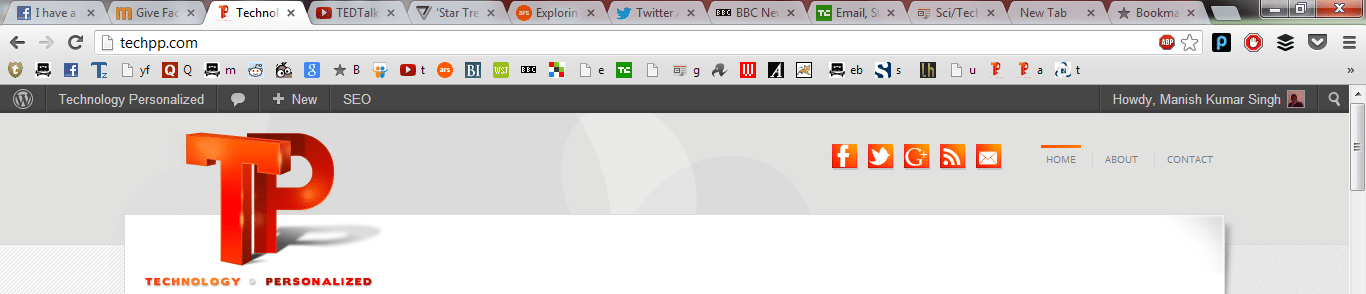
Dica: mantenha um conjunto de abas “esenciais” fixas e o resto suspenso.
Ajustes para Firefox: aumentar conexões e ativar pipelining
Visão geral: o Firefox permite ajustar configurações avançadas para aumentar o número de conexões persistentes por servidor e habilitar pipelining, o que pode acelerar carregamento em certas redes.
Passos seguros
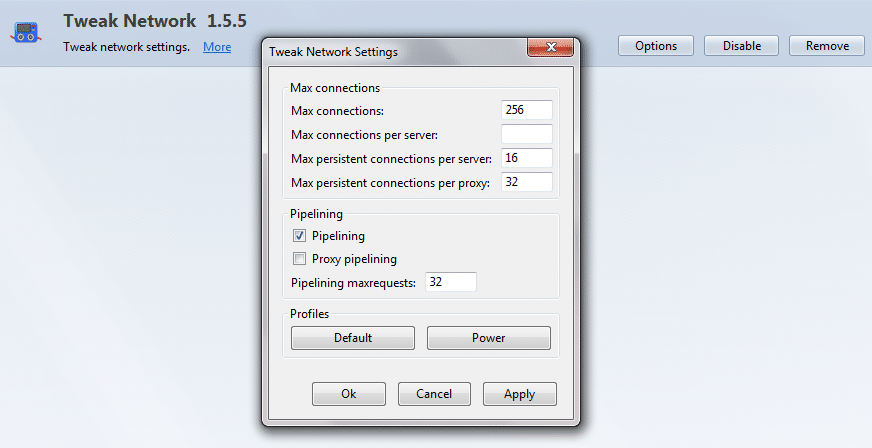
- Instale a extensão Tweak Network (ou equivalente confiável).
- Abra a extensão e altere “Max persistent connections per server” de 6 para 16.
- Ative a opção Pipelining.
O que isso faz: permite que o navegador faça mais requisições ao mesmo tempo para o mesmo servidor, reduzindo latência por recurso.
Aviso: em redes corporativas com proxies ou servidores legados, aumentar conexões pode afetar estabilidade. Teste primeiro e volte às configurações padrão se houver problemas.
Pré-visualizar links sem clicar
Problema: URLs encurtadas não mostram o destino real, risco de phishing e downloads indesejados.
Extensões úteis
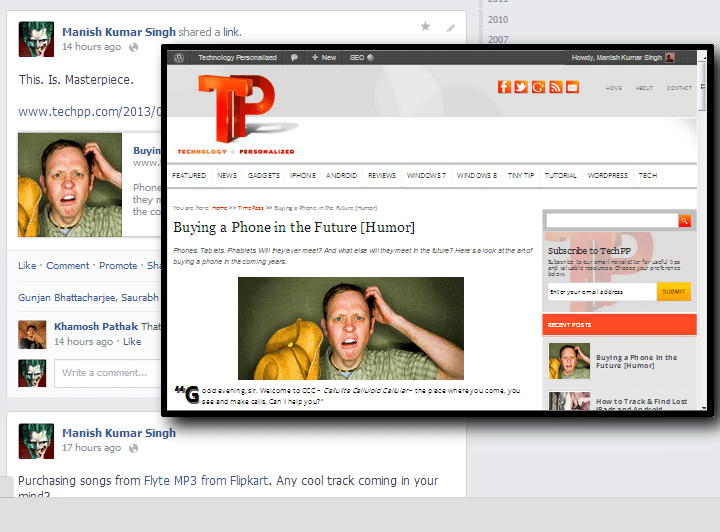
- SwiftPreview (Chrome) — mostra uma prévia ao passar o mouse.
- CoolPreview (Firefox) — alternativa equivalente para Firefox.
- Link Revealer, Untiny — revelam URLs encurtadas.
Quando usar: ideal para usuários de redes sociais e fóruns, reduz cliques inúteis e evita navegação para sites maliciosos.
Bloquear rastreadores
Por que: rastreadores de anúncios e analytics consomem largura de banda e aumentam tempo de carregamento. Também violam a privacidade.
Ferramenta recomendada: DisconnectMe — bloqueia trackers de terceiros e acelera carregamento.
Outras opções: uBlock Origin (bloqueador genérico), Privacy Badger (apreende rastreadores automaticamente).
Importante: alguns sites dependem de serviços de terceiros para funcionar; se algo quebrar, permita temporariamente o domínio necessário.
Menções úteis e hábitos que ajudam
- Use atalhos de teclado no Gmail para reduzir cliques e economizar tempo (habilite em Configurações > Atalhos de teclado).
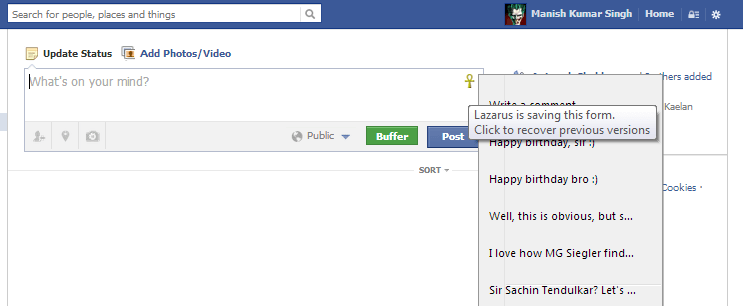
- Lazarus (recuperação de formulários) — salva o texto digitado em formulários para evitar perda por crashes.
- Desative Java e Flash onde ainda existam; hoje raramente são necessários e consomem recursos.
- Desative imagens temporariamente em configurações do navegador se estiver com dados limitados.
- Prefira a versão móvel de um site (m.example.com) quando a conexão for muito lenta; ela carrega menos recursos.
Playbook rápido (SOP) para acelerar navegação — execução em 10 minutos
- Feche abas não utilizadas.
- Execute a extensão OneTab ou TooManyTabs para consolidar abas.
- Limpe cache e cookies do último mês.
- Ative um bloqueador de rastreadores (uBlock Origin ou DisconnectMe).
- Desative imagens se a banda estiver crítica.
- Reinicie o navegador.
- Teste com uma página pesada (ex.: site de notícias) e compare o tempo de carregamento.
Critérios de sucesso: páginas carregam em menos tempo que antes; uso de memória do navegador diminui; menos uso de swap no sistema.
Testes e critérios de aceitação
Casos de teste simples
- Antes/depois: cronometre tempo para carregar homepage de um site pesado (3 testes cada). Deve haver redução média de 20% no tempo de carregamento após aplicar as medidas.
- Memória: com 20 abas abertas, o uso de RAM do navegador deve cair após a suspensão das abas.
- Funcionalidade: sites essenciais continuam funcionando (login, formulários).
Se falhar: rever extensões instaladas (algumas conflitam), resetar configurações do navegador ou criar um novo perfil para diagnosticar.
Checklists por função
Usuário comum
- Limpar cache mensalmente.
- Suspender abas não usadas.
- Instalar bloqueador de anúncios.
- Preferir versão móvel em conexões fracas.
Administrador de TI
- Definir políticas de extensão permitidas.
- Fornecer listas de bloqueio aprovadas (ad servers, trackers).
- Monitorar uso de banda por navegador via ferramentas de rede.
Desenvolvedor web
- Habilitar compressão (gzip/brotli) e compactar imagens.
- Implementar lazy-loading de imagens.
- Servir recursos via CDN.
Mecanismo de decisão para ação imediata (Diagrama)
flowchart TD
  A[Problema: navegação lenta] --> B{É o navegador ou a rede?}
  B -- Rede lenta --> C[Verificar velocidade com speedtest.net]
  B -- Navegador --> D[Aplicar SOP: fechar abas, limpar cache, bloquear trackers]
  C --> E{Speedtest OK?}
  E -- Sim --> D
  E -- Não --> F[Reiniciar modem/contatar ISP]
  D --> G[Testar e observar melhoria]
  G -- Melhorou --> H[Fim]
  G -- Não melhorou --> I[Resetar perfil do navegador / reinstalar]
Segurança, privacidade e conformidade (GDPR)
Privacidade: bloquear rastreadores reduz envio de identificadores a terceiros. Ferramentas como DisconnectMe e Privacy Badger são compatíveis com princípios de minimização de dados.
GDPR/lei local: como usuário, você tem direito a gerenciar cookies; remova ou restrinja cookies de terceiros nas configurações do navegador. Em ambientes corporativos, alinhe políticas de retenção de dados com o departamento jurídico.
Segurança de extensões: instale apenas de lojas oficiais (Chrome Web Store, Mozilla Add-ons, App Store). Revise permissões: extensões que pedem acesso a “todos os sites” merecem cautela.
Compatibilidade e migração entre navegadores
- Chrome/Edge: amplo suporte a extensões de desempenho (OneTab, uBlock Origin). Alterações profundas como pipelining não são expostas ao usuário.
- Firefox: mais opções de configuração via about:config e extensões específicas como Tweak Network.
- Safari (macOS/iOS): suporte limitado a extensões; foco em bloqueadores nativos e economizar imagens.
- Mobile: use navegadores leves (Firefox Focus, Opera Mini) para economizar dados.
Migração: exporte favoritos e perfis antes de trocar de navegador. Teste extensões equivalentes no novo navegador.
Mitos e quando as soluções falham
Mitos comuns
- “Mais RAM resolve tudo”: RAM ajuda, mas se o gargalo é a rede, só melhora até certo ponto.
- “Extensões sempre ajudam”: extensões mal projetadas podem consumir CPU e rede.
Quando não funciona
- Se o provedor de internet tem latência alta ou limitação de banda, as otimizações do navegador terão ganho limitado.
- Em redes corporativas com proxies e filtros, aumentos de conexões podem gerar bloqueios.
Glossário rápido (uma linha cada)
- Cache: armazenamento local de recursos para acelerar carregamento.
- Cookie: pequeno arquivo que guarda preferências e sessão.
- Pipelining: enviar múltiplas requisições sem esperar respostas individuais.
- Tracker: script que monitora comportamento do usuário.
Perguntas frequentes
Como sei se o problema é do navegador?
Se outros dispositivos na mesma rede navegam normalmente, provavelmente o problema é local no navegador ou no sistema.
Posso usar todas as extensões juntas?
Não. Muitas extensões podem conflitar. Instale poucas, teste comportamento e remova as que consomem recursos.
Limpar cache remove senhas?
Geralmente não. Senhas salvas ficam separadas, mas limpar cookies pode desconectá-lo de sites.
Resumo final
Acelerar o navegador passa por três frentes: reduzir o trabalho do navegador (suspender abas e limpar cache), reduzir tráfego desnecessário (bloquear trackers e pré-visualizar links) e ajustar configurações quando possível (Firefox). Use o playbook de 10 minutos para ganhos rápidos e a checklist para manutenção periódica.
Extras sociais
- Sugestão de título OG: Acelere seu navegador: addons e ajustes práticos
- Sugestão de descrição OG: Recupere a velocidade do navegador com passos rápidos: limpar cache, suspender abas, bloquear trackers e um SOP de 10 minutos.

Materiais semelhantes

Instalar e usar Podman no Debian 11
Apt‑pinning no Debian: guia prático

Injete FSR 4 com OptiScaler em qualquer jogo
DansGuardian e Squid com NTLM no Debian Etch

Corrigir erro de instalação no Android
