
Como mostrar extensões de arquivos no Windows 10
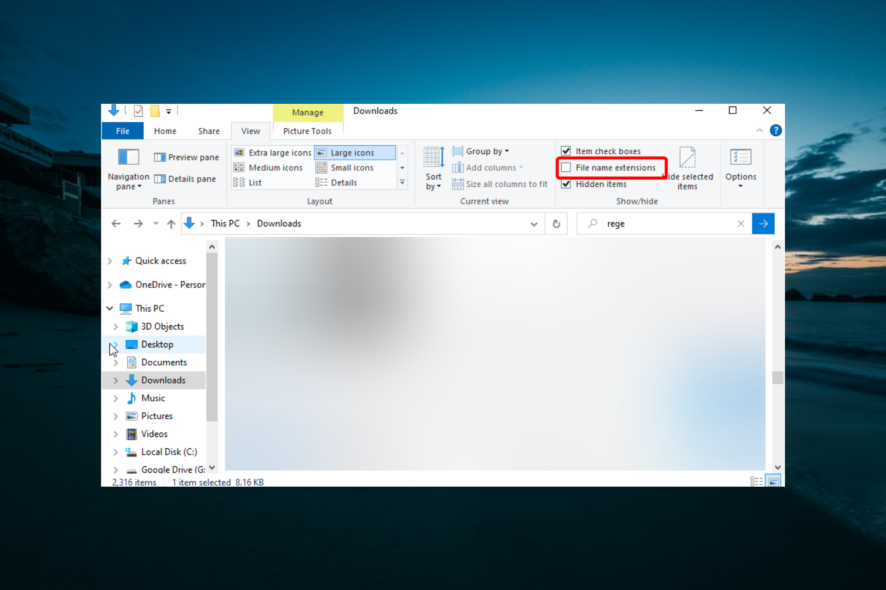
Por padrão, o Windows 10 oculta as extensões de arquivo no Explorador de Arquivos para manter a aparência simples. Mostrar extensões ajuda a identificar o tipo real de um arquivo e evita abrir arquivos com programas incorretos. Este guia apresenta métodos simples e seguros para exibir extensões: via Explorador de Arquivos, Painel de Controle e Editor do Registro. Também inclui alternativas, verificação e um playbook rápido para suporte.
Por que ver as extensões importa
- Identifica o tipo real do ficheiro (por exemplo, .txt, .docx, .exe, .jpg).
- Evita abrir arquivos maliciosos disfarçados (ex: arquivo “foto.jpg.exe”).
- Ajuda a escolher o programa certo para abrir um ficheiro quando o Windows não associa automaticamente.
Métodos para mostrar extensões
1. Usar o Explorador de Arquivos (método mais rápido)
- Pressione Windows + E para abrir o Explorador de Arquivos.
- Verifique se a faixa de opções (Ribbon) está expandida e visível (abas Arquivo, Início, Compartilhar e Exibir).
- Clique na aba Exibir.
- Marque a caixa Extensões de nome de arquivo na seção “Mostrar/ocultar”.
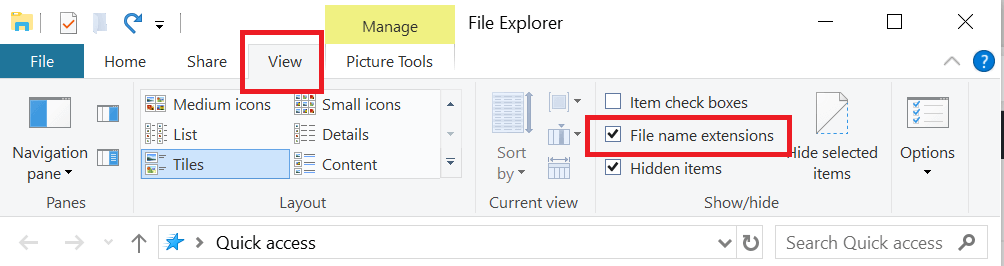
A opção é aplicada imediatamente: agora verá o nome do arquivo seguido por sua extensão em todas as pastas.
2. Usar o Painel de Controle (opção detalhada)
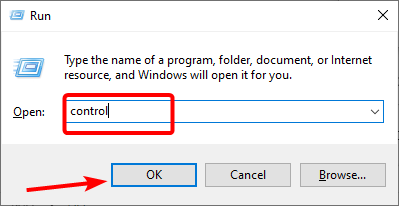
- Pressione Windows + R.
- Digite
controle clique em OK.
- Clique em Aparência e Personalização.
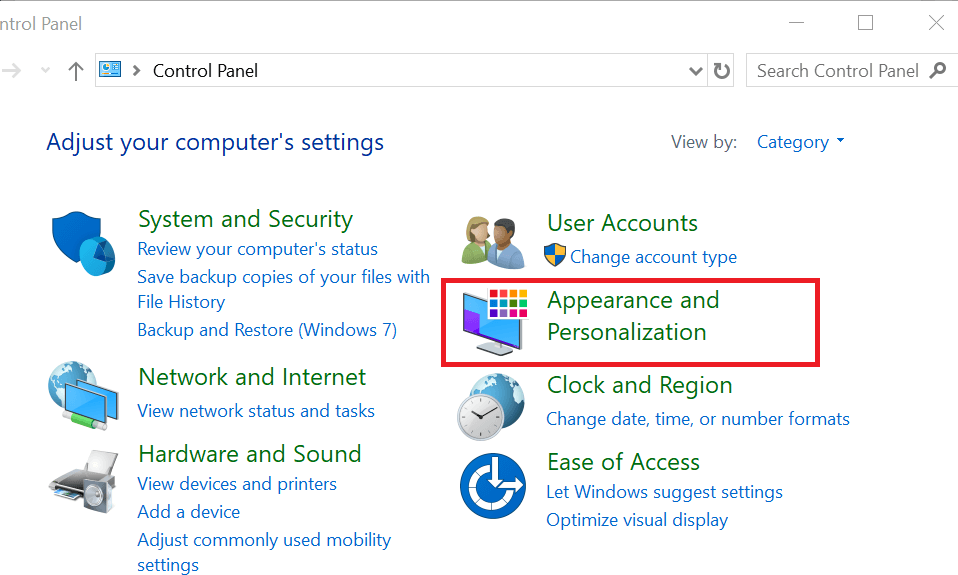
- Selecione Opções do Explorador de Arquivos.
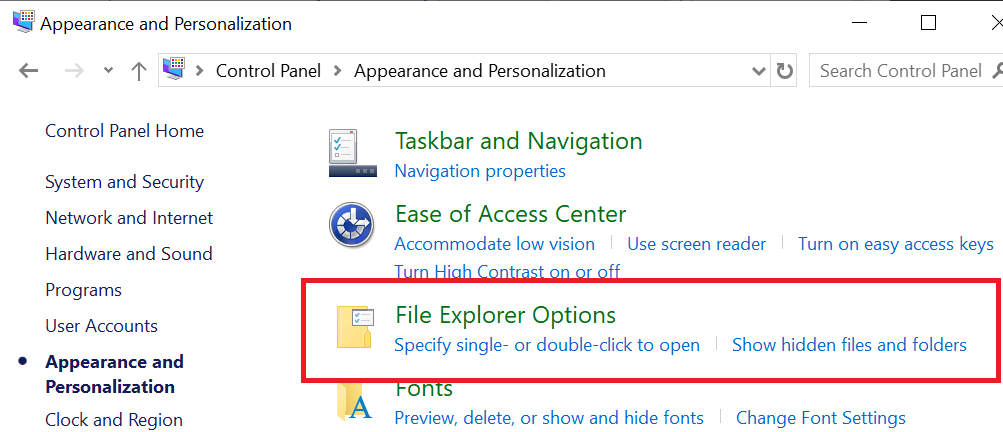
- Na janela Opções do Explorador de Arquivos, abra a guia Exibir.
- Em Configurações avançadas, role até encontrar Ocultar extensões para tipos de arquivo conhecidos e desmarque essa caixa.
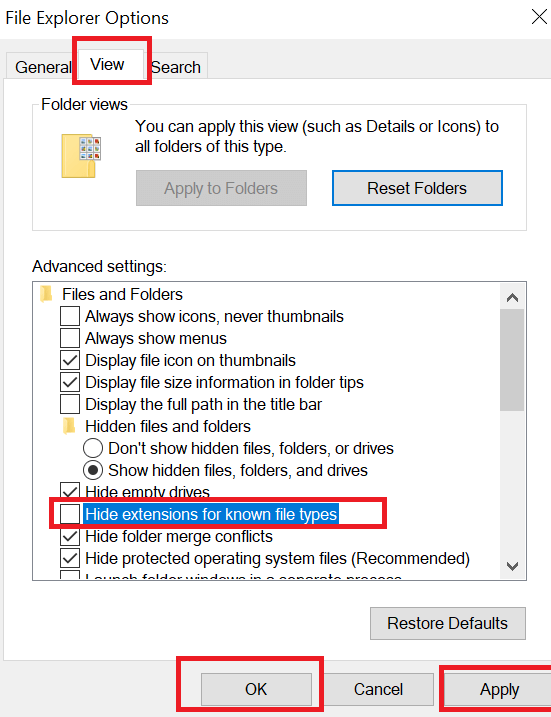
- Clique em Aplicar e depois em OK. As extensões serão exibidas.
3. Usar o Editor do Registro (avançado)
A alteração no Registro faz a mesma coisa que as opções gráficas, mas é útil para automação ou quando as opções de interface falham. Faça backup do registro antes de editar.
- Pressione Windows + R, digite
regedite clique em OK.
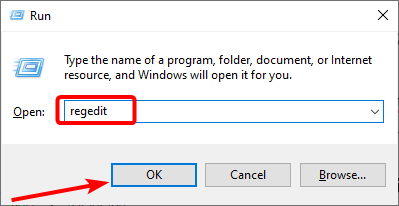
- Navegue até:
Computer\HKEY_CURRENT_USER\Software\Microsoft\Windows\CurrentVersion\Explorer\Advanced
- No painel da direita, localize o valor DWORD chamado
HideFileExt.
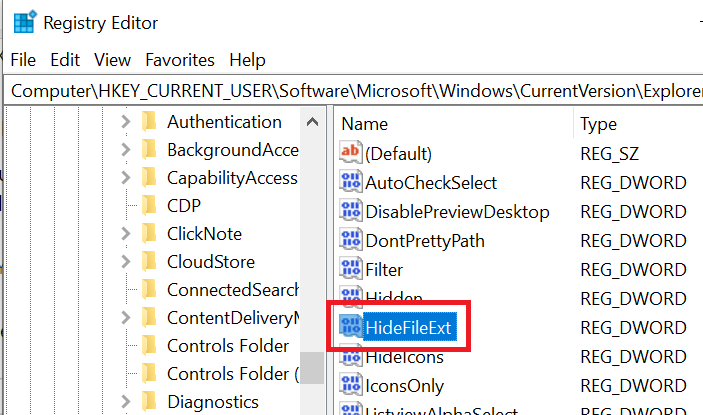
- Clique com o botão direito em
HideFileExte selecione Modificar. - Defina os Dados do valor para
0e confirme com OK.
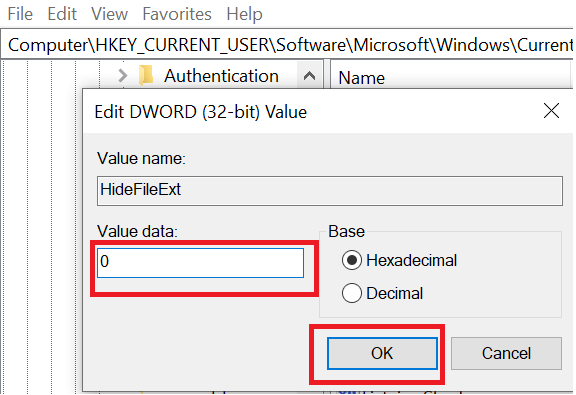
Feche o Editor do Registro e verifique o Explorador de Arquivos. Valor 0 = exibir extensões; 1 = ocultar.
Importante: alterar o Registro incorretamente pode causar instabilidade. Faça backup do Registro ou crie um ponto de restauração antes de editar.
Alternativas e métodos adicionais
- Linha de comando (CMD): pode-se usar scripts PowerShell ou comandos de automação para ajustar chaves do Registro.
- PowerShell:
Set-ItemProperty -Path 'HKCU:\Software\Microsoft\Windows\CurrentVersion\Explorer\Advanced' -Name HideFileExt -Value 0(execute como usuário atual). - Diretiva de Grupo (GPO): em ambientes corporativos, a GPO pode forçar a exibição para todos os usuários.
Quando isso pode não funcionar
- Políticas de empresa: GPOs podem sobrescrever configurações locais. Consulte o administrador de TI.
- Permissões de usuário: sem privilégios para alterar o Registro, o ajuste falhará.
- Softwares de terceiros: alguns programas podem controlar associações de arquivo ou aparência do Explorador.
Playbook rápido para suporte (SOP)
- Pergunte ao usuário se a opção no Explorador de Arquivos > Exibir está visível. Se sim, siga o Método 1.
- Se o usuário não encontrar a opção, abra Opções do Explorador de Arquivos e verifique a configuração (Método 2).
- Se a opção estiver presente mas inoperante, verifique GPO ou scripts aplicados.
- Como último recurso, aplique o ajuste no Registro (backup antes).
- Reinicie o Explorador (Task Manager > Reiniciar o Windows Explorer) se necessário.
Checklist para suporte técnico
- Confirmar versão do Windows (Configurações > Sistema > Sobre).
- Verificar se o usuário tem privilégios administrativos.
- Testar Método 1 e 2 antes de editar o Registro.
- Fazer backup do Registro ou criar ponto de restauração.
- Documentar a alteração e como reverter (valor HideFileExt = 1).
Critérios de aceitação
- Todas as contas de usuário afetadas veem as extensões no Explorador.
- A alteração pode ser revertida com segurança.
- Não há perda de dados nem mudança nas associações de arquivo além da exibição.
Riscos e mitigação
- Risco: edição incorreta do Registro. Mitigação: backup e ponto de restauração.
- Risco: políticas corporativas revertendo a mudança. Mitigação: contactar o administrador de TI.
Glossário (1 linha cada)
- Extensão de arquivo: sufixo após o nome do ficheiro que indica seu tipo (ex.: .txt, .jpg).
- GPO: Diretiva de Grupo usada para aplicar configurações em ambientes Windows corporativos.
Resumo
Mostrar extensões de arquivo no Windows 10 aumenta a segurança e a clareza ao lidar com arquivos. Use o Explorador de Arquivos para uma alteração rápida, as Opções do Explorador para controle mais detalhado, ou o Registro para automação. Sempre faça backup antes de editar o Registro e verifique políticas corporativas que possam sobrescrever suas alterações.
Se quiser saber como alterar o tipo de arquivo no Windows 10, consulte nosso guia detalhado. Também temos guias separados para abrir arquivos no formato SDR e ADOC no Windows 11. Diga nos comentários qual método resolveu o seu caso.

Materiais semelhantes

Instalar e usar Podman no Debian 11
Apt‑pinning no Debian: guia prático

Injete FSR 4 com OptiScaler em qualquer jogo
DansGuardian e Squid com NTLM no Debian Etch

Corrigir erro de instalação no Android
