
Como compartilhar a senha do Wi‑Fi com QR Code
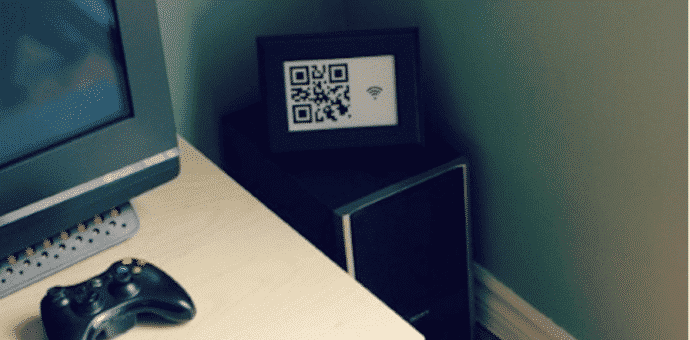
Crie um QR Code que contenha as credenciais da sua rede Wi‑Fi e cole em um quadro ou impresso. Visitantes escaneiam o código e se conectam sem digitar a senha. Use um gerador confiável e prefira a opção dedicada para Wi‑Fi quando possível.
Por que usar QR Code
- Evita que você fale ou digite senhas longas para convidados.
- Mantém a senha complexa e difícil de adivinhar, sem comprometer a usabilidade.
- Permite conectar dispositivos em um único passo, quando o leitor suporta o formato Wi‑Fi.
Definição rápida: QR Code é um código de barras 2D legível por câmera que pode conter texto, URLs ou dados estruturados.
O que você precisa
- Um gerador de QR Code confiável (recomendamos usar um serviço online confiável como goqr.me para visualização instantânea).
- Uma impressora ou tela para exibir o código.
- Um leitor de QR Code no smartphone do visitante (muitos celulares já têm o leitor integrado à câmera).
Passo a passo — método simples (texto)
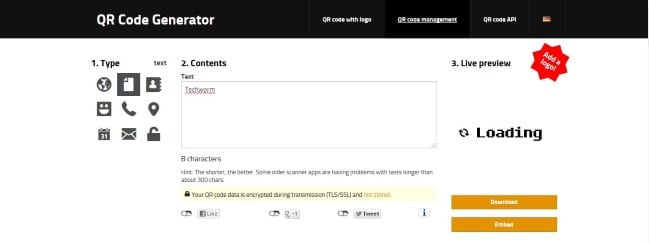
- Abra o gerador de QR Code de sua preferência.
- Escolha a opção Texto.
- Cole a senha ou as credenciais que deseja compartilhar.
- Gere o QR Code e salve em PNG ou SVG.
- Imprima e fixe em local visível.
Vantagem: funciona com qualquer leitor que devolva texto. Desvantagem: o visitante precisa copiar a senha e colar manualmente na tela de conexão.
Passo a passo — método dedicado para Wi‑Fi (recomendado)
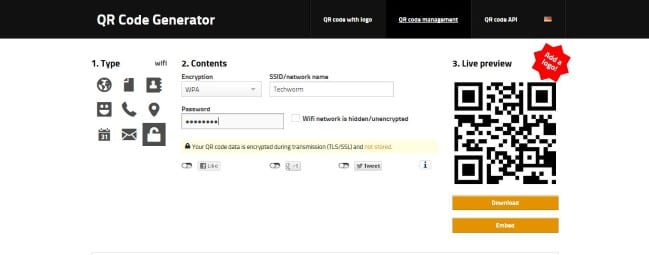
- No gerador, escolha a opção Wi‑Fi (às vezes identificada com um cadeado ou pelo rótulo SSID/WEP/WPA).
- Preencha: SSID (nome da rede), tipo de segurança (WPA/WPA2), e senha.
- Gere e baixe o QR Code.
- Teste escaneando com um leitor que suporte a ação de conectar automaticamente.
- Imprima e exponha em local seguro.
Observação: quando o leitor reconhece o formato Wi‑Fi, ele pode oferecer um botão “Conectar” direto, sem copiar/colar.
Scanner recomendado
Aplicativos como QR and Barcode Scanner têm suporte para reconhecer o formato Wi‑Fi e iniciar a conexão com um toque. Muitos aparelhos Android e iOS modernos realizam a mesma ação via app Câmera.
Dica rápida: ao testar, verifique se o leitor mostra o SSID correto antes de tocar em conectar.
Importante: não exiba o QR Code em locais públicos onde desconhecidos possam copiar suas credenciais. Considere uma rede de visitante.
Abordagens alternativas e quando usar
- Rede para visitantes (guest): melhor prática quando você quer isolar dispositivos convidados da sua rede principal.
- NFC tag: útil se você tem visitantes frequentes e dispositivos com NFC.
- WPS: não recomendado por motivos de segurança.
- Compartilhamento direto via QR na tela do roteador: prático para uso local.
Checklist por função
Anfitrião:
- Gerar QR Code dedicado para Wi‑Fi.
- Salvar versão vetorial (SVG) e PNG.
- Imprimir e testar com dois tipos de telefones.
- Considerar rede guest se houver muitos visitantes.
Visitante:
- Usar a câmera ou app confiável para escanear.
- Verificar SSID exibido antes de conectar.
- Não compartilhar a imagem do QR publicamente.
Administrador de rede:
- Rotacionar a senha periodicamente.
- Limitar tempo de concessão ou número de dispositivos se possível.
- Monitorar dispositivos conectados.
Segurança e privacidade
Riscos:
- Qualquer pessoa com a imagem do QR pode conectar-se automaticamente se o QR revelar credenciais.
- Impressões em locais públicos aumentam a superfície de ataque.
Mitigações:
- Prefira criar um SSID para convidados com acesso restrito.
- Troque a senha quando suspeitar de uso indevido.
- Use criptografia WPA2 ou WPA3.
- Exponha o QR apenas em áreas privadas do imóvel.
Modelo mental rápido
Pense no QR Code como um cartão de visita com acesso: prático para dar às pessoas que você confia, mas descartável e substituível caso vaze.
Mini‑metodologia para implantação (Playbook rápido)
- Escolha política: rede principal ou guest.
- Gere QR Code dedicado para Wi‑Fi.
- Teste em múltiplos dispositivos.
- Imprima e fixe.
- Revise a cada 3 meses ou quando houver suspeita de vazamento.
Exemplo de etiqueta para impressão
- Linha 1: Nome da rede (SSID)
- Linha 2: QR Code
- Linha 3: Instrução curta: “Abra a câmera e toque em Conectar”
Critérios de aceitação
- O QR Code foi testado e conecta automaticamente em pelo menos dois modelos de smartphone.
- O SSID exibido pelo leitor corresponde ao pretendido.
- O QR está impresso em qualidade suficiente para leitura (300 DPI recomendado para impressão pequena).
Resumo
Usar QR Codes para compartilhar a senha do Wi‑Fi simplifica o acesso sem sacrificar a complexidade da senha. Prefira a opção dedicada para Wi‑Fi, exiba o código somente em locais confiáveis e mantenha políticas de segurança como rede guest e troca periódica de senha.
Se tiver dúvidas ou sugestões, escreva nos comentários abaixo.

Materiais semelhantes

Instalar e usar Podman no Debian 11
Apt‑pinning no Debian: guia prático

Injete FSR 4 com OptiScaler em qualquer jogo
DansGuardian e Squid com NTLM no Debian Etch

Corrigir erro de instalação no Android
