
Como configurar e gerenciar uma impressora de rede
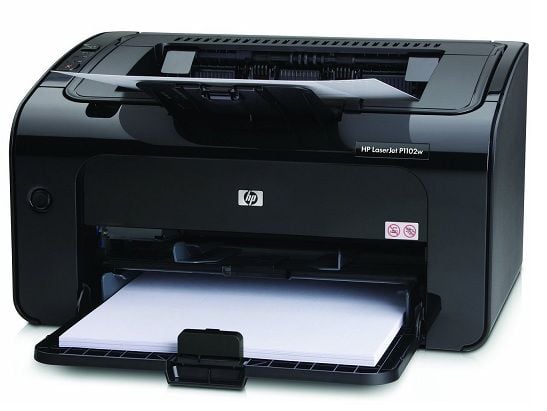
Introdução
A impressão é parte integrante de muitas empresas e lares. Quando vários colaboradores ou dispositivos precisam imprimir, uma impressora de rede simplifica o acesso: permite que várias pessoas usem a mesma impressora a partir de computadores ou dispositivos sem fio. Em casa, compartilhar uma impressora evita comprar uma por máquina; no escritório, reduz custos e facilita a gestão.
Neste guia mostramos como configurar e gerir uma impressora de rede para ambientes domésticos e empresariais. Os dois cenários têm requisitos diferentes — hardware, software e operações — mas muitos princípios se sobrepõem. Escolha o modelo (doméstico vs. servidor de impressão) que seja mais eficiente e econômico para sua situação.
Noções básicas sobre impressão em rede
Antes de montar o serviço, defina a carga de trabalho esperada e as funcionalidades necessárias. Abaixo estão os pontos principais a considerar.
Carga de trabalho da impressora
Determine quantas páginas por dia ou por hora serão impressas. Impressoras pequenas suportam um volume baixo; impressoras corporativas (multifuncionais) são projetadas para alto volume. Para pequenas empresas, uma única impressora pode ser suficiente; para médias e grandes, planeje várias impressoras distribuídas por área ou por função.
Dica rápida: categorize cargas como baixa (<200 páginas/dia), média (200–1.000 páginas/dia) e alta (>1.000 páginas/dia) para orientar a escolha de equipamento.
Recursos da impressora
Escolha recursos conforme necessidade: impressão colorida vs. preto e branco, impressão frente e verso automática, scanner, fax, ADF (alimentador automático de documentos), e impressão duplex. Recursos extras aumentam custo e complexidade, mas podem economizar tempo e fluxo de trabalho.
Manutenção e consumíveis
Considere custo total de propriedade: preço da máquina, toner/inkjet, vida útil do fusor (em impressoras laser), e custos de manutenção. Toners têm custo por página geralmente mais baixo que cartuchos de tinta, mas os modelos a laser costumam ter investimento inicial maior.
Tipo de rede e largura de banda
Avalie a infraestrutura de rede: se sua rede é Ethernet de 100 Mbps, uma impressora lenta não será gargalo importante; porém, para ambientes com impressão intensiva de documentos grandes (PDFs com imagens), redes de 1 Gbps são recomendadas. Se você usa Wi‑Fi, considere interferência, cobertura e segurança.
Observação: redes normalmente medem velocidade em Mbps (megabits por segundo). Ao planejar, use Mbps para links de rede e MB para tamanhos de arquivo quando necessário.
Segurança
Impressoras expostas na rede podem ser vetor de ataques. Muitos modelos oferecem autenticação por PIN, impressão segura (job release), e protocolos seguros (LDAPS, IPPS). Segmente a rede de impressão, mantenha firmware atualizado e restrinja o acesso a administradores.
Modelos de implantação de impressão em rede
Existem dois modelos principais:
- Modelo doméstico/peer-to-peer: uma máquina compartilha a impressora; adequado para redes pequenas.
- Modelo com servidor de impressão: impressoras com IP próprio ou gerenciadas por um servidor; recomendado para empresas médias e grandes.
A seguir vamos detalhar cada um.
Como configurar uma impressora de rede em Windows XP / Vista / 7 (rede doméstica)
O processo descreve o cenário em que uma impressora está instalada em um PC “servidor” e é compartilhada com outras máquinas na rede.
- Instale a impressora localmente em um PC (o “servidor”).
- No computador servidor, abra Painel de Controle -> Dispositivos e Impressoras (ou Impressoras e Aparelhos) -> clique com o botão direito na impressora -> Propriedades da Impressora -> Compartilhamento -> marque “Compartilhar esta impressora”.
- Anote o nome do computador servidor e o nome da impressora. Exemplo de caminho de rede a ser usado por outro PC:
\\server\printerObserve que, ao digitar o caminho em outro computador, substitua server pelo nome do computador que compartilha e printer pelo nome da impressora.
- No outro PC: Painel de Controle -> Dispositivos e Impressoras -> Adicionar Impressora -> Selecionar impressora de rede -> digitar o caminho ou procurar na rede -> instalar drivers quando solicitado.
Notas importantes:
- Para redes com mistura de sistemas operacionais (Windows 10, macOS, Linux), você pode precisar de drivers específicos para cada plataforma.
- Em redes modernas, em vez de compartilhar a partir de um PC, prefira uma impressora com interface de rede (Ethernet/Wi‑Fi) para evitar dependência do servidor PC.
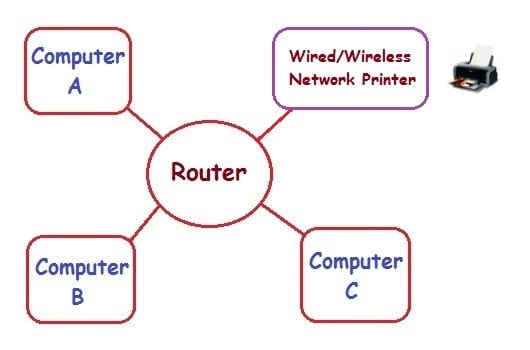
Configurar uma rede de impressão complexa com servidor de impressão
Para ambientes corporativos com alto volume e requisitos de gestão, implante impressoras com IP próprio e um servidor de impressão central. Elementos principais:
- Impressoras de rede (cada uma com endereço IP estático ou reservado via DHCP).
- Servidor de impressão (Windows Server, CUPS em Linux, ou appliances dedicadas).
- Software de gestão (ex.: PaperCut, HP Web Jetadmin, Xerox Services Manager).
- Políticas de fila, cota de impressão e logs.
Vantagens:
- Balanceamento de carga entre impressoras.
- Filas centralizadas e priorização de trabalhos.
- Relatórios de uso e controle de cota por usuário ou departamento.
Passos gerais:
- Atribua IPs estáticos ou reservas DHCP para cada impressora.
- Instale o servidor de impressão e configure filas para cada impressora.
- Configure drivers universais no servidor e disponibilize-os por GPO (Group Policy) ou ferramenta de gestão.
- Ative monitoramento e alertas para níveis de toner, papel e falhas.
- Implemente políticas de segurança (autenticação de usuário, criptografia, segmentação de VLAN).
DHCP vs IP estático
- Impressoras críticas: prefira IP estático ou reserva DHCP para evitar mudanças de endereço.
- Para ambientes dinâmicos: reserva DHCP com nome DNS legível facilita administração.
Balanceamento e alta disponibilidade
Para empresas grandes, use filas configuráveis e ferramentas que roteiam o trabalho para a impressora mais próxima ou menos ocupada. Em casos de falha, direcione automaticamente para um fallback.
SOP: Playbook de implantação (passo a passo)
- Levantamento: liste locais, volumes por área e requisitos de recursos.
- Planejamento: escolha modelo de impressora por área, defina IPs e VLANs.
- Compra/instalação: instale impressoras, aplique firmware mais recente.
- Configuração do servidor: crie filas, instale drivers universais e políticas de grupo.
- Testes: execute casos de teste (ver seção Critérios de aceitação).
- Treinamento: documente procedimentos de uso e falha para usuários.
- Monitoramento: ative alertas de consumíveis e logs de auditoria.
- Revisão trimestral: reveja custos e ajuste conforme uso.
Checklists por função
Administrador de TI:
- Mapear impressoras e IPs.
- Aplicar firmware e patches.
- Configurar autenticação e logs.
- Testar recuperação e failover.
Usuário final:
- Instalar impressora via GPO ou instruções simples.
- Usar liberação segura para documentos confidenciais.
- Reportar falhas com evidência (captura de tela / número do job).
Compras/Gestão:
- Verificar custo por página e SLA de manutenção.
- Planejar substituição conforme vida útil.
Segurança e hardening de impressoras
Medidas recomendadas:
- Atualize firmware regularmente.
- Segmente a rede de impressão em VLAN separada.
- Use IPPS/HTTPS para interfaces administrativas e LDAPS para autenticação.
- Desative serviços não usados (FTP, Telnet, SNMPv1/v2 sem segurança).
- Habilite impressão segura (liberação por PIN ou cartão) para documentos confidenciais.
- Registre logs e encaminhe para SIEM para análise.
- Restringir acesso aos consoles de administração por ACLs e VPN.
Importante: nunca exponha portas administrativas da impressora diretamente à internet.
Critérios de aceitação e casos de teste
Critérios mínimos antes de produzir para usuários:
- Impressora responde ao ping e ao web UI no IP configurado.
- Impressão de teste completa sem erros e com qualidade aceitável.
- Drivers instalados automaticamente para as plataformas suportadas.
- Relatórios de uso disponíveis e acionáveis.
- Autenticação de usuários funciona quando configurada.
Casos de teste básicos:
- Enviar um trabalho de 1 página e confirmar saída.
- Enviar um PDF com imagens e confirmar fidelidade/requisitos de escala.
- Testar failover: desligar uma impressora e confirmar redirecionamento.
- Testar liberação segura: enviar trabalho e liberar com PIN.
Monitoramento e manutenção preventiva
Implemente monitoramento para níveis de toner, falhas de hardware, e filas travadas. Alertas automáticos reduzem tempo de inatividade. Plano de manutenção deve incluir limpeza periódica, substituição de peças com base em contador de páginas e revisão de contratos de suporte.
Quando o modelo falha e alternativas
Contraexemplos / falhas comuns:
- Compartilhamento via PC servidor falha se o PC ficar desligado: solução — usar impressora com IP próprio.
- Impressoras Wi‑Fi instáveis em ambientes com muita interferência: solução — usar Ethernet ou pontos de acesso de melhor qualidade.
- Alto custo por página com impressoras domésticas em ambientes corporativos: solução — migrar para equipamentos corporativos com contratos de manutenção.
Alternativas:
- Serviços de impressão em nuvem (ex.: Google Cloud Print descontinuado; procure soluções de provedores atuais) para ambientes distribuídos.
- Gerenciamento por MPS (Managed Print Services) terceirizado para reduzir TCO.
Mini‑metodologia para dimensionamento rápido
- Meça páginas/dia por departamento.
- Aplique fator de pico (x2) para picos de uso.
- Distribua impressoras por localização e rede.
- Defina SLA de tempo de resposta para reparo e reposição de consumíveis.
Fluxo de decisão (Mermaid)
flowchart TD
  A[Início: Precisa imprimir em rede?] --> B{Ambiente}
  B -->|Doméstico/Pequeno| C[Usar impressora com IP ou compartilhar por PC]
  B -->|Médio/Grande| D[Servidor de impressão e impressoras com IP]
  D --> E{Requisitos de segurança}
  E -->|Alta| F[Segmentar em VLAN, autenticação, logs]
  E -->|Baixa| G[Configuração padrão com monitoramento]
  C --> H[Instalar drivers e testar]
  F --> H
  G --> H
  H --> I[Fim: Entrar em operação]
Solução de problemas rápida
Sintomas comuns e ações:
- Impressora não aparece na rede: verifique cabo/Ethernet, IP, firewall, e discovery no servidor.
- Trabalho preso na fila: cancele fila no servidor e reinicie spooler de impressão.
- Qualidade ruim: cheque níveis de toner/ink, calibração e drivers.
- Usuários sem permissão: revise ACLs, GPOs e grupos de segurança.
Glossário (linhas rápidas)
- IPPS: Impressão sobre HTTPS, protocolo seguro para impressão.
- DHCP: Protocolo para atribuição dinâmica de IPs.
- VLAN: Rede virtual para segmentação de tráfego.
- FIFO: Filas de impressão padrão (First In, First Out).
Resumo e próximos passos
A implantação de impressoras em rede depende do volume, orçamento e requisitos de segurança. Para casas e escritórios pequenos, o compartilhamento simples pode ser suficiente; para organizações, implantar equipamentos com IP próprio, servidores de impressão e software de gestão traz escalabilidade e controle.
Próximos passos práticos:
- Faça o levantamento de uso por área.
- Escolha equipamentos conforme carga e custo por página.
- Planeje VLANs e políticas de segurança.
- Implemente monitoramento e rotinas de manutenção.
Notas importantes:
- Sempre mantenha o firmware atualizado e restrinja o acesso administrativo.
- Documente endereços IP, nomes e procedimentos de recuperação.
Obrigado por ler — use a checklist do SOP para acelerar a implantação e minimize interrupções com monitoramento ativo.

Materiais semelhantes

Instalar e usar Podman no Debian 11
Apt‑pinning no Debian: guia prático

Injete FSR 4 com OptiScaler em qualquer jogo
DansGuardian e Squid com NTLM no Debian Etch

Corrigir erro de instalação no Android
