
Como configurar um IPS no Fedora 17
Introdução
Este guia mostra como montar um Sistema de Prevenção de Intrusões (IPS) funcional no Fedora 17 usando apenas pacotes dos repositórios oficiais: Vuurmuur (gestor de firewall) e Suricata (IDS/IPS multithread). Vou cobrir instalação, testes em modo IDS, configuração de encaminhamento de tráfego para inspeção, ativação do modo inline do Suricata e uma regra de exemplo que bloqueia acessos a um domínio.
Nota: um IPS pode bloquear tráfego produtivo se estiver mal configurado. Teste em IDS antes de ativar o modo inline.
Importante: Faça backup das configurações de firewall e regras antes de modificar o sistema em produção.
O que vamos usar
- Vuurmuur: interface que traduz regras legíveis para iptables. Permite visualização de logs e gestão de interfaces.
- Suricata: motor IDS/IPS moderno, multithread, capaz de inspeção profunda e extração de arquivos HTTP.
- Regras Emerging Threats otimizadas para Suricata (gratuitas).
Instalar Vuurmuur e Suricata
Instale os pacotes via yum:
yum install suricata Vuurmuur-daemon Vuurmuur-tuiExecutar Suricata em modo IDS (teste passivo)
Antes de passar ao IPS (que bloqueia), teste em modo IDS. Baixe as regras Emerging Threats e coloque-as em /etc/suricata/rules/:
cd /etc/suricata/
curl -O https://rules.emergingthreatspro.com/open/suricata/emerging.rules.tar.gz
tar xzvf emerging.rules.tar.gz
ln -s /etc/suricata/rules/reference.config /etc/suricata/reference.config
ln -s /etc/suricata/rules/classification.config /etc/suricata/classification.config
cp /etc/suricata/rules/suricata-1.2-prior-open.yaml /etc/suricata/suricata.yaml
Teste o Suricata apontando para a interface de rede (ex.: eth0):
suricata -c /etc/suricata/suricata.yaml -i eth0Deixe rodando alguns minutos e gere tráfego (abra um navegador, visite sites). Verifique /var/log/suricata/stats.log e /var/log/suricata/http.log para confirmar a captura de tráfego.
Preparar Vuurmuur para encaminhar tráfego a Suricata
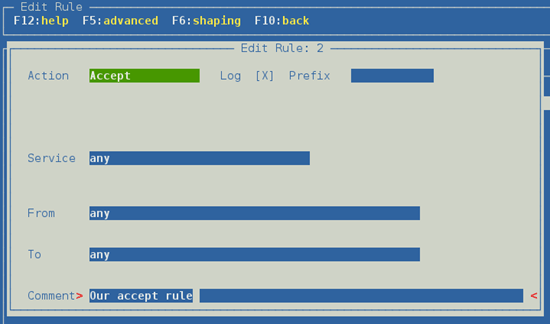
Usaremos o Vuurmuur para encaminhar tráfego ao Suricata via NFQUEUE. Primeiro configure uma regra permissiva em Vuurmuur para capturar tudo (modo inicial):
Abra o utilitário de configuração do Vuurmuur (vuurmuur_conf), vá em Rules e adicione:
accept service any from any to any logA captura desta regra mostrará tráfego no visualizador de logs de Vuurmuur.
Em seguida, adicione a interface física que o Vuurmuur deve controlar: vá a Interfaces e crie uma nova entrada com device = eth0 (ou a interface apropriada).
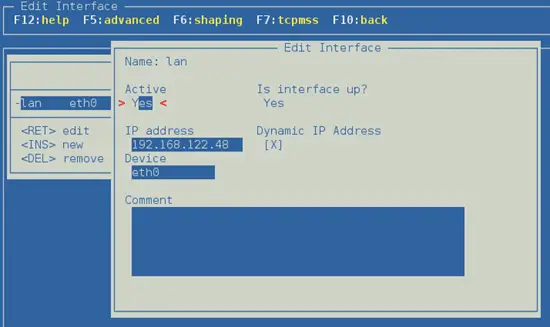
Saia do konfigurador quando terminar.
Ajuste do rsyslog
Para que o log do Vuurmuur funcione corretamente, edite /etc/rsyslog.conf e acrescente:
*.debug /var/log/debugReinicie o rsyslog:
service rsyslog restartIniciar Vuurmuur e habilitar no boot
Inicie o serviço e habilite-o para iniciar automaticamente:
service vuurmuur start
systemctl enable vuurmuur.service
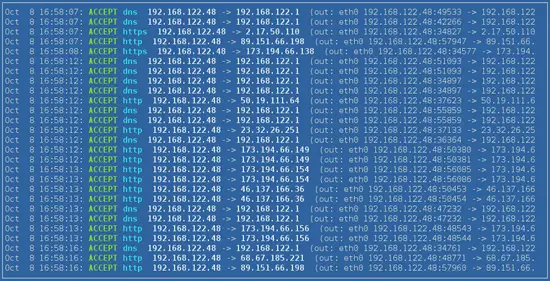
Abra o visualizador de logs do Vuurmuur (vuurmuur_conf → logviewer) para checar se o tráfego está visível.
Encaminhar todo o tráfego para Suricata
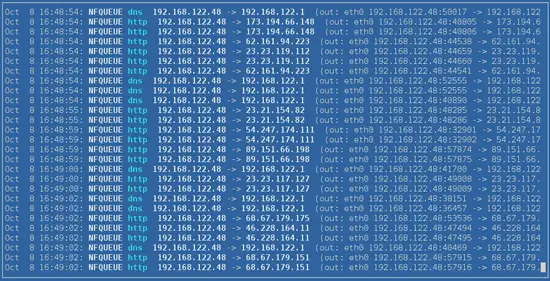
Altere a regra do Vuurmuur para enviar o tráfego para NFQUEUE, que permite que o Suricata inspecione e decida aceitar ou rejeitar pacotes:
nfqueue service any from any to any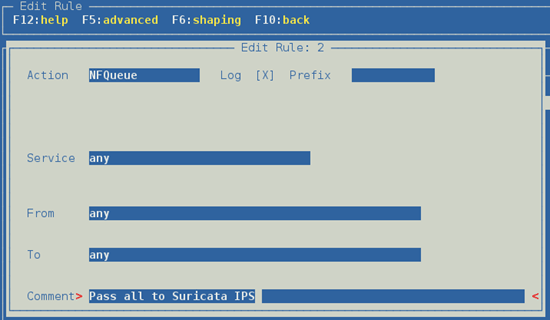
Aplique as mudanças em vuurmuur_conf — isso atualiza o firewall automaticamente. O log deve mostrar que o tráfego está sendo passado para a fila:
Inicie o Suricata em modo inline (NFQUEUE) com prioridade de fila 0:
suricata -c /etc/suricata/suricata.yaml -q0Verifique novamente /var/log/suricata/stats.log e /var/log/suricata/http.log para confirmar inspeção de tráfego.
Exemplo parcial de stats.log (saída típica para diagnóstico):
-------------------------------------------------------------------
Date: 10/8/2012 -- 17:20:08 (uptime: 0d, 01h 39m 02s)
-------------------------------------------------------------------
Counter                   | TM Name                   | Value
-------------------------------------------------------------------
decoder.pkts              | Decode1                   | 3147
decoder.bytes             | Decode1                   | 1453192
... (saída resumida)
detect.alert              | Detect                    | 0
Exemplo parcial de http.log (entradas de navegação):
10/08/2012-17:24:02.447292 www.howtoforge.com [] / [] Mozilla/5.0 ... 192.168.122.48:48396 -> 188.40.16.205:80
10/08/2012-17:24:02.544458 static.howtoforge.com [] /misc/drupal.css ... 192.168.122.48:52942 -> 178.63.27.110:80
Quando terminar os testes interativos, pare o Suricata com Ctrl-C e edite /etc/sysconfig/suricata para rodar como daemon em NFQUEUE:
OPTIONS="-q 0 -D --pidfile /var/run/suricata.pid"Inicie via service e habilite no boot:
service suricata start
systemctl enable suricata.service
Passo final: dropar tráfego (exemplo)
Por padrão as regras que baixamos usam ação alert. Para que o Suricata bloqueie, ative o reassembly inline e carregue regras com ação drop.
Edite /etc/suricata/suricata.yaml e, na seção stream, defina inline para yes:
stream:
  memcap: 32mb
  checksum_validation: yes      # reject wrong csums
  inline: yes
Inclua local.rules na lista de rule-files, por exemplo:
default-rule-path: /etc/suricata/rules/
rule-files:
 - local.rules
 - emerging-ftp.rules
 - emerging-policy.rules
Crie /etc/suricata/rules/local.rules e adicione uma regra simples para bloquear requisições contendo facebook.com no header HTTP:
drop tcp any any -> any any (msg:"facebook is blocked"; content:"facebook.com"; http_header; nocase; classtype:policy-violation; sid:1;)Reinicie o Suricata:
service suricata restartAgora, ao tentar abrir http://www.facebook.com/ em um navegador, a requisição deverá falhar (timeout). O /var/log/suricata/fast.log mostrará entradas de drop semelhantes a:
10/06/2012-11:40:49.018377 [Drop] [] [1:1:0] facebook is blocked [**] ... {TCP} 192.168.122.48:57113 -> 173.252.100.16:80
Boas práticas e considerações
- Sempre valide regras em um ambiente de teste antes de aplicar em produção.
- Comece em modo IDS (alert) e monitore logs por pelo menos alguns dias.
- Use regras com SID e documentação para facilitar gestão.
- Faça backup das configurações: /etc/suricata/ e /etc/vuurmuur/.
Checklist por função
Administrador de rede:
- Fazer snapshot/backup do servidor.
- Confirmar interfaces de rede e nome (eth0 ou equivalente).
- Instalar pacotes e dependências.
- Validar performance (CPU/memória) ao rodar Suricata.
Analista de segurança:
- Testar regras em IDS.
- Definir políticas de bloqueio (policy-violation).
- Catalogar falsos positivos e ajustar regras.
Operações/Suporte:
- Monitorar /var/log/suricata/*.log e /var/log/debug.
- Garantir processos suricata e vuurmuur em execução.
- Planejar janela de manutenção para mudanças de regras.
Mini-metodologia (passos rápidos)
- Instale Suricata e Vuurmuur.
- Baixe regras e verifique configuração básica do Suricata.
- Rode Suricata em modo IDS (-i) e monitore logs.
- Configure Vuurmuur para encaminhar tráfego via NFQUEUE.
- Ative inline no Suricata, adicione local.rules com drops.
- Teste, ajuste e implante no ambiente de produção.
Fluxo de decisão (usar IDS ou IPS?)
flowchart TD
  A[Início] --> B{É ambiente de produção?}
  B -- Sim --> C[Testar em IDS por 48-72h]
  B -- Não --> D[Permitir IPS em ambiente de teste]
  C --> E{Logs estáveis?}
  E -- Sim --> F[Ativar IPS 'inline' gradualmente]
  E -- Não --> G[Ajustar regras e repetir testes]
  D --> H[Habilitar IPS e monitorar]
  F --> I[Monitorar e manter]
  G --> C
  H --> I
Glossário — termos em uma linha
- IPS: Sistema que bloqueia tráfego malicioso em tempo real.
- IDS: Sistema que apenas detecta e alerta sobre tráfego suspeito.
- NFQUEUE: mecanismo do iptables que envia pacotes para usuáriospace (Suricata).
- Inline: modo do Suricata que permite reassembly de fluxo e ação de bloqueio.
Critérios de aceitação
- Suricata intercepta tráfego encaminhado por Vuurmuur/NFQUEUE.
- Regras de teste em local.rules geram entradas em fast.log com ação Drop.
- Serviços suricata e vuurmuur iniciam automaticamente no boot.
- Não há impactos significativos na conectividade legítima após ajustes.
Quando a abordagem falha / limitações
- Alta taxa de tráfego pode exigir tuning de threads e memória do Suricata.
- Regras muito genéricas geram falsos positivos e bloqueios indevidos.
- Sistemas legados com timeout sensível podem quebrar com drops abruptos.
Recursos recomendados
- Suricata User Guide
- Ferramentas de gestão de regras (oinkmaster, pulledpork)
- Vuurmuur user guide
Resumo final
Este guia explica como usar Vuurmuur + Suricata no Fedora 17 para passar de um IDS passivo para um IPS em modo inline. Comece com testes em IDS, monitore logs e só então ative regras de drop controladas. Mantenha backups, valide regras e monitore performance.

Materiais semelhantes

Instalar e usar Podman no Debian 11
Apt‑pinning no Debian: guia prático

Injete FSR 4 com OptiScaler em qualquer jogo
DansGuardian e Squid com NTLM no Debian Etch

Corrigir erro de instalação no Android
