
Atalho do Windows para baixar imagens da web
Importante: este guia detalha configuração, personalização, alternativas e resolução de problemas para Windows 10 e 11. Todas as imagens e caminhos de arquivo originais foram preservados.
Por que usar um atalho para baixar imagens
Baixar imagens com o menu de contexto e a janela Salvar como é lento quando você precisa capturar várias imagens. Um atalho reduz passos repetitivos: passe o cursor sobre a imagem e pressione a combinação de teclas para salvar automaticamente no diretório escolhido. Isso melhora produtividade e fluxo de trabalho, especialmente para designers, pesquisadores e moderadores de conteúdo.
Definição rápida: atalho global — combinação de teclas registrada no Windows que funciona mesmo quando o foco está em um navegador.
Principais opções neste guia
- SavePictureAs: aplicativo para Windows com atalho personalizável, suporte a pastas favoritas e captura de tela.
- I’m a Gentleman: extensão para Chrome/Edge que baixa imagens com Alt + clique.
- Alternativas e práticas recomendadas para automação e compatibilidade.
Como configurar um atalho para baixar imagens com SavePictureAs
SavePictureAs é um utilitário para Windows que permite criar teclas de atalho personalizadas e salvar imagens rapidamente. O aplicativo traz um atalho padrão (Ctrl + Space) que baixa imagens sobre as quais o cursor está. Abaixo está um passo a passo limpo e organizado para instalar e testar o SavePictureAs.
- Abra a página do SavePictureAs no Softpedia ou no site oficial do projeto.
- Clique em Download na página do Softpedia para obter opções de local de origem.
- Após o download, localize o ficheiro e dê um duplo clique em SavePictureAs.exe para iniciar o instalador.
- No instalador, selecione a opção Installer para instalar a versão não portátil e clique em Continue.
- No assistente de instalação, avance clicando em Next (Próximo) até chegar à tela de confirmação do local de instalação. Se mantiver o local padrão, continue com Next.
- Clique em Install para iniciar a instalação.
- Quando a instalação terminar, marque Start SavePictureAs se desejar que o programa seja aberto imediatamente e clique em Finish.
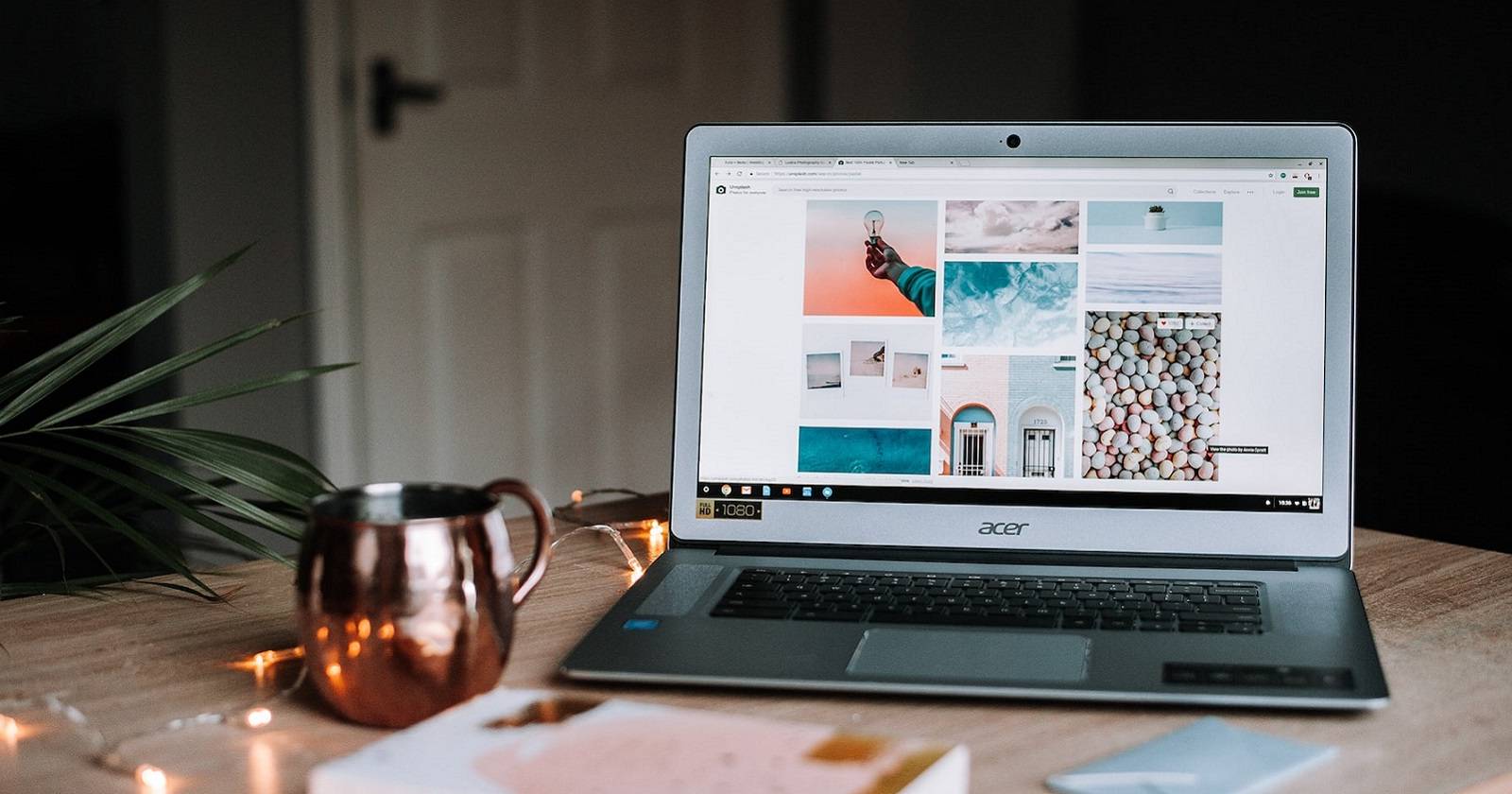
Legenda: Captura de tela de um navegador aberto em um computador Windows.
Primeira execução e assistente
- Ao iniciar o SavePictureAs, aceite o contrato de usuário final selecionando Accept.
- Avance pelas janelas UAC Information e SplashScreen clicando em Next.
- Na janela de configurações iniciais, mantenha as configurações padrão por enquanto e clique em Next.
- Configure se deseja criar um atalho na Área de Trabalho e se o programa deve iniciar com o Windows; ajuste conforme sua preferência e clique em Next.
- Feche a sequência avançando nas telas até ver a mensagem de ‘setup is complete’. Clique para finalizar.
Legenda: Tela mostrando botões Installer e Portable durante a instalação do SavePictureAs.
Teste do atalho padrão
- Abra um site com imagens no seu navegador favorito.
- Passe o cursor sobre uma imagem e pressione a combinação de teclas padrão Ctrl + Space.
- A janela Salvar como piscará rapidamente e a imagem será salva na pasta Imagens do Windows por padrão.
Se quiser editar o nome do ficheiro, clique com o botão direito na imagem baixada e selecione Rename, ou pressione a combinação Ctrl + / para abrir a janela Rename this picture para o arquivo salvo mais recentemente.
Legenda: Janela ‘Rename this picture’ usada para renomear o arquivo baixado mais recente.
Como ajustar os atalhos e pastas no SavePictureAs
Para personalizar combinações e pastas:
- Clique com o botão direito no ícone do SavePictureAs na bandeja do sistema (system tray) e selecione Settings > Configure Hotkeys and Folders.
- Na janela de configuração, clique em Select para o atalho de pasta padrão que baixa imagens.
- Escolha a combinação desejada selecionando modificadores (Ctrl, Alt, Shift), tecla padrão, tecla de função ou teclado numérico e confirme com Accept.
- Para alterar a pasta de destino, clique em Browse na linha do atalho padrão, escolha a pasta desejada na janela Please select valid folder e clique em Apply.
Legenda: Janela principal do SavePictureAs onde os atalhos e opções são configurados.
Pastas favoritas
O SavePictureAs permite configurar até 10 Favorite Folder (pastas favoritas). Esses atalhos facilitam salvar imagens rapidamente em diferentes diretórios:
- Para definir uma pasta favorita, clique em Browse na caixa correspondente e selecione um diretório.
- Depois, acione a Favorites Tool Bar a partir do ícone na bandeja do sistema e clique no botão numérico para salvar imagens diretamente naquela pasta.
Legenda: Barra mostrando botões numéricos para acesso rápido a pastas favoritas.
Atalhos para captura de tela
Além de baixar imagens de páginas, você pode configurar atalhos para capturas: Capture Active Window, Capture Entire Screen e Capture Area of Screen. Para cada um:
- Clique em Select ao lado do tipo de captura.
- Escolha a combinação de teclas e clique em Accept.
- Use Browse para escolher a pasta de destino das capturas.
- Clique em Done para aplicar todas as alterações.
Legenda: Configurações para atalhos de captura de tela no SavePictureAs.
Configurações adicionais
No menu Settings > Additional Settings é possível ajustar:
- Convenção de nomenclatura de arquivos.
- Comportamento para nomes duplicados.
- Histórico de downloads.
- Habilitar a opção Use ‘Copy Image URL’ para evitar a janela Salvar como.
- Habilitar Prompt for Picture Name para digitar o nome do arquivo antes de salvar.
Legenda: Janela Additional Settings com opções de nomeação e comportamento de salvamento.
Como configurar um atalho com I’m a Gentleman (Chrome/Edge)
I’m a Gentleman é uma extensão leve para Chrome e Edge que permite salvar imagens com Alt + clique. É prática quando você usa apenas navegadores baseados em Chromium.
- Abra a página da extensão I’m a Gentleman no Chrome Web Store ou na loja do Edge.
- Clique em Add to Chrome ou Get e confirme com Add extension.
- Vá para uma busca de imagens no Google ou qualquer página com várias imagens.
- Pressione Alt e clique sobre a imagem; ela será baixada automaticamente para a pasta de downloads do navegador.
Legenda: Exemplo de pesquisa de imagens no Google e imagem sendo baixada com a extensão.
Dica: para localizar o arquivo baixado no Chrome ou Edge, pressione Ctrl + J para abrir Downloads e use Show in folder.
A extensão também permite baixar imagens arrastando-as levemente e soltando; esse gesto faz o download imediato ao soltar o botão do mouse.
Alternativas e abordagens avançadas
Se SavePictureAs ou I’m a Gentleman não atenderem às suas necessidades, considere estas alternativas:
- Gerenciadores de downloads com recursos de filtragem por tipo e origem (ex.: extensões avançadas de download para Chromium).
- Ferramentas de linha de comando como wget ou curl para baixar imagens por lote (requer conhecimento técnico e regras de robots.txt).
- Extensões que extraem todas as imagens de uma página em massa (úteis para scraping, mas verificar termos de uso).
- Automatização com scripts AutoHotkey para criar atalhos complexos que combinem etapas (abrir menu de contexto, salvar, renomear).
Quando usar cada abordagem:
- Use SavePictureAs para fluxo rápido e integrado com pastas favoritas.
- Use I’m a Gentleman para downloads pontuais em navegadores Chromium sem instalar um app nativo.
- Use scripts e wget para coleta em grande escala ou integrações em pipelines de dados (sempre respeitando direitos autorais e políticas do site).
Situações em que os atalhos podem falhar e como resolver
- Imagem protegida por CSS, canvas ou DRM: atalhos que dependem do menu de contexto podem não funcionar. Solução: use ferramentas de captura de tela completas ou inspeção no DevTools para localizar a URL real.
- Sites que bloqueiam scripts ou cliques via extensões: tente desativar extensões que interferem ou use o modo incógnito com apenas a extensão desejada ativa.
- Arquivo não aparece na pasta: verifique as configurações de destino no SavePictureAs ou a pasta de downloads do navegador; use Ctrl + J para encontrar o arquivo baixado.
- Conflito de atalhos: se a combinação escolhida já for usada por outro app, altere o atalho no SavePictureAs para evitar sobreposição.
- Política de conteúdo misto (HTTP/HTTPS): alguns navegadores bloqueiam recursos mistos; tente abrir a URL direta ou usar as ferramentas do desenvolvedor para obter o endereço da imagem.
Checklist por função
Checklist para designers
- Instalar SavePictureAs se precisar salvar imagens em pastas específicas.
- Configurar pastas favoritas por projeto.
- Definir atalho intuitivo para evitar conflito com atalhos do software de edição.
Checklist para moderadores de conteúdo
- Configurar Prompt for Picture Name quando for necessário documentar ou classificar imagens.
- Usar histórico para auditar imagens baixadas recentemente.
- Padronizar nomenclatura em Additional Settings.
Checklist para administradores de TI
- Avaliar permissões de instalação do SavePictureAs em máquinas gerenciadas.
- Criar política de segurança para extensões de navegador.
- Validar compatibilidade com políticas de anti-malware/endpoints.
Mini-metodologia para escolher a solução certa
- Determine o volume: pontual (use I’m a Gentleman) ou em lote (avalie scripts ou extensões de extração).
- Determine necessidade de organização: se precisa de pastas por projeto, escolha SavePictureAs.
- Teste em um ambiente controlado: verifique conflitos de atalhos e comportamento em páginas com conteúdo dinâmico.
- Documente a configuração padrão para sua equipe.
Fluxograma de decisão
flowchart TD
  A[Precisa salvar imagens frequentemente?] -->|Não| B[Usar I'm a Gentleman]
  A -->|Sim| C[Precisa organizar em pastas?]
  C -->|Sim| D[Instalar SavePictureAs e configurar pastas favoritas]
  C -->|Não| B
  D --> E[Testar e ajustar atalhos]
  E --> F[Solução pronta]
Glossário rápido
- Atalho global: combinação de teclas registrada no sistema que funciona em qualquer aplicativo.
- Pastas favoritas: diretórios salvos para acesso rápido ao salvar arquivos.
- Capture Area of Screen: captura manual de uma área selecionada da tela.
Segurança, privacidade e conformidade
- Ao automatizar downloads em massa, verifique sempre direitos autorais e termos de uso do site.
- Extensões e utilitários que capturam conteúdo podem transmitir metadados locais; revise permissões antes de instalar em máquinas corporativas.
- Em ambientes regulados, solicite revisão do time de segurança da informação antes de aprovar instalações em estações de trabalho.
Testes e critérios de aceitação
Critérios para considerar a configuração bem-sucedida:
- O atalho salva a imagem selecionada na pasta configurada sem abrir manualmente a janela Salvar como.
- Pastas favoritas salvam para diretórios distintos quando acionadas via toolbar do SavePictureAs.
- O atalho não conflita com atalhos essenciais do sistema ou de outras aplicações críticas.
- Em navegadores Chromium, Alt + clique com I’m a Gentleman salva imagens na pasta de downloads do navegador.
Dicas e melhores práticas
- Escolha combinações com modificadores fortes (Ctrl + Alt + tecla) para reduzir conflito com atalhos existentes.
- Use uma nomenclatura consistente para arquivos ao habilitar numeração automática para facilitar buscas futuras.
- Se trabalhar em equipe, exporte e documente a configuração de atalhos e pastas para onboarding rápido.
Resumo final
Atalhos para baixar imagens no Windows economizam tempo e reduzem etapas manuais. SavePictureAs oferece um conjunto robusto de opções: atalhos personalizáveis, pastas favoritas, capturas de tela e ajustes de comportamento. I’m a Gentleman é uma alternativa leve para usuários de Chrome/Edge que preferem uma solução sem instalar software nativo. Escolha a solução conforme o volume de uso, necessidade de organização e políticas de segurança.
Extras úteis: revise conflitos de atalho, teste em páginas com conteúdo protegido e documente a configuração padrão para sua equipe.

Materiais semelhantes

Instalar e usar Podman no Debian 11
Apt‑pinning no Debian: guia prático
Injete FSR 4 com OptiScaler em qualquer jogo
DansGuardian e Squid com NTLM no Debian Etch

Corrigir erro de instalação no Android
