
Como definir uma foto de perfil personalizada no Netflix

Important: usar extensões de terceiros envolve riscos de privacidade e segurança — leia permissões antes de instalar.
Por que personalizar a foto do perfil do Netflix?
O Netflix permite até cinco perfis por conta para manter históricos e recomendações separados. No entanto, a interface oficial só oferece um conjunto de ícones pré-definidos. Perfis parecidos dificultam identificar rapidamente qual é o seu, especialmente em contas compartilhadas ou quando as crianças também usam o serviço.
Definir uma foto personalizada ajuda a:
- Identificar perfis mais rápido
- Dar personalidade ao seu perfil (fotos, avatares, GIFs)
- Evitar entrar no perfil errado e bagunçar recomendações
Definição rápida: GIF é uma imagem animada curta; extensão é um plugin que adiciona funcionalidades ao navegador.
Resumo das opções
- Método oficial (sincroniza entre todos os dispositivos): escolher um ícone pré-carregado no Netflix (PC, web ou app móvel).
- Método não oficial (apenas no navegador com a extensão): usar uma extensão do Chrome que substitui localmente o ícone do perfil por uma imagem/GIF personalizada.
Como adicionar um novo perfil no Netflix (passo a passo)
- Abra o navegador no seu PC ou Mac e acesse https://www.netflix.com
- Faça login com sua conta
- Na tela de seleção de perfis, clique em “Adicionar perfil” ou no ícone com o sinal de +
- Escolha um nome para o perfil e confirme
- O novo perfil será criado com um ícone padrão; você pode editar esse ícone via os métodos abaixo
Método A — Usar uma extensão do Google Chrome para foto customizada (apenas no navegador)
Observação: este método altera apenas a aparência local do perfil no navegador onde a extensão está instalada. Não altera o ícone nas apps móveis, smart TVs ou em outros navegadores.
Passos detalhados:
- Abra o Google Chrome no seu PC/Mac.
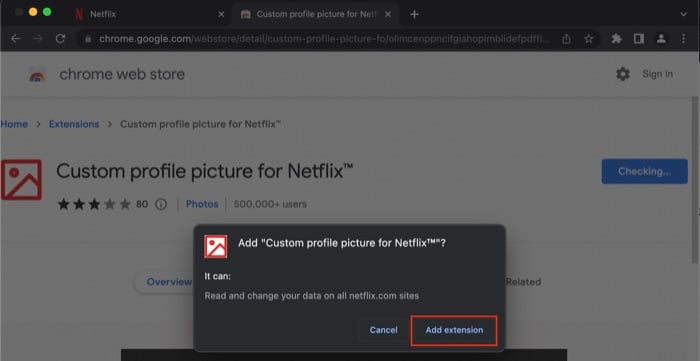
- Acesse a Chrome Web Store e procure por uma extensão do tipo “Netflix icon changer” ou “Custom Netflix profile”. Leia avaliações e verifique permissões antes de instalar.
- Instale a extensão no navegador.
- Após instalar, entre em https://www.netflix.com e faça login.
- Na tela de seleção de perfis, clique no ícone da extensão no canto superior direito do Chrome.
- Escolha o perfil que deseja alterar no menu da extensão.
- Faça upload de uma imagem ou GIF que esteja no seu computador ou cole o URL da imagem.
- Ajuste recorte/resolução conforme as opções da extensão e salve.
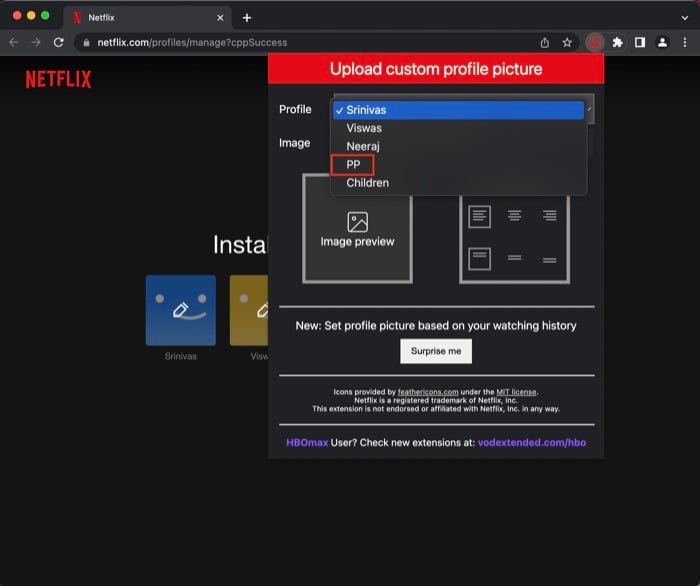
Resultado: ao voltar à seleção de perfis no Netflix (a mesma aba do Chrome), o ícone aparecerá alterado. Se abrir o Netflix em outro navegador ou dispositivo, o ícone continuará o padrão até que a mesma imagem seja aplicada por aquele dispositivo (via extensão) ou você selecione um ícone oficial.
Important: algumas extensões podem bloquear conteúdo ou pedir permissões amplas (ler/alterar dados em sites visitados). Se não confiar, escolha alternativas ou remova a extensão.
Método B — Alterar o ícone do perfil no Netflix (sincroniza entre todos os dispositivos)
Se você prefere que a alteração apareça em smart TV, apps móveis e outros navegadores, use os ícones oficiais da Netflix.
No PC/Mac (via web):
- Acesse https://www.netflix.com e faça login.
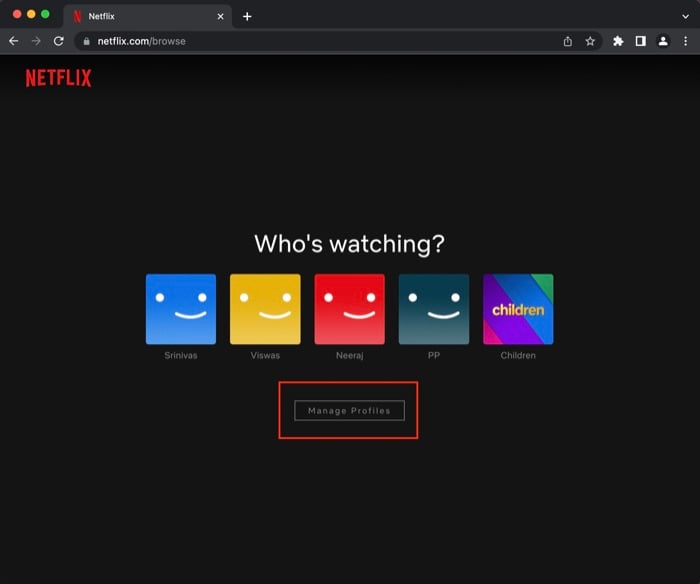
- Na tela de seleção de perfis, clique em “Gerenciar perfis”.
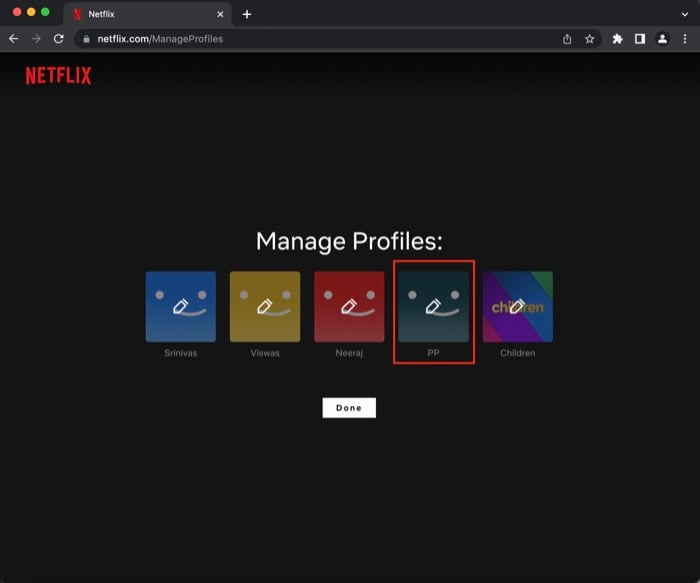
- Clique no lápis (editar) do perfil que deseja alterar.
- Clique novamente sobre o ícone do perfil para abrir a galeria de imagens disponíveis.
- Selecione uma imagem da galeria e salve as alterações.
No Android / iOS (app móvel):
- Abra o app Netflix e faça login, se necessário.
- Na tela de seleção de perfis, toque no ícone do lápis (editar).
- Toque no perfil que quer modificar e depois no ícone do perfil.
- Escolha uma das opções oferecidas e salve.
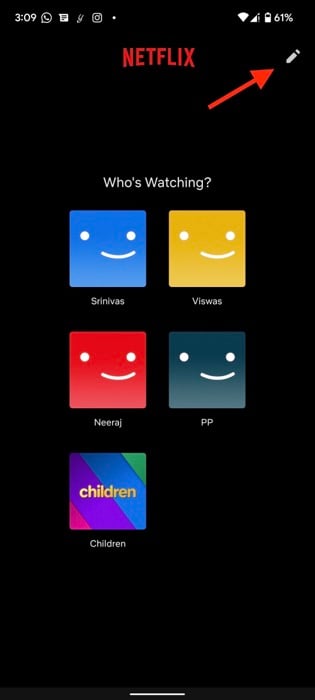
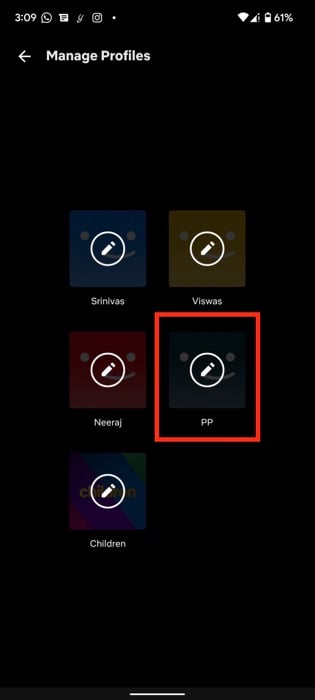
Resultado: a alteração será propagada automaticamente para todos os dispositivos vinculados à sua conta Netflix.
Quando usar cada método — matriz rápida
- Quer visibilidade em todos os dispositivos? Use o método oficial (ícones da Netflix).
- Quer um avatar pessoal (foto sua) mesmo que somente no seu navegador? Use a extensão do Chrome.
- Quer animação (GIF)? Extensão do Chrome, ciente da perda de qualidade e do fato de não sincronizar.
Contraexemplos e limitações (quando isso não funciona)
- Dispositivos smart TV, consoles e apps nativos não exibem ícones personalizados aplicados via extensão do navegador.
- Se a extensão for removida, o ícone volta ao padrão nas páginas onde ela não está ativa.
- Netflix pode mudar a estrutura do site; extensões que dependem de seletores CSS/HTML podem quebrar.
- GIFs grandes ou de alta resolução podem apresentar baixa qualidade após redimensionamento.
Abordagens alternativas
- Userscripts (Greasemonkey/Tampermonkey): semelhante às extensões, mas requerem o user script certo; maiores riscos se o código for desconhecido.
- Ferramentas de controle de conta (para famílias): renomear perfis com emojis ou iniciais pode ajudar quando não deseja instalar extensões.
- Aplicações de terceiros de gerenciamento de contas: evite fornecer credenciais; prefira ações locais.
Mini-metodologia: como escolher a imagem ideal
- Formato recomendado: PNG ou JPG para imagens estáticas; GIF para animações curtas.
- Resolução: 512×512 é suficiente; a imagem será redimensionada para ~128×128 no site.
- Legibilidade: evite fotos com muitos detalhes; rostos bem centralizados funcionam melhor.
- Cores: contraste alto facilita identificação em telas pequenas.
Checklist por papel
Usuário comum:
- Fazer backup da imagem original caso queira reverter
- Verificar permissões da extensão antes de instalar
- Testar a imagem no Chrome e confirmar visual
Responsável por família/conta:
- Decidir se quer ícones sincronizados para todos
- Padronizar nomes/ícones para menores (controle parental)
Administrador técnico (se aplica):
- Avaliar risco de instalação de extensões em PCs corporativos
- Distribuir imagem oficial se necessário via políticas de navegador
SOP rápido: aplicar foto personalizada no Chrome
- Pesquise e escolha uma extensão confiável na Chrome Web Store.
- Instale e aceite apenas as permissões necessárias.
- Faça login no Netflix no mesmo navegador.
- Abra a extensão, selecione o perfil e faça upload da imagem.
- Verifique o resultado e, se satisfeito, documente o procedimento para reuso.
- Para remover, desinstale a extensão; o ícone volta ao padrão.
Критерии приёмки:
- A imagem aparece no ícone do perfil ao recarregar a página do Netflix no mesmo navegador.
- A imagem não causa erros de carregamento da página.
- Não foram solicitadas permissões excessivas além do necessário pela extensão.
Fluxograma de decisão (Mermaid)
flowchart TD
  A[Precisa de foto personalizada?] --> B{Deseja ver em todos os dispositivos?}
  B -- Sim --> C[Usar ícone oficial do Netflix]
  B -- Não --> D{Só no navegador Chrome?}
  D -- Sim --> E[Instalar extensão do Chrome e aplicar imagem]
  D -- Não --> F[Considerar userscript ou renomear perfil com emoji]
  C --> G[Fim]
  E --> G
  F --> G
Segurança e privacidade — pontos a considerar
- Leia atentamente as permissões requeridas pela extensão. Permissões amplas como “ler e alterar todos os seus dados em sites que você visita” podem permitir interceptação de dados.
- Prefira extensões com boas avaliações e código aberto quando possível — código aberto permite auditoria.
- Não faça upload de imagens que contenham dados sensíveis (documentos, informações pessoais identificáveis) para serviços de terceiros. Faça upload localmente quando a extensão suportar.
- Para contas familiares, evite instalar extensões em máquinas públicas ou compartilhadas.
Testes e critérios de aceitação
Testes a executar após aplicar um ícone personalizado:
- T1: Recarregar a página do Netflix e verificar se o ícone aparece corretamente.
- T2: Abrir o Netflix em outro navegador/dispositivo — confirmar que não mudou (esperado para extensões).
- T3: Desinstalar a extensão — confirmar que o ícone volta ao padrão.
- T4: Verificar se a extensão impede o login ou afeta a reprodução (não deve ocorrer).
Critério de sucesso: T1 passa sem efeitos colaterais; T2 e T3 devem obedecer ao comportamento descrito (sincronização ou não, conforme método).
Perguntas frequentes (FAQ)
Posso usar minha própria foto no perfil do Netflix?
Sim — usando uma extensão no Chrome você pode definir uma imagem personalizada. Lembre que isso só aparece no navegador com a extensão instalada.
Se eu remover a extensão, a foto personalizada some?
Sim. Ao remover a extensão, o ícone volta à aparência padrão no navegador onde a extensão foi desinstalada.
Dá para definir foto personalizada direto no smartphone?
Atualmente não. O app móvel permite apenas os ícones oficiais do Netflix; fotos personalizadas via app não são suportadas.
Posso usar um GIF como foto de perfil?
Sim, é possível via extensão, mas a qualidade geralmente fica inferior após redimensionamento. GIFs também podem aumentar o uso de CPU ao carregar a página.
Como assistir Netflix com amigos?
Netflix não oferece nativamente streaming sincronizado entre contas; há soluções de terceiros (extensões e serviços) para assistir em grupo. Procure guias atualizados sobre “watch party”.
Como mudar o ícone do perfil no Netflix (resumo rápido)?
- Entre em netflix.com pelo navegador
- Selecione “Gerenciar perfis” e clique no lápis
- Escolha um ícone da galeria e salve
Boas práticas e dicas finais
- Use imagens simples e contrastantes; rostos bem enquadrados funcionam melhor.
- Se quiser animação, prefira GIFs curtos e leves para evitar lentidão.
- Mantenha uma cópia local da imagem para reaplicar caso a extensão seja removida.
- Revise periodicamente as extensões instaladas no navegador e atualize ou remova as que você não usa mais.
Galeria de situações comuns (edge-case gallery)
- Perfil com o mesmo nome de outro usuário: renomeie ou adicione emoji.
- Extensão não funciona após atualização do site: reporte ao autor da extensão ou aguarde correção.
- Uso em dispositivos com bloqueio corporativo: políticas de TI podem impedir instalação de extensões.
Nota sobre compatibilidade e migração
- Compatibilidade: funciona em Chrome (e navegadores baseados em Chromium que suportem extensões da Chrome Web Store). Outros navegadores podem não ser compatíveis.
- Migração: se mudar de máquina, exporte/guarde sua imagem; você precisará reinstalar a extensão e reaplicar a imagem.
Resumo
- Para que a foto apareça em todos os dispositivos, use as opções oficiais do Netflix.
- Para usar imagens ou GIFs próprios no navegador, instale uma extensão de personalização do perfil no Google Chrome.
- Verifique sempre permissões e riscos de privacidade antes de instalar extensões.
Se você aplicou uma foto personalizada, conte nos comentários como foi a reação dos seus amigos e se o processo funcionou como esperado.
Sugestão de publicação curta (anúncio)
Atualize seu perfil Netflix com personalidade: escolha um ícone oficial para sincronização entre dispositivos ou use uma extensão no Chrome para aplicar imagens e GIFs personalizados localmente. Lembre-se de checar permissões e de que a alteração via extensão só aparece no navegador com a extensão instalada.
Leitura adicional
- Como assistir Netflix com amigos: melhores métodos
- Jogos no Netflix: como baixar e jogar no Android e iOS
- Serviços VPN para Netflix: limitações e alternativas seguras
- Ferramentas para melhorar sua experiência no Netflix

Materiais semelhantes

Instalar e usar Podman no Debian 11
Apt‑pinning no Debian: guia prático

Injete FSR 4 com OptiScaler em qualquer jogo
DansGuardian e Squid com NTLM no Debian Etch

Corrigir erro de instalação no Android
